
Wyświetlanie tabeli wariantów na stronie produktu
Pokaż wszystkie warianty produktu w jednej tabeli z ceną i ilością, aby klienci B2B mogli zamawiać szybciej.
Variant Table wyświetla wszystkie warianty produktu w jednej tabeli, każdy z własną ceną i polem ilości, dzięki czemu klienci B2B mogą szybko dodać do zamówienia wiele wariantów zamiast wybierać je pojedynczo.
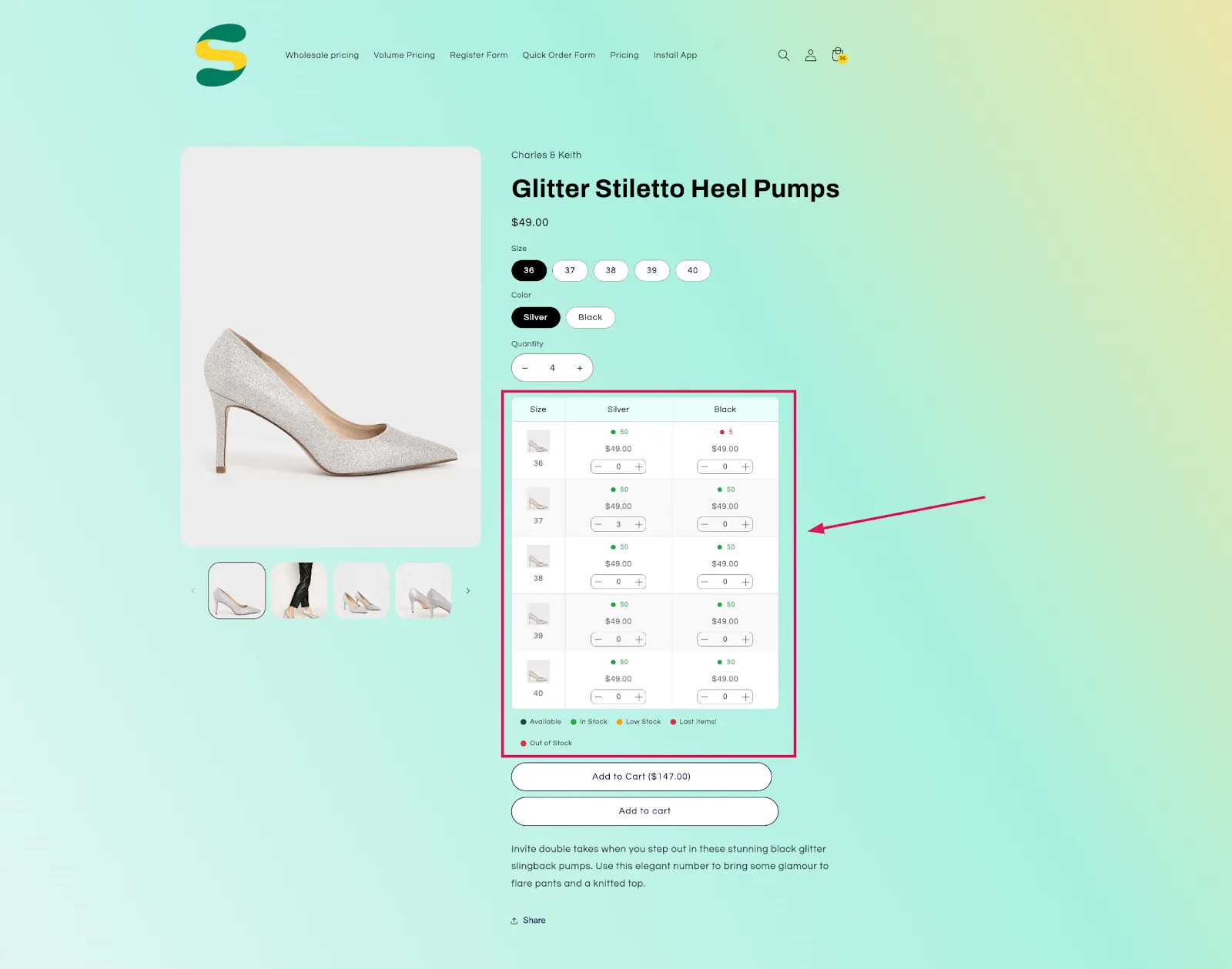
Po włączeniu jest ona wyświetlana w Twoim sklepie jako zoptymalizowany układ, w pełni konfigurowalny i przystosowany do obsługi wszystkiego – od produktów z jednym wariantem po bardzo złożone.
Kroki zarządzania
Dział zatytułowany „Kroki zarządzania”-
Rozpocznij tworzenie
Dział zatytułowany „Rozpocznij tworzenie”Otwórz aplikację, przejdź do Quick Order Form, a następnie kliknij Create w sekcji Variants Tables.
-
Wybierz szablon
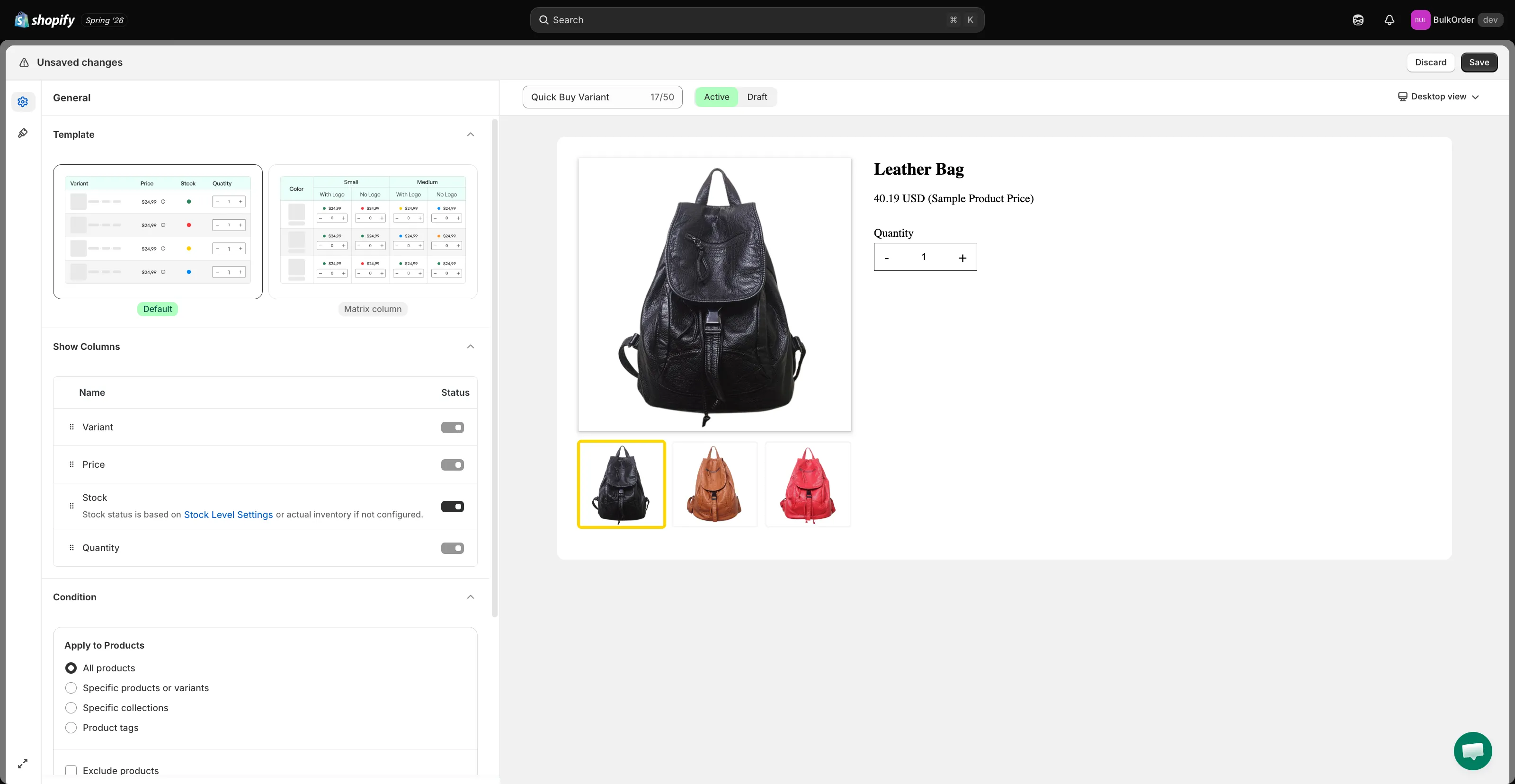
Dział zatytułowany „Wybierz szablon”Na karcie General, w sekcji Template, wybierz jeden z dwóch układów w zależności od złożoności produktów:
- Default – prosta lista, jeden wiersz na wariant.
- Matrix column – przeznaczony dla produktów z wieloma wariantami i większą złożonością; pokazuje informacje o wariantach w układzie macierzy, co ułatwia zamawianie hurtowe.
-
Wybierz kolumny
Dział zatytułowany „Wybierz kolumny”W sekcji Show Columns włącz przełącznik przy każdym polu, które chcesz pokazać – Variant, Price, Stock, Quantity – i zmień ich kolejność przeciągnij i upuść.
-
Ustaw, kiedy się pojawia
Dział zatytułowany „Ustaw, kiedy się pojawia”W sekcji Condition ustaw Apply to Products (wszystkie produkty lub tylko wybrane produkty/kolekcje/tagi) oraz kierowanie do klientów (wszyscy klienci lub tylko wybrani zalogowani klienci).
-
Zaprojektuj tabelę
Dział zatytułowany „Zaprojektuj tabelę”Kliknij kartę Design (ikona wałka malarskiego) i dostosuj kolory tabeli do swojego motywu. Aby przycisk koszyka pasował do domyślnego przycisku koszyka w Twoim motywie, włącz Same style as add to cart button.
-
Kliknij Save, a następnie sprawdź efekt w swoim sklepie.