
商品詳細にバリエーション表を表示する
商品のすべてのバリエーションを価格と数量とともに1つの表に表示し、B2Bのお客様がより早く注文できるようにします。
Variant Tableは、商品のすべてのバリエーションを、それぞれの価格と数量ボックスとともに1つの表に一覧表示します。B2Bのお客様は、1つずつ選択する代わりに、複数のバリエーションをすばやく注文に追加できます。
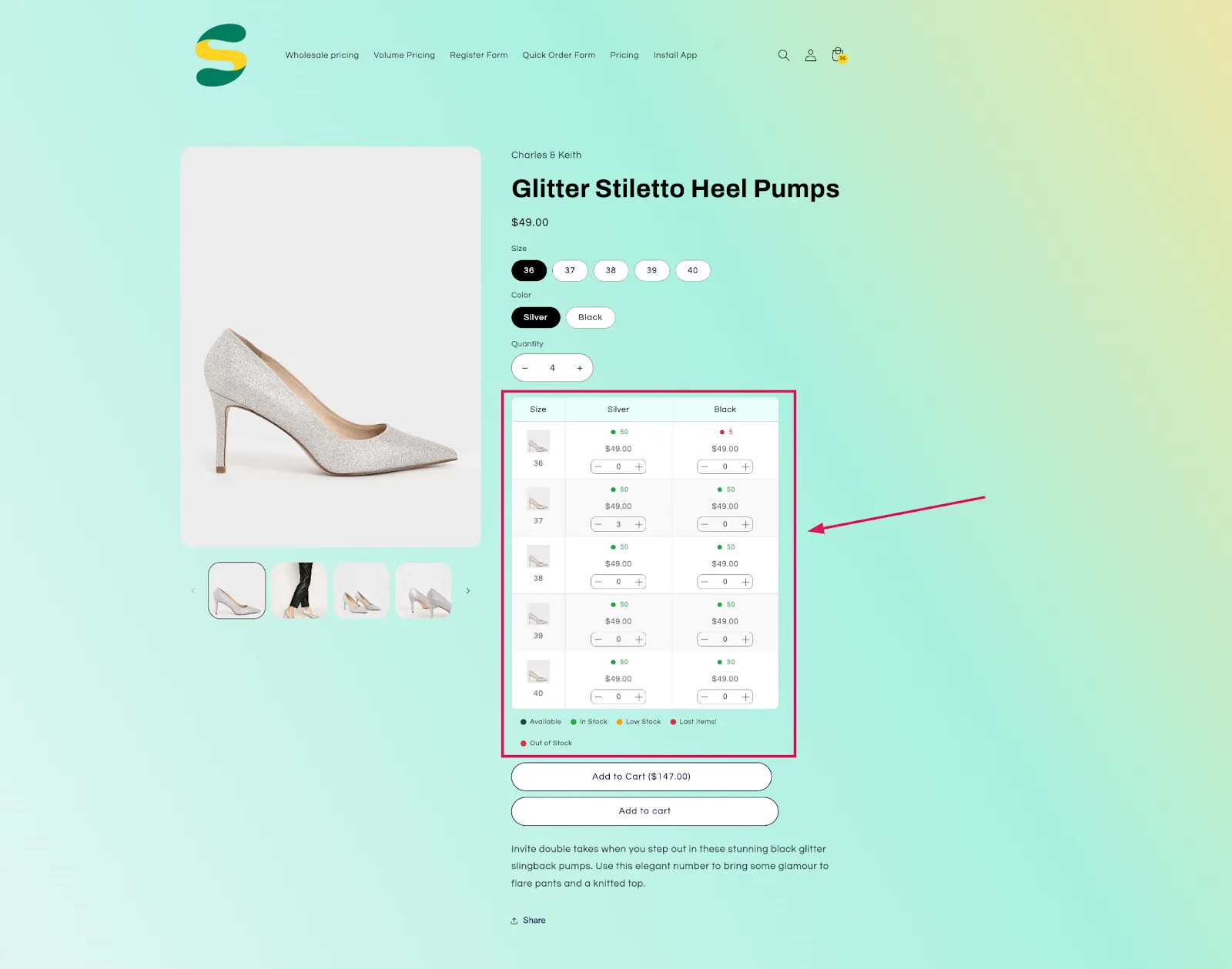
有効にすると、ストアフロントに最適化されたレイアウトで表示されます。完全にカスタマイズでき、バリエーションが1つの商品から非常に複雑な商品まで対応できるように作られています。
-
作成を開始する
Section titled “作成を開始する”アプリを開いてQuick Order Formに移動し、Variants Tablesの下にあるCreateをクリックします。
-
テンプレートを選択する
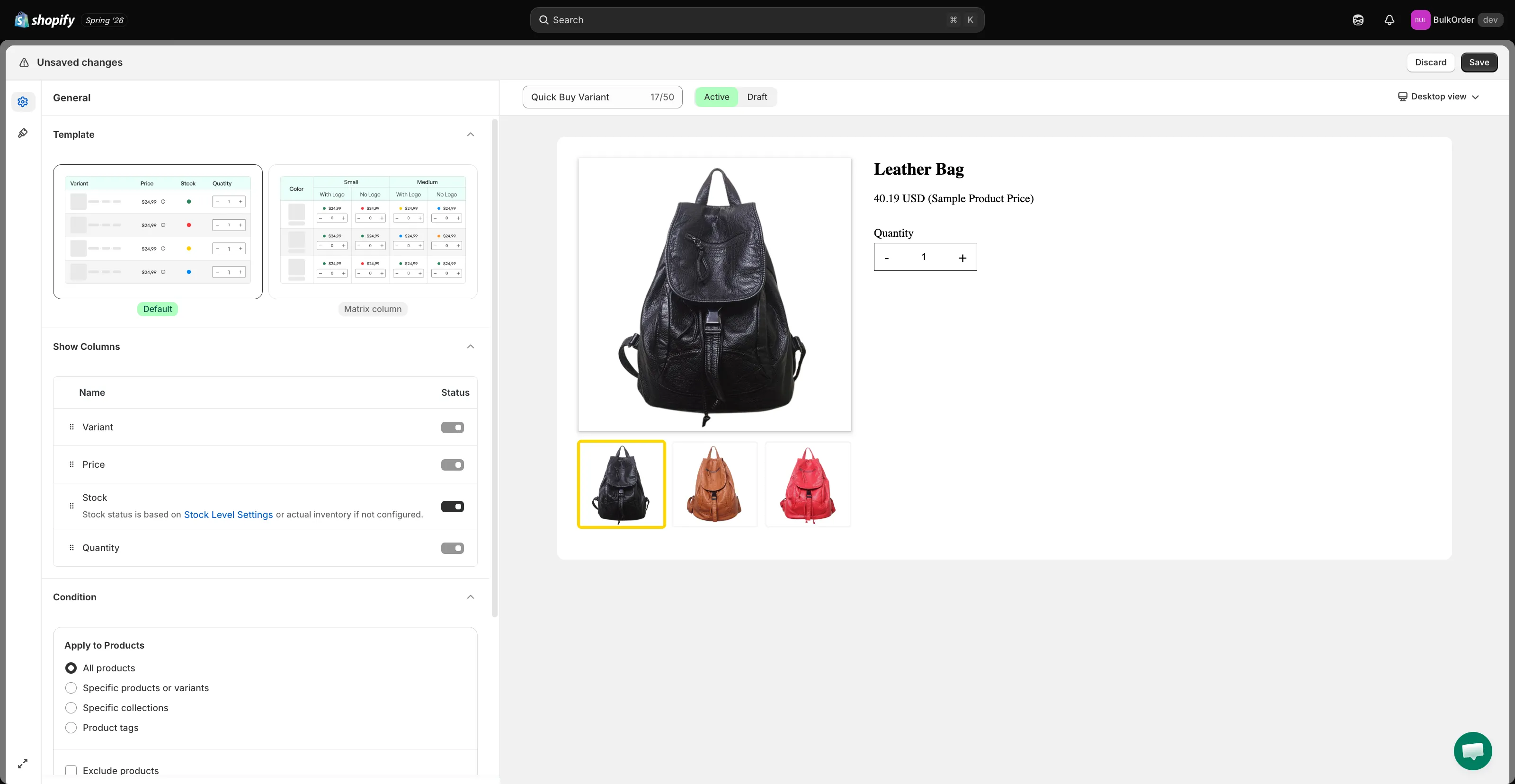
Section titled “テンプレートを選択する”GeneralタブのTemplateで、商品の複雑さに応じて2つのレイアウトから選択します。
- Default — バリエーションごとに1行のシンプルなリストです。
- Matrix column — バリエーションが多く複雑な商品向けで、バリエーション情報をマトリックスレイアウトで表示し、まとめて注文しやすくします。
-
列を選択する
Section titled “列を選択する”Show Columnsで、表示したいフィールド(Variant、Price、Stock、Quantity)ごとにトグルをオンにし、ドラッグ&ドロップで並べ替えます。
-
表示する条件を設定する
Section titled “表示する条件を設定する”Conditionで、Apply to Products(すべての商品、または特定の商品/コレクション/タグのみ)と、お客様のターゲット設定(すべてのお客様、または特定のログイン中のお客様のみ)を設定します。
-
表をデザインする
Section titled “表をデザインする”Designタブ(ペイントローラーのアイコン)をクリックし、テーマに合わせて表の色を設定します。カートボタンをテーマのデフォルトのカートボタンに合わせるには、Same style as add to cart buttonを有効にします。
-
Saveをクリックし、ストアフロントで結果を確認します。