
Variantentabelle auf der Produktseite anzeigen
Zeigen Sie alle Varianten eines Produkts mit Preis und Menge in einer Tabelle an, damit B2B-Kundschaft schneller bestellen kann.
Die Variantentabelle listet alle Varianten eines Produkts in einer Tabelle auf, jeweils mit eigenem Preis und eigenem Mengenfeld. So kann B2B-Kundschaft mehrere Varianten schnell zur Bestellung hinzufügen, statt sie einzeln auszuwählen.
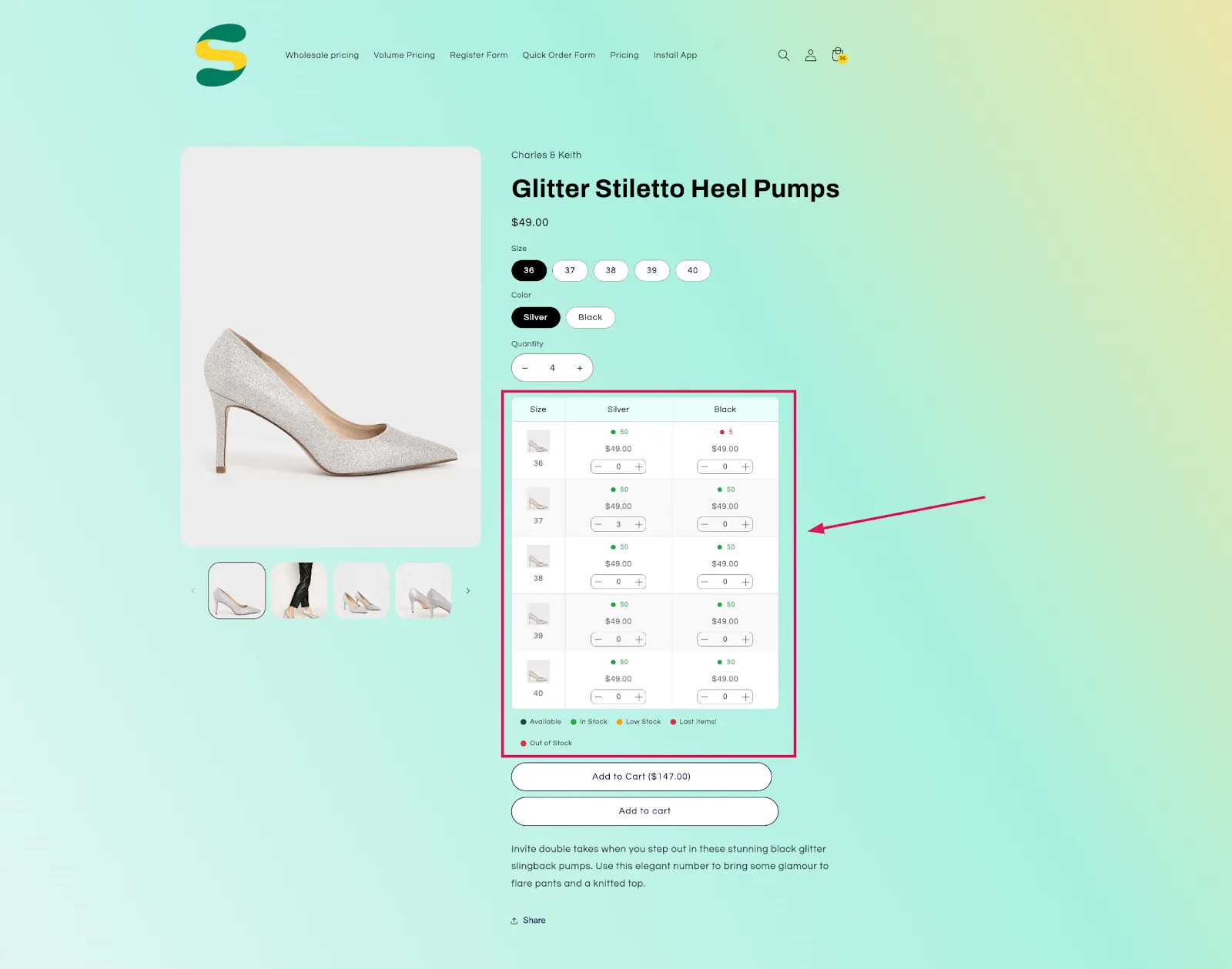
Sobald die Funktion aktiviert ist, wird sie in Ihrem Onlineshop als optimiertes Layout angezeigt. Sie ist vollständig anpassbar und eignet sich für alles von Produkten mit nur einer Variante bis hin zu sehr komplexen Produkten.
Schritte zur Verwaltung
Abschnitt betitelt „Schritte zur Verwaltung“-
Erstellung starten
Abschnitt betitelt „Erstellung starten“Öffnen Sie die App, gehen Sie zu Quick Order Form und klicken Sie unter Variants Tables auf Create.
-
Vorlage auswählen
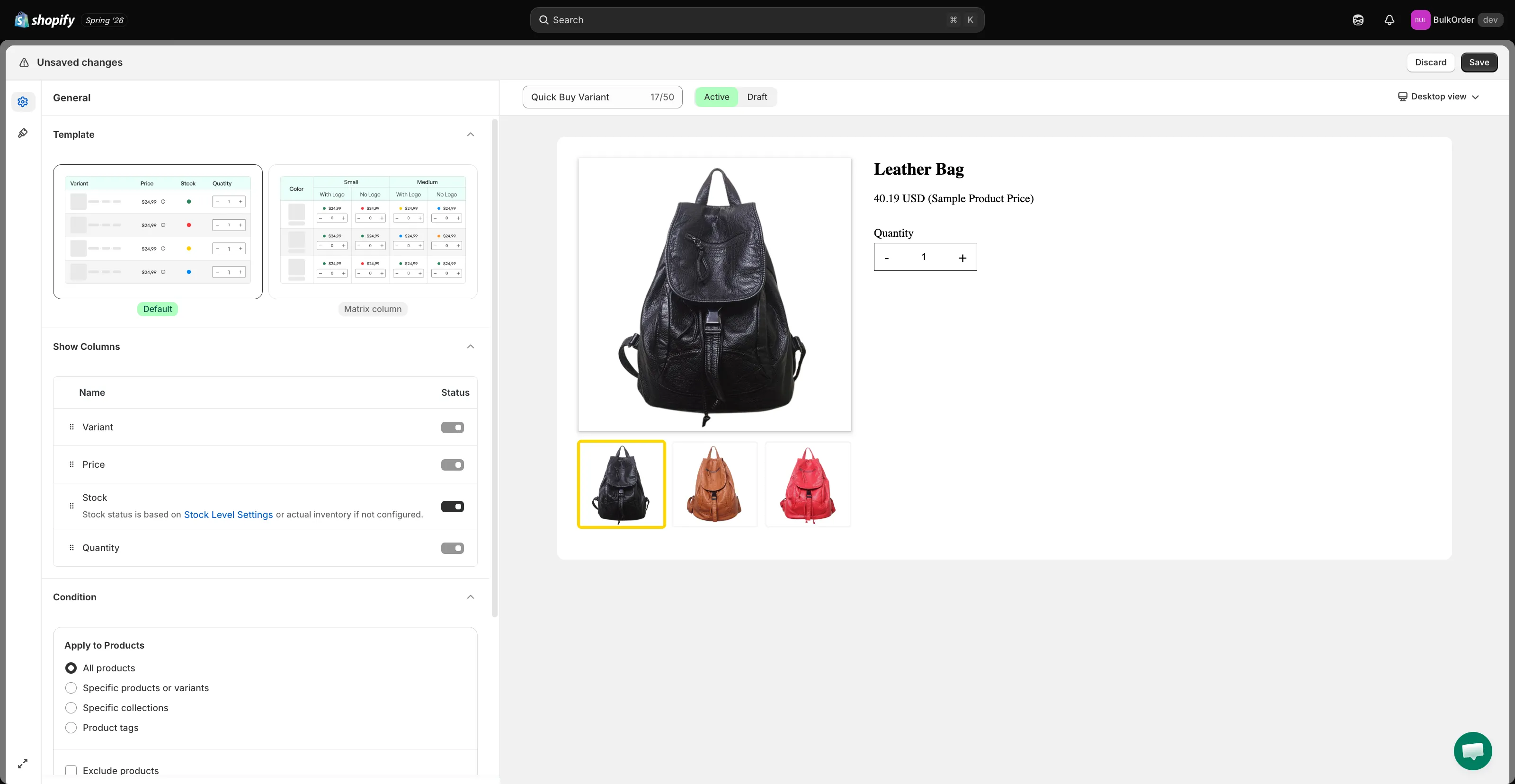
Abschnitt betitelt „Vorlage auswählen“Wählen Sie auf dem Tab General unter Template eines von zwei Layouts, passend zur Komplexität Ihrer Produkte:
- Default – eine einfache Liste mit einer Zeile pro Variante.
- Matrix column – für Produkte mit vielen Varianten und höherer Komplexität. Die Variantendaten werden in einer Matrix dargestellt, was Mengenbestellungen erleichtert.
-
Spalten auswählen
Abschnitt betitelt „Spalten auswählen“Aktivieren Sie unter Show Columns den Schalter für jedes gewünschte Feld – Variant, Price, Stock, Quantity – und ändern Sie die Reihenfolge per Drag-and-drop.
-
Festlegen, wann sie erscheint
Abschnitt betitelt „Festlegen, wann sie erscheint“Legen Sie unter Condition fest, für welche Produkte sie gilt (Apply to Products: alle Produkte oder nur bestimmte Produkte/Kollektionen/Tags) und welche Kundschaft sie sieht (alle oder nur bestimmte angemeldete Personen).
-
Tabelle gestalten
Abschnitt betitelt „Tabelle gestalten“Klicken Sie auf den Tab Design (das Farbroller-Symbol) und passen Sie die Farben der Tabelle an Ihr Theme an. Damit der Warenkorb-Button wie der Standard-Warenkorb-Button Ihres Themes aussieht, aktivieren Sie Same style as add to cart button.
-
Speichern
Abschnitt betitelt „Speichern“Klicken Sie auf Save und prüfen Sie das Ergebnis in Ihrem Onlineshop.