
Shipping Rate
Ustaw niestandardową opłatę za wysyłkę dla wybranej grupy klientów hurtowych lub produktów.
Shipping Rate pozwala pobierać niestandardową opłatę za wysyłkę – inną niż domyślne stawki w Twoim sklepie – od określonych klientów lub za określone produkty.
Kroki zarządzania
Dział zatytułowany „Kroki zarządzania”-
Otwórz Shipping rate
Dział zatytułowany „Otwórz Shipping rate”Otwórz aplikację, przejdź do Add-on Features, a następnie kliknij Shipping rate > Setup shipping rate.

-
Utwórz nową regułę
Dział zatytułowany „Utwórz nową regułę”Kliknij Create new shipping rate.
-
Nadaj regule nazwę
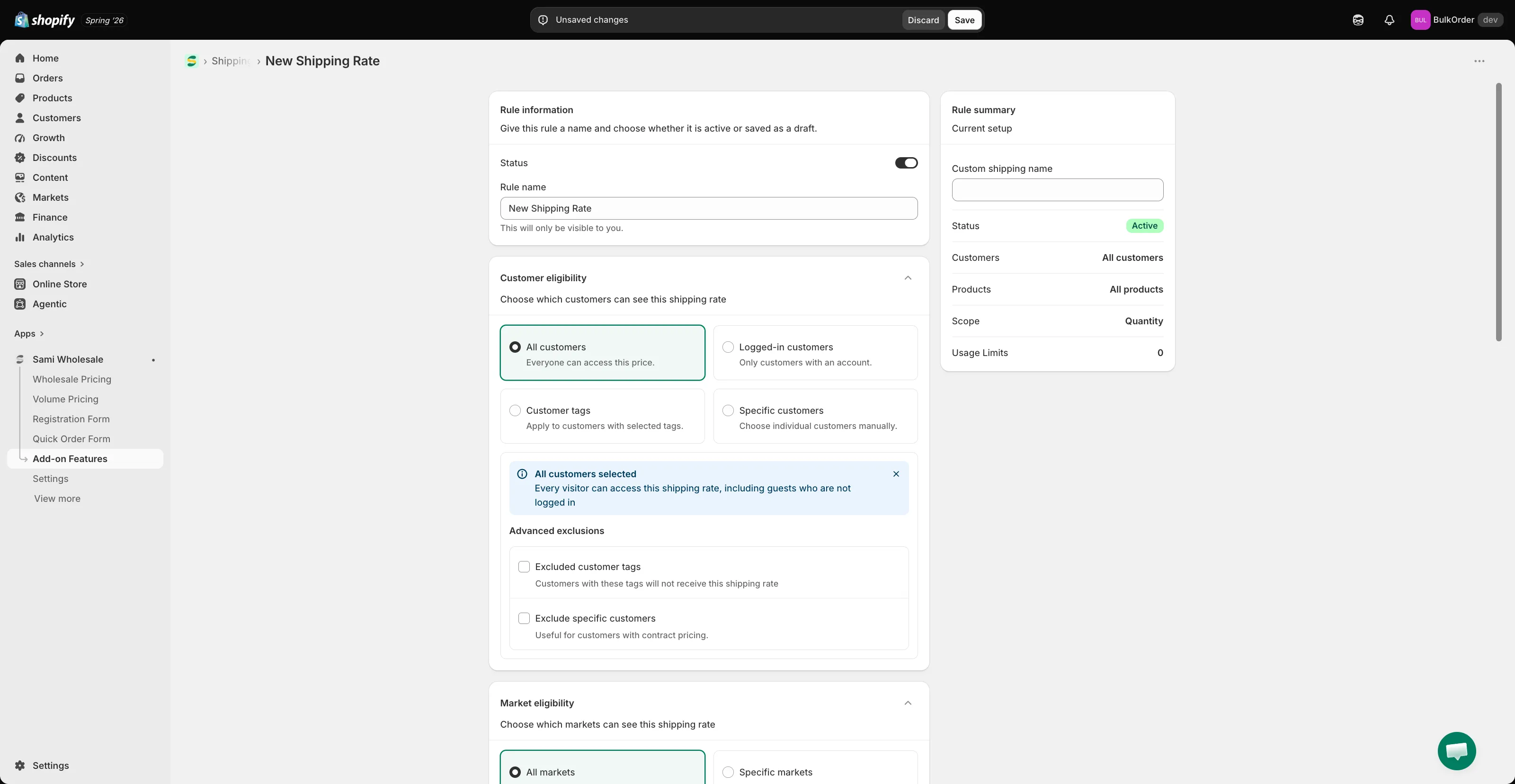
Dział zatytułowany „Nadaj regule nazwę”Wpisz tytuł reguły i ustaw jej status jako aktywna lub wersja robocza. W polu Custom shipping name wpisz nazwę tej opłaty za wysyłkę, którą klienci zobaczą podczas finalizacji zakupu.
-
Wybierz, których klientów dotyczy reguła
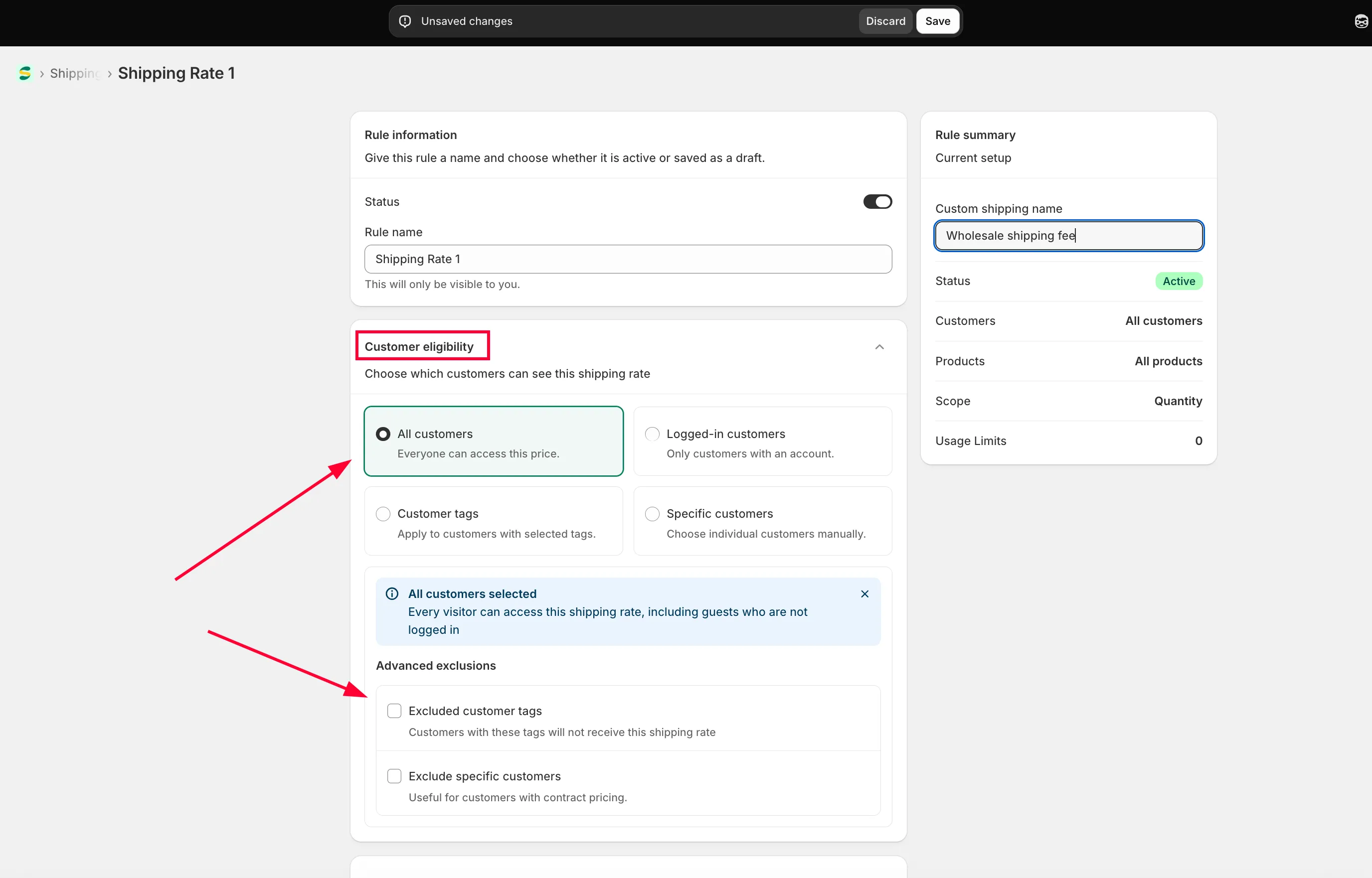
Dział zatytułowany „Wybierz, których klientów dotyczy reguła”W sekcji Customer condition wybierz jedną z opcji:
- All customers – wszyscy klienci.
- Logged-in customers – tylko klienci zalogowani w Twoim sklepie.
- Specific customers – jedno lub kilka wybranych kont klientów.
- Customer tags – tylko zalogowani klienci z podanym tagiem.
Możesz też wykluczyć wybranych klientów.
-
Wybierz rynek
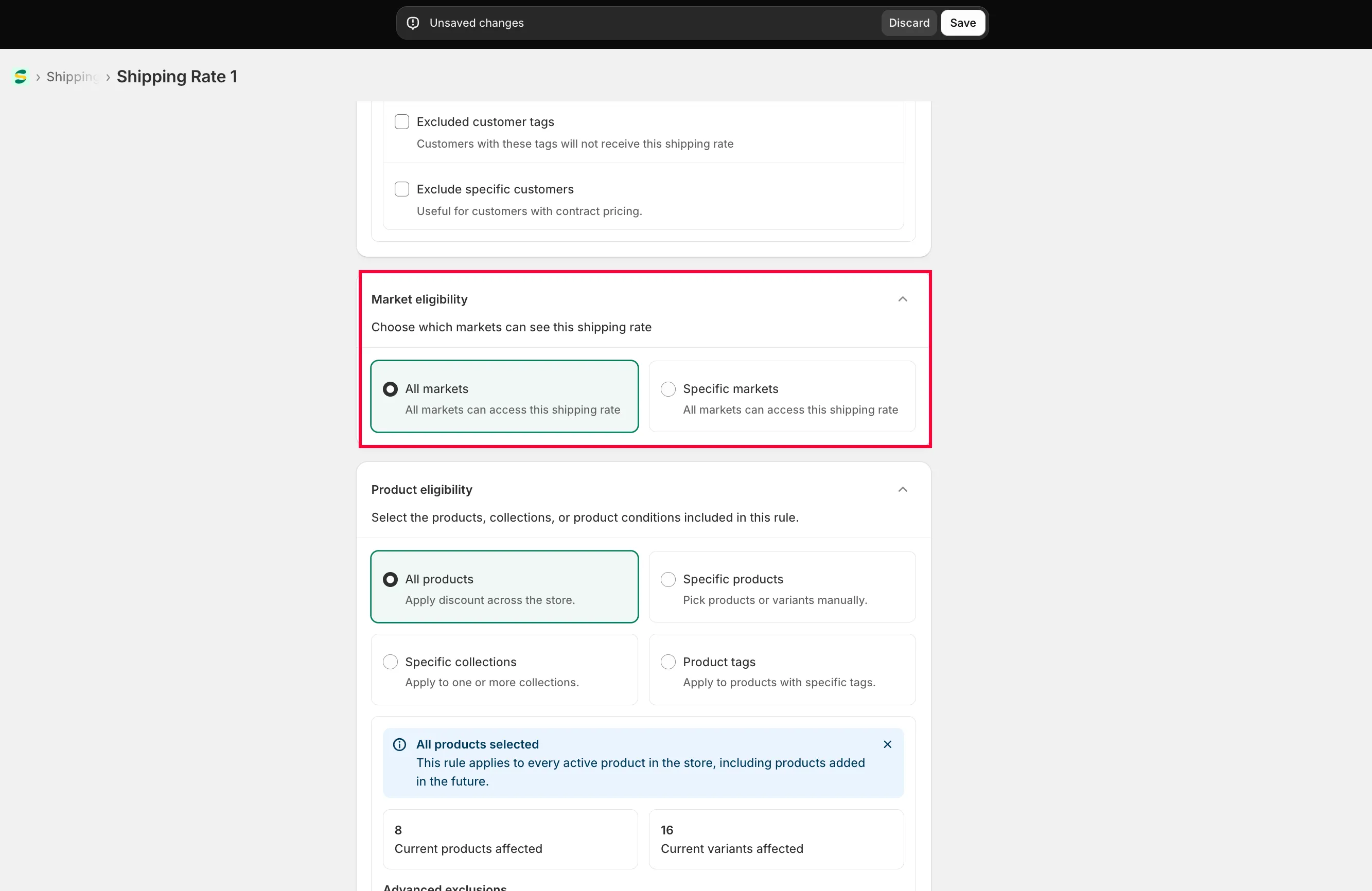
Dział zatytułowany „Wybierz rynek”W sekcji Market eligibility wybierz Specific markets i zaznacz wybrane rynki albo wybierz All markets.
-
Wybierz, jakich produktów dotyczy reguła
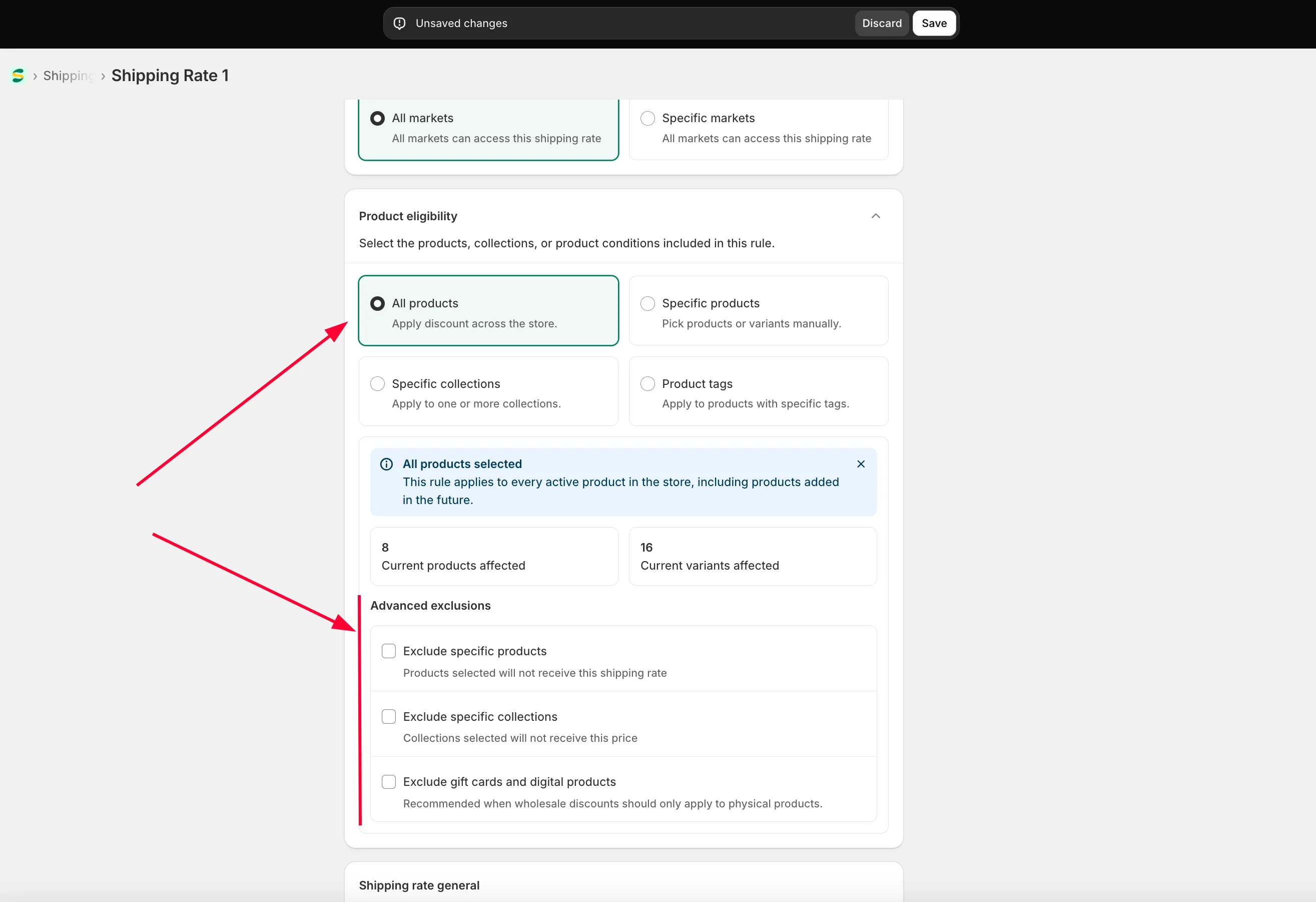
Dział zatytułowany „Wybierz, jakich produktów dotyczy reguła”W sekcji Product eligibility wybierz All products, Specific products, Specific collections lub Product tag – i opcjonalnie wyklucz wybrane produkty.
-
Skonfiguruj opłatę za wysyłkę
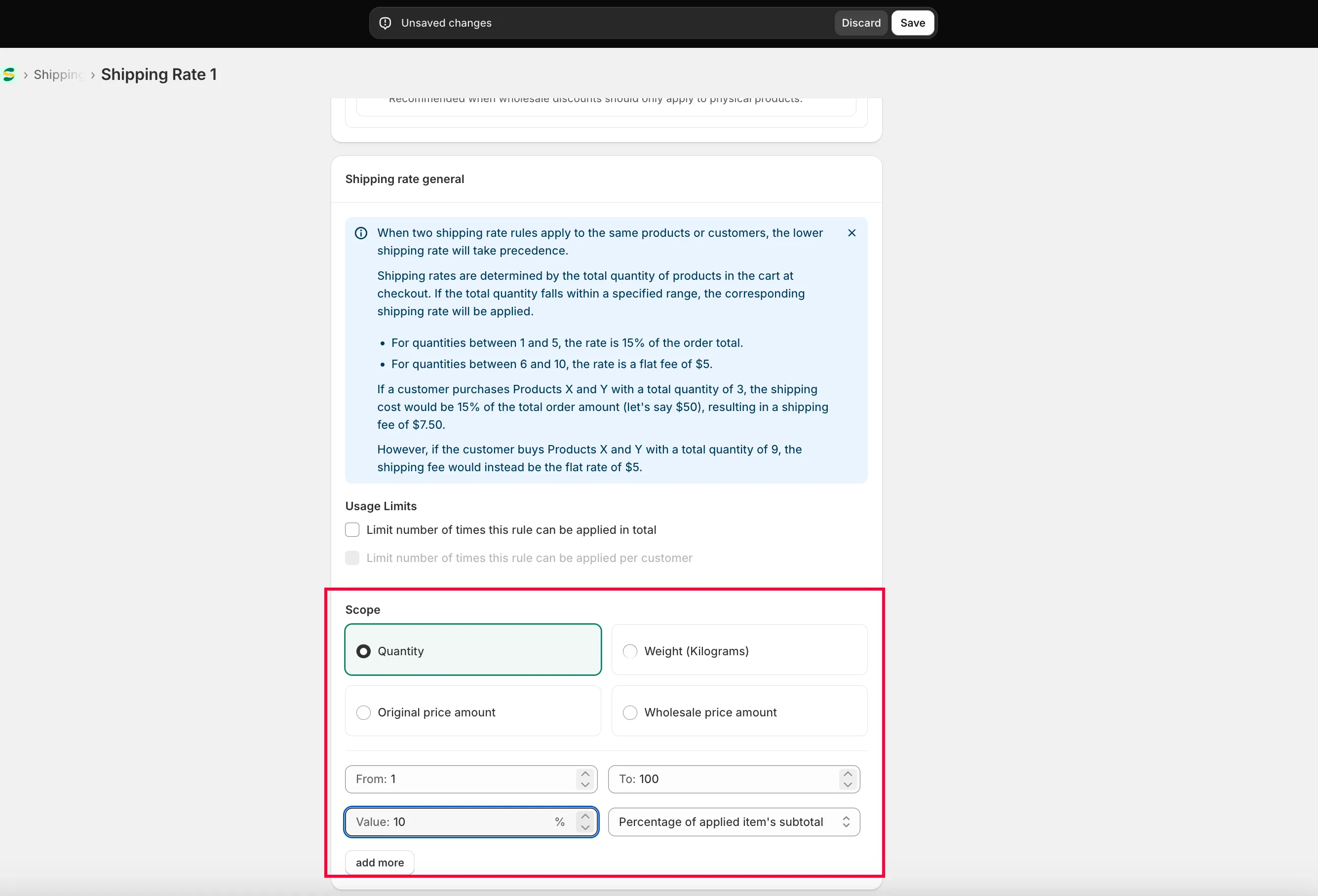
Dział zatytułowany „Skonfiguruj opłatę za wysyłkę”W sekcji Shipping rate general możesz dodać dowolną liczbę przedziałów opłat.
- Wybierz zakres: Quantity, Amount lub Weight.
- Wpisz przedział, według którego aplikacja ma ustalać, jaka opłata obowiązuje podczas finalizacji zakupu.
- Wybierz format opłaty: Percentage of applied items’ subtotal (procent wartości zamówienia) lub Flat rate (stała cena, niezależnie od wartości zamówienia).
- Opcjonalnie wpisz Custom shipping name dla danego przedziału. Zobacz Wyświetlanie innej nazwy wysyłki dla każdego przedziału.
-
Kliknij Save.
Wyświetlanie innej nazwy wysyłki dla każdego przedziału
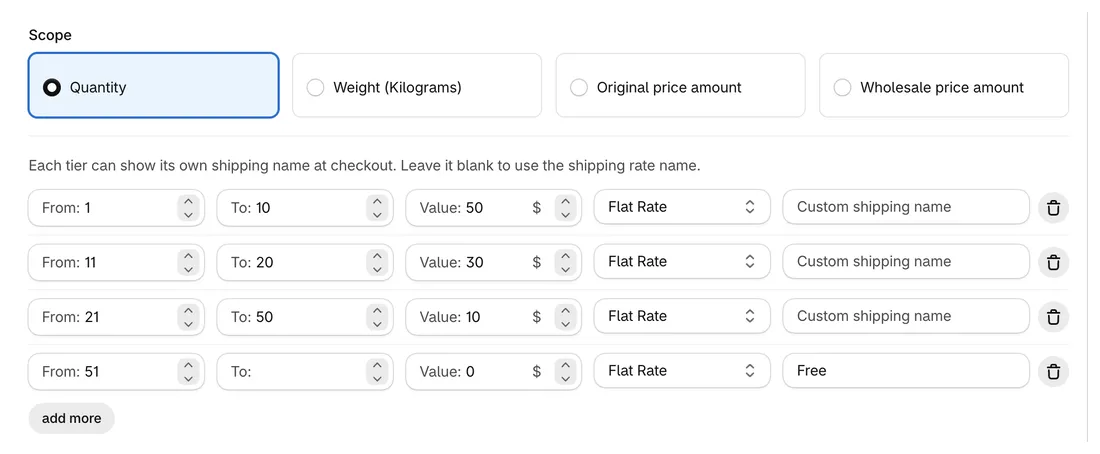
Dział zatytułowany „Wyświetlanie innej nazwy wysyłki dla każdego przedziału”Każdy przedział w sekcji Shipping rate general ma własne pole Custom shipping name. Gdy zamówienie mieści się w tym przedziale, klienci widzą tę nazwę jako metodę wysyłki podczas finalizacji zakupu. Pozostaw pole puste, aby użyć nazwy Custom shipping name z reguły.
Przykład: reguła z niestandardową nazwą wysyłki Standard pobiera $50.00 za 1–10 produktów, $30.00 za 11–20 i $10.00 za 21–50, a od 51 produktów nic. Nazwij ostatni przedział Free: zamówienia od 51 produktów będą wyświetlać Free podczas finalizacji zakupu, a mniejsze zamówienia – Standard.
Aby klienci mogli zobaczyć opłatę i przedziały w koszyku jeszcze przed finalizacją zakupu, zobacz Wyświetlanie stawek za wysyłkę w koszyku.
Potrzebujesz pomocy?
Dział zatytułowany „Potrzebujesz pomocy?”Jeśli napotkasz jakiekolwiek trudności podczas wykonywania tych kroków, skontaktuj się z nami bez wahania, pisząc na adres e-mail [email protected].