
配送料
選択した卸売顧客のグループや商品に、カスタムの送料を設定します。
Shipping Rateを使うと、ストアの標準の配送料とは異なるカスタムの送料を、特定の顧客や商品に適用できます。
-
Shipping rateを開く
Section titled “Shipping rateを開く”アプリを開き、Add-on Features に移動して、Shipping rate > Setup shipping rate をクリックします。

-
新しいルールを作成する
Section titled “新しいルールを作成する”Create new shipping rate をクリックします。
-
ルールに名前を付ける
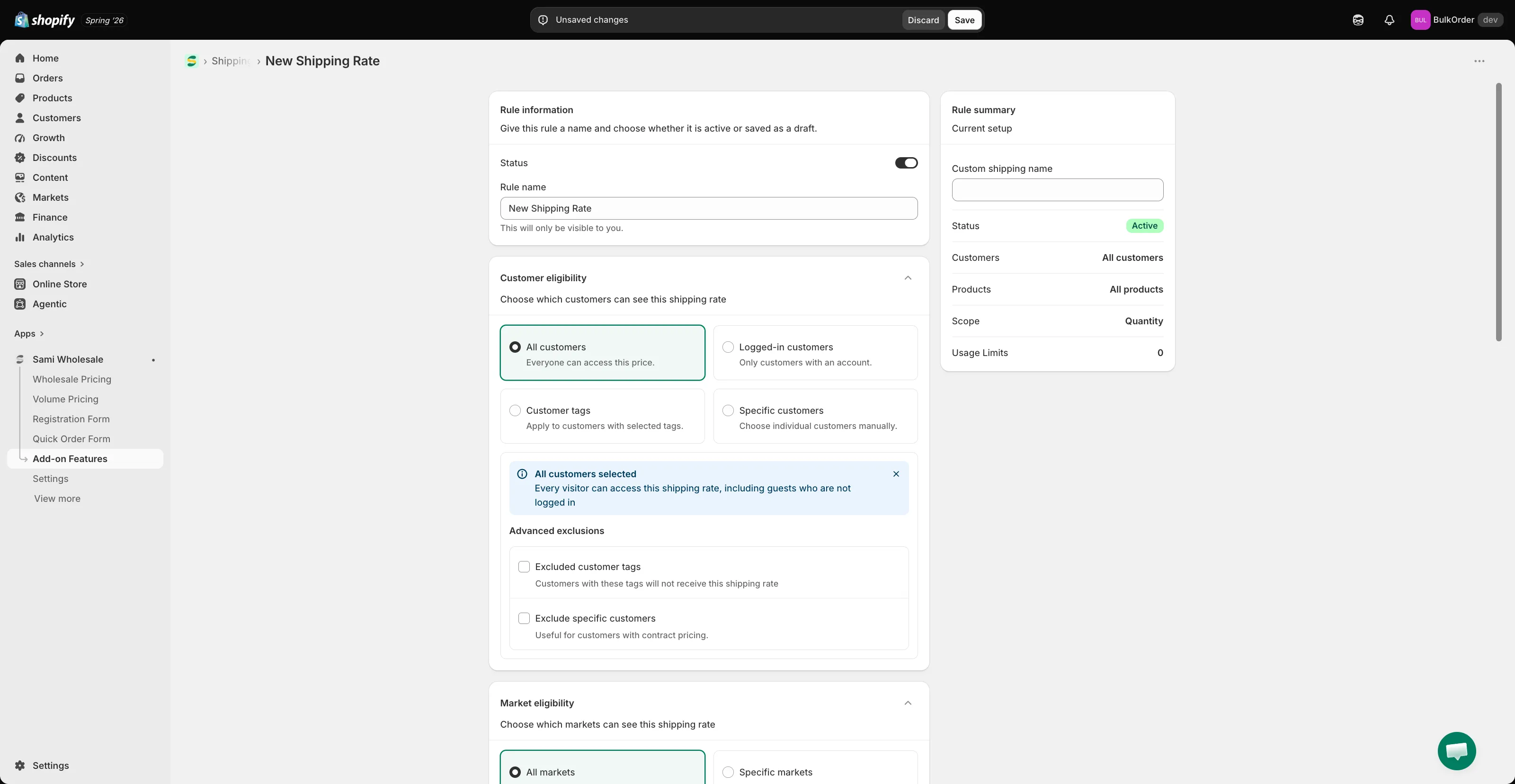
Section titled “ルールに名前を付ける”ルールのタイトルを入力し、ステータスをactiveまたはdraftに設定します。Custom shipping name には、チェックアウトでお客様に表示されるこの送料の名前を入力します。
-
対象の顧客を選ぶ
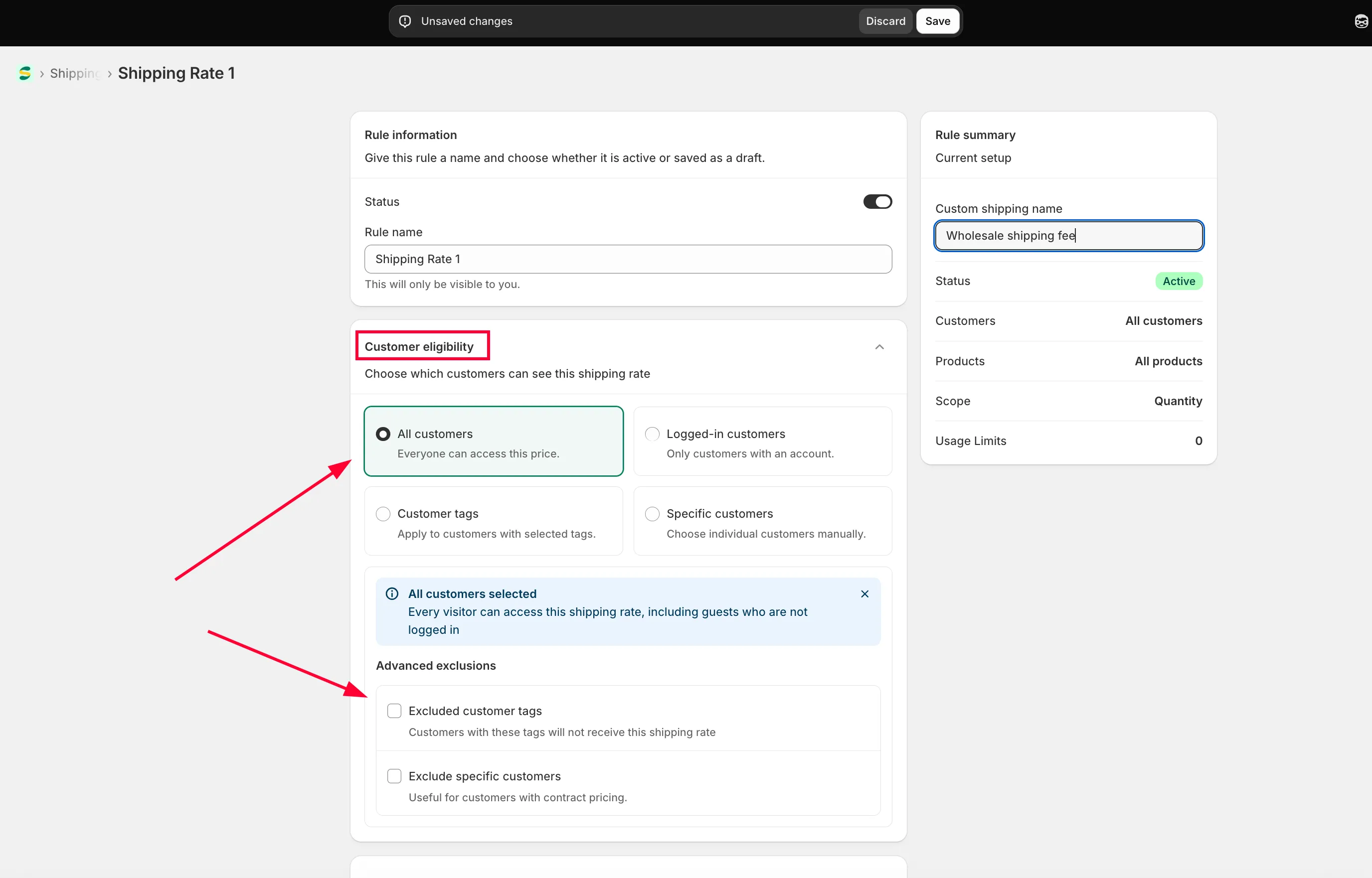
Section titled “対象の顧客を選ぶ”Customer condition で、次のいずれかを選択します。
- All customers:すべての顧客。
- Logged-in customers:ストアにログインしている顧客のみ。
- Specific customers:選択した1人または複数の顧客アカウント。
- Customer tags:指定したタグが付いている、ログイン中の顧客のみ。
特定の顧客を除外することもできます。
-
マーケットを選ぶ
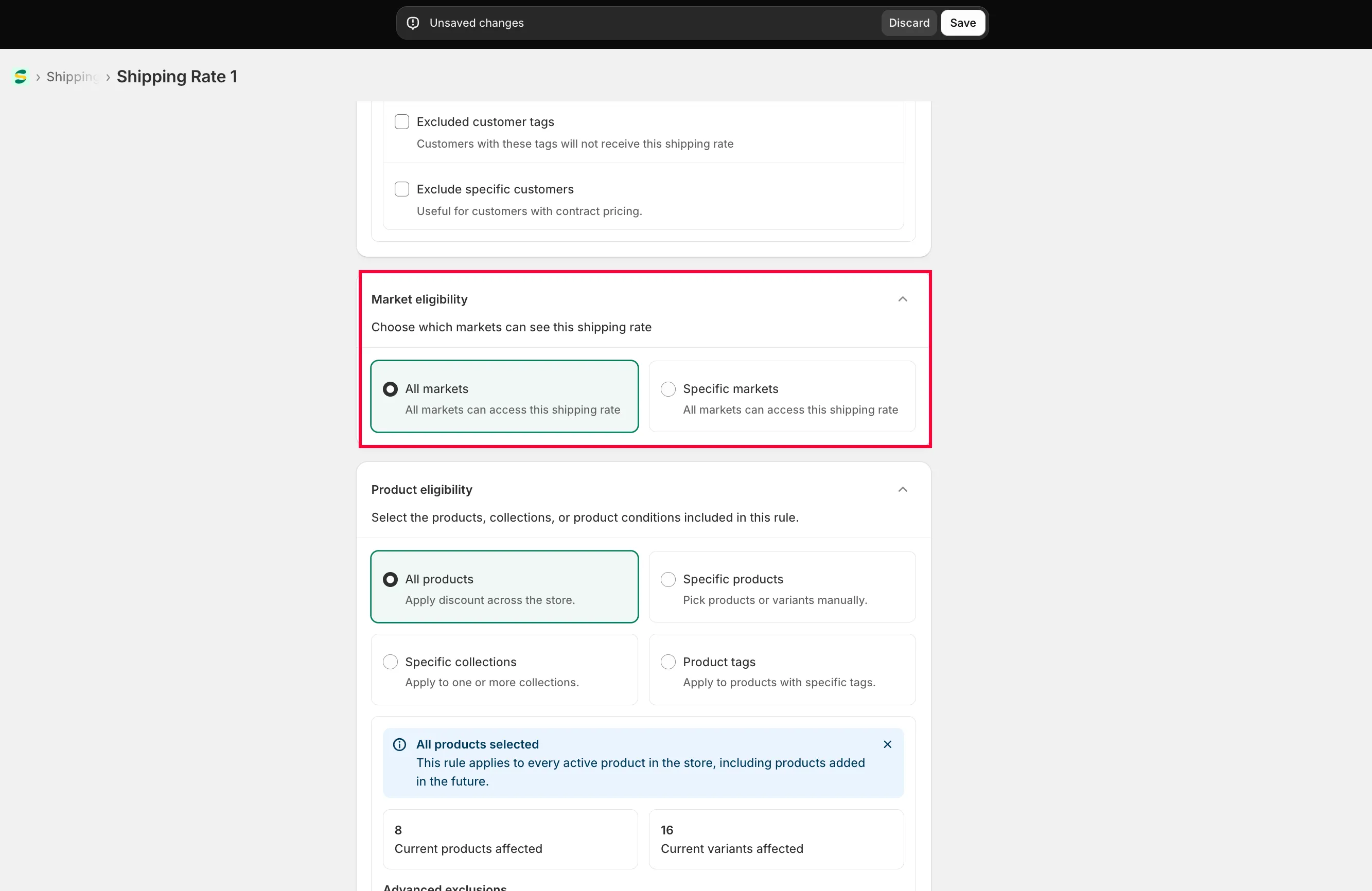
Section titled “マーケットを選ぶ”Market eligibility で、Specific markets を選択して対象のマーケットにチェックを入れるか、All markets を選択します。
-
対象の商品を選ぶ
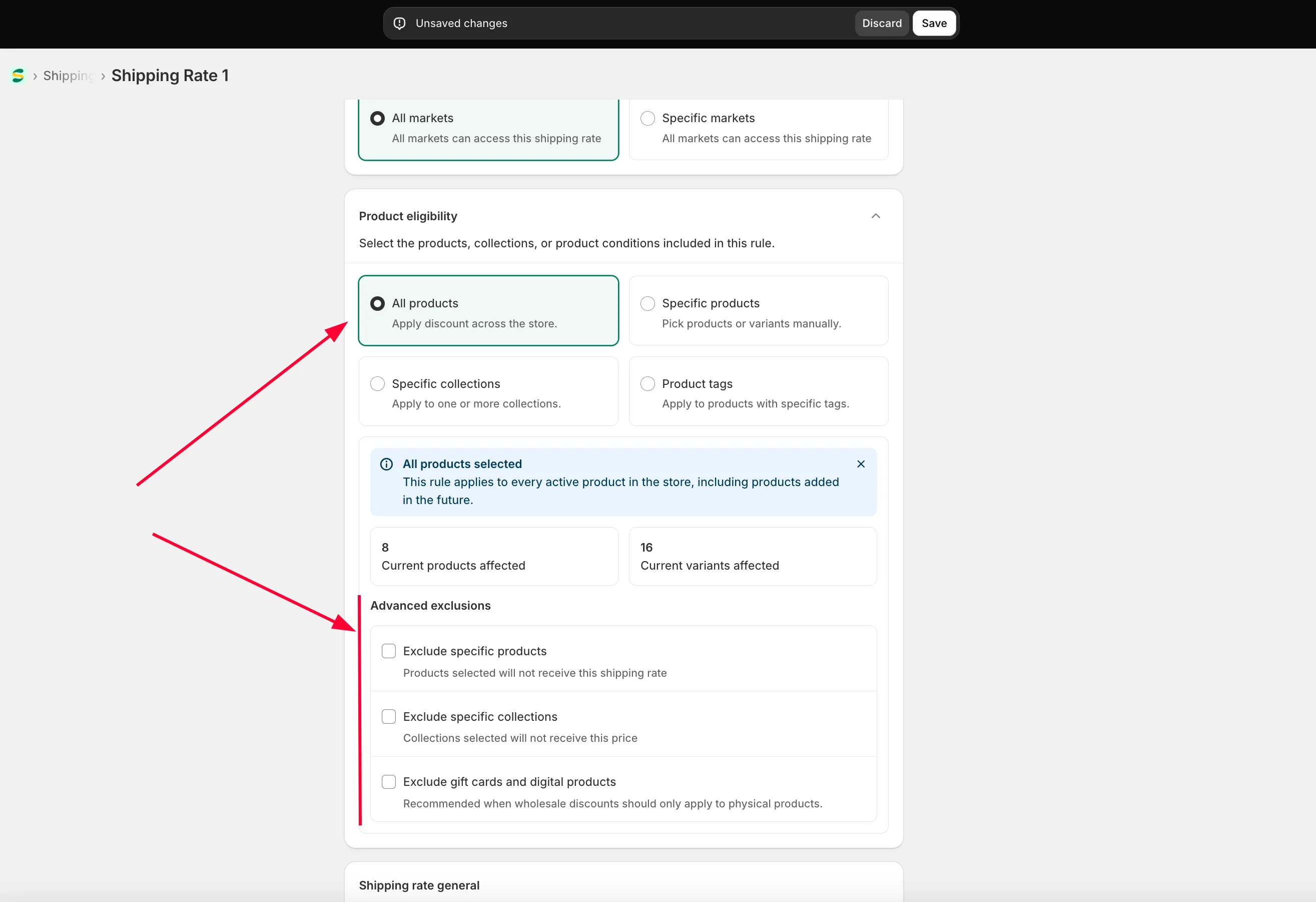
Section titled “対象の商品を選ぶ”Product eligibility で、All products、Specific products、Specific collections、Product tag のいずれかを選択します。必要に応じて、特定の商品を除外することもできます。
-
送料を設定する
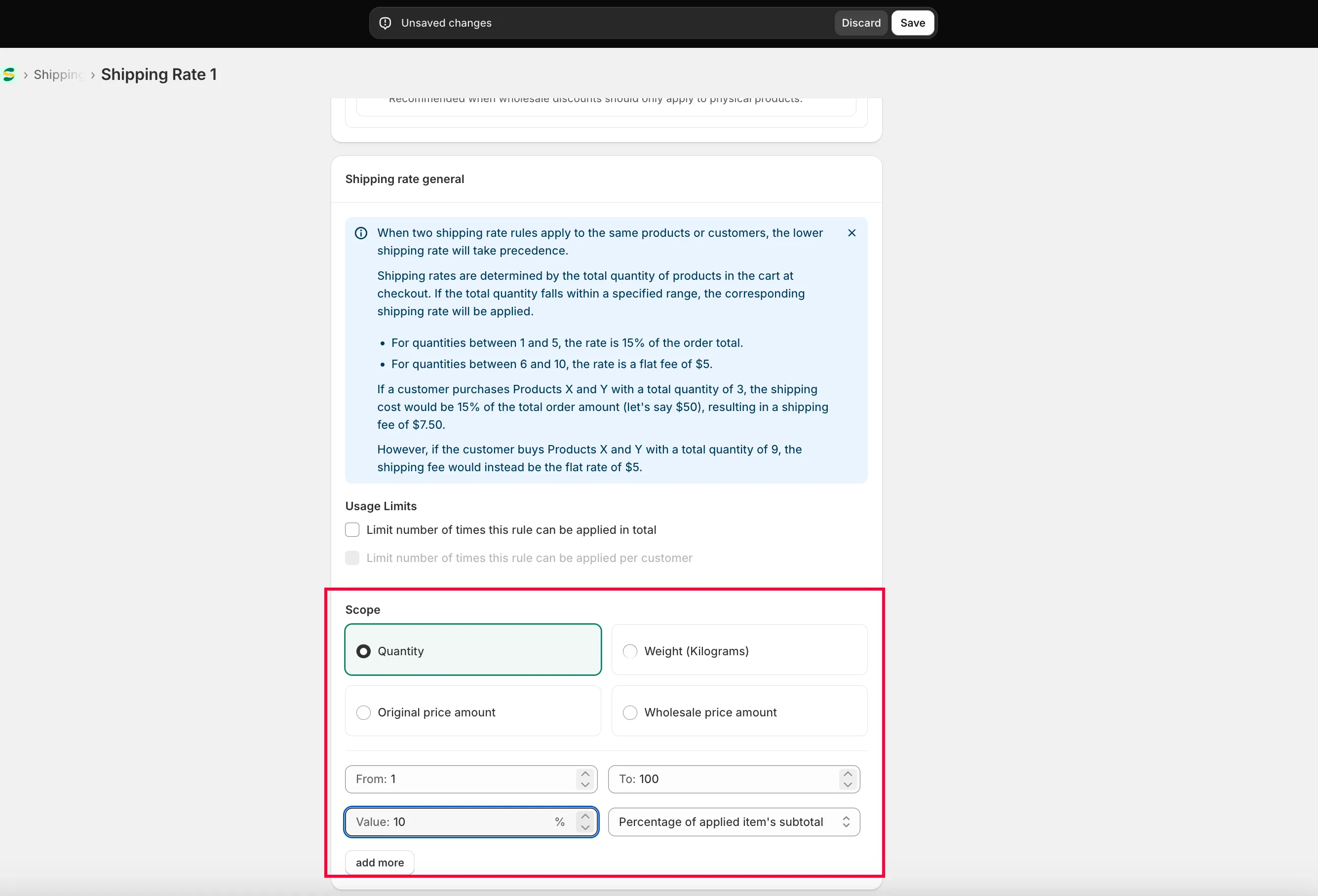
Section titled “送料を設定する”Shipping rate general では、必要な数だけ料金の範囲を追加できます。
- 対象の範囲として、Quantity、Amount、Weight のいずれかを選択します。
- チェックアウトでどの送料を適用するかをアプリが判断するための範囲を入力します。
- 料金の形式として、Percentage of applied items’ subtotal(注文合計に対する割合)または Flat rate(注文合計に関係なく固定の価格)を選択します。
- 必要に応じて、段階ごとの Custom shipping name を入力します。段階ごとに異なる配送名を表示するをご覧ください。
-
Save をクリックします。
段階ごとに異なる配送名を表示する
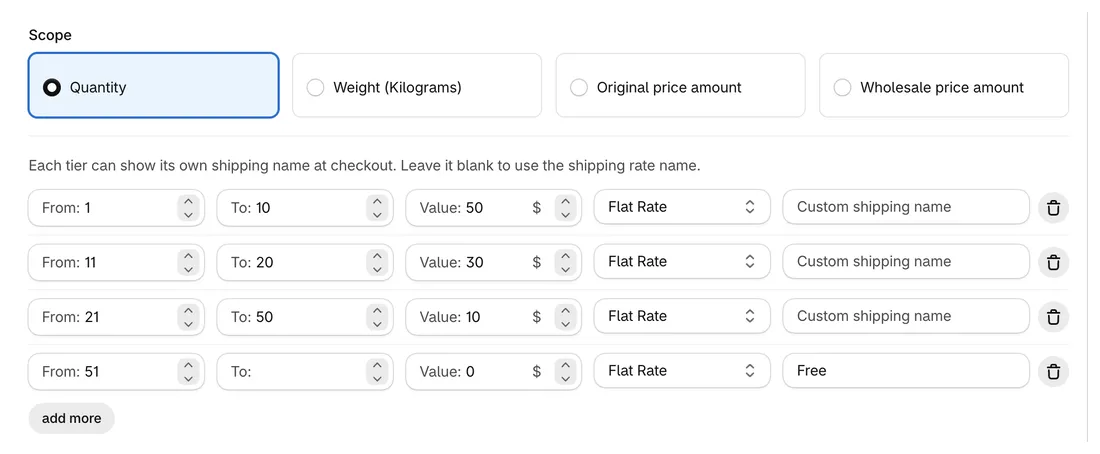
Section titled “段階ごとに異なる配送名を表示する”Shipping rate general の各段階には、それぞれ Custom shipping name フィールドがあります。注文がその段階に該当する場合、お客様にはチェックアウトで、この名前が配送方法として表示されます。空欄のままにすると、ルールの Custom shipping name が使用されます。
例:カスタム配送名が Standard のルールで、1~10点は$50.00、11~20点は$30.00、21~50点は$10.00、51点以上は無料とします。最後の段階に Free という名前を付けると、51点以上の注文ではチェックアウトに Free と表示され、それより少ない注文では Standard と表示されます。
チェックアウトの前に、カートで送料と段階をお客様に表示するには、カートに配送料を表示するをご覧ください。
サポートが必要ですか?
Section titled “サポートが必要ですか?”手順の途中で問題が発生した場合は、[email protected] までお問い合わせください。