
Versandtarif
Legen Sie eine individuelle Versandgebühr für eine ausgewählte Gruppe von Großhandelskundschaft oder Produkten fest.
Mit Shipping Rate berechnen Sie für bestimmte Kundschaft oder Produkte eine individuelle Versandgebühr, die von den Standardtarifen Ihres Shops abweicht.
Schritte zur Verwaltung
Abschnitt betitelt „Schritte zur Verwaltung“-
Shipping rate öffnen
Abschnitt betitelt „Shipping rate öffnen“Öffnen Sie die App, gehen Sie zu Add-on Features und klicken Sie dann auf Shipping rate > Setup shipping rate.

-
Neue Regel starten
Abschnitt betitelt „Neue Regel starten“Klicken Sie auf Create new shipping rate.
-
Regel benennen
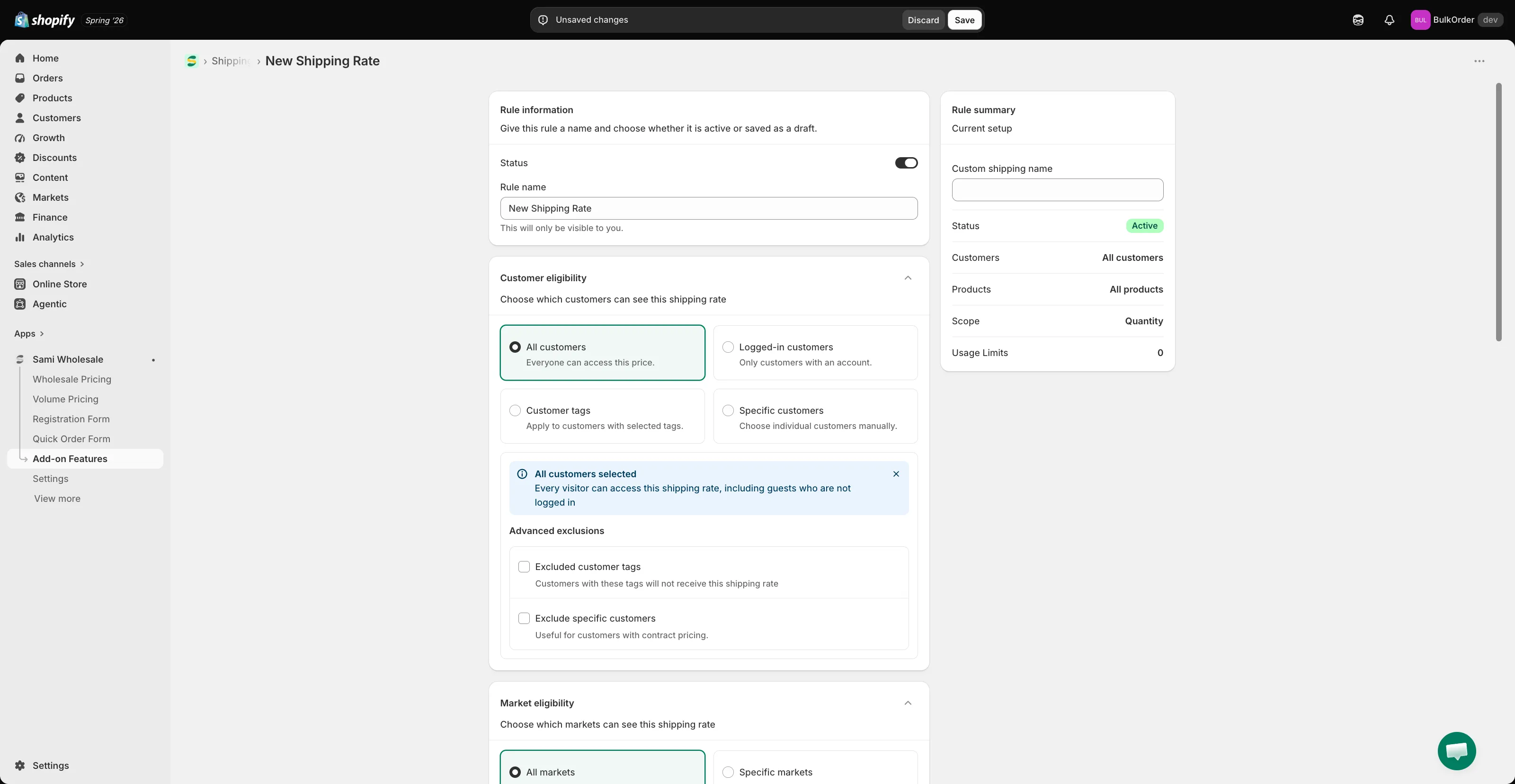
Abschnitt betitelt „Regel benennen“Geben Sie der Regel einen Titel und legen Sie ihren Status auf „active“ oder „draft“ fest. Geben Sie unter Custom shipping name den Namen dieser Versandgebühr ein, den die Kundschaft an der Kasse sieht.
-
Festlegen, für wen die Regel gilt
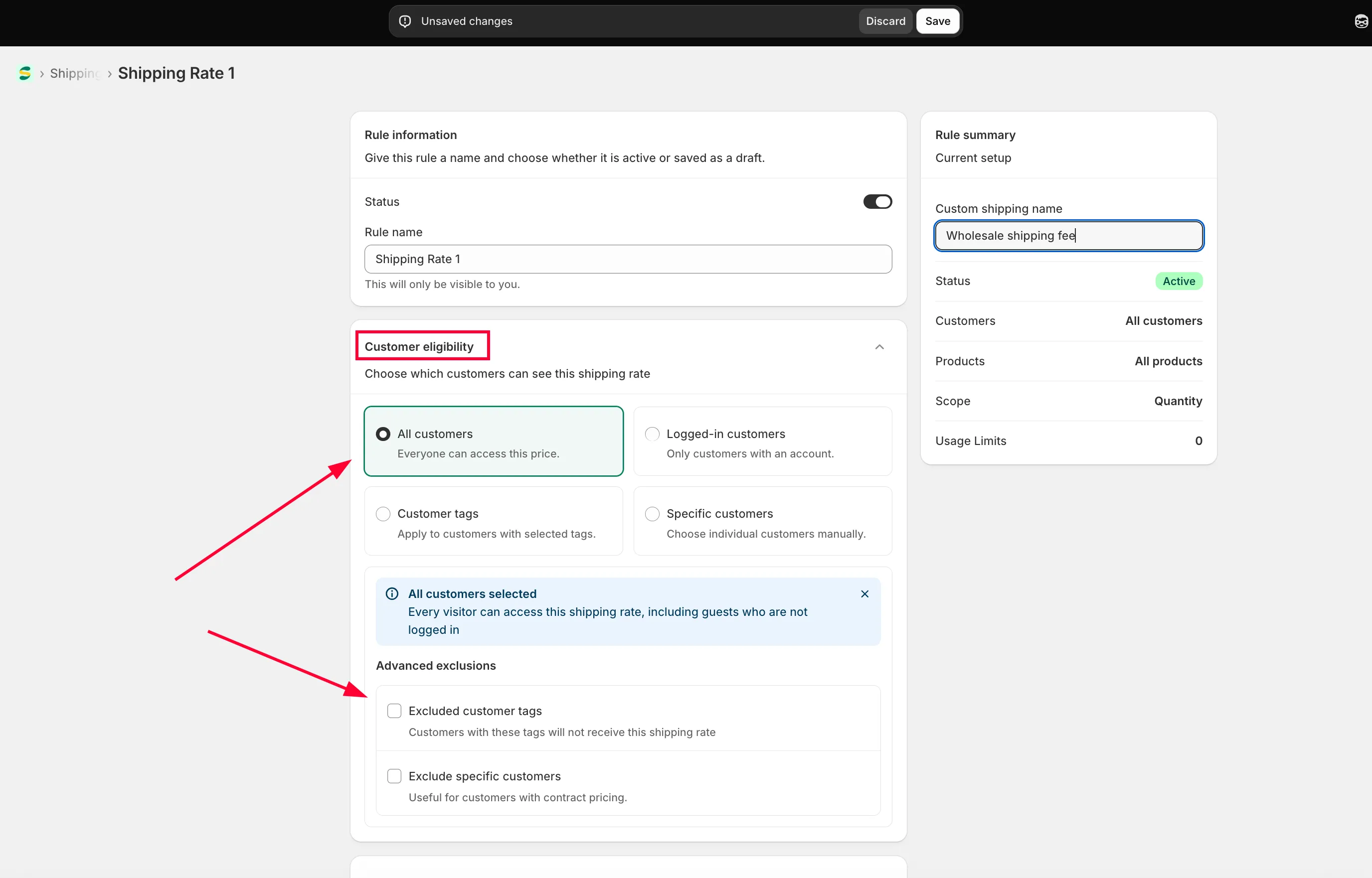
Abschnitt betitelt „Festlegen, für wen die Regel gilt“Wählen Sie unter Customer condition:
- All customers – alle.
- Logged-in customers – nur Personen, die in Ihrem Shop angemeldet sind.
- Specific customers – ein oder mehrere ausgewählte Kundenkonten.
- Customer tags – nur angemeldete Personen mit dem von Ihnen angegebenen Tag.
Sie können bestimmte Kundschaft auch ausschließen.
-
Markt auswählen
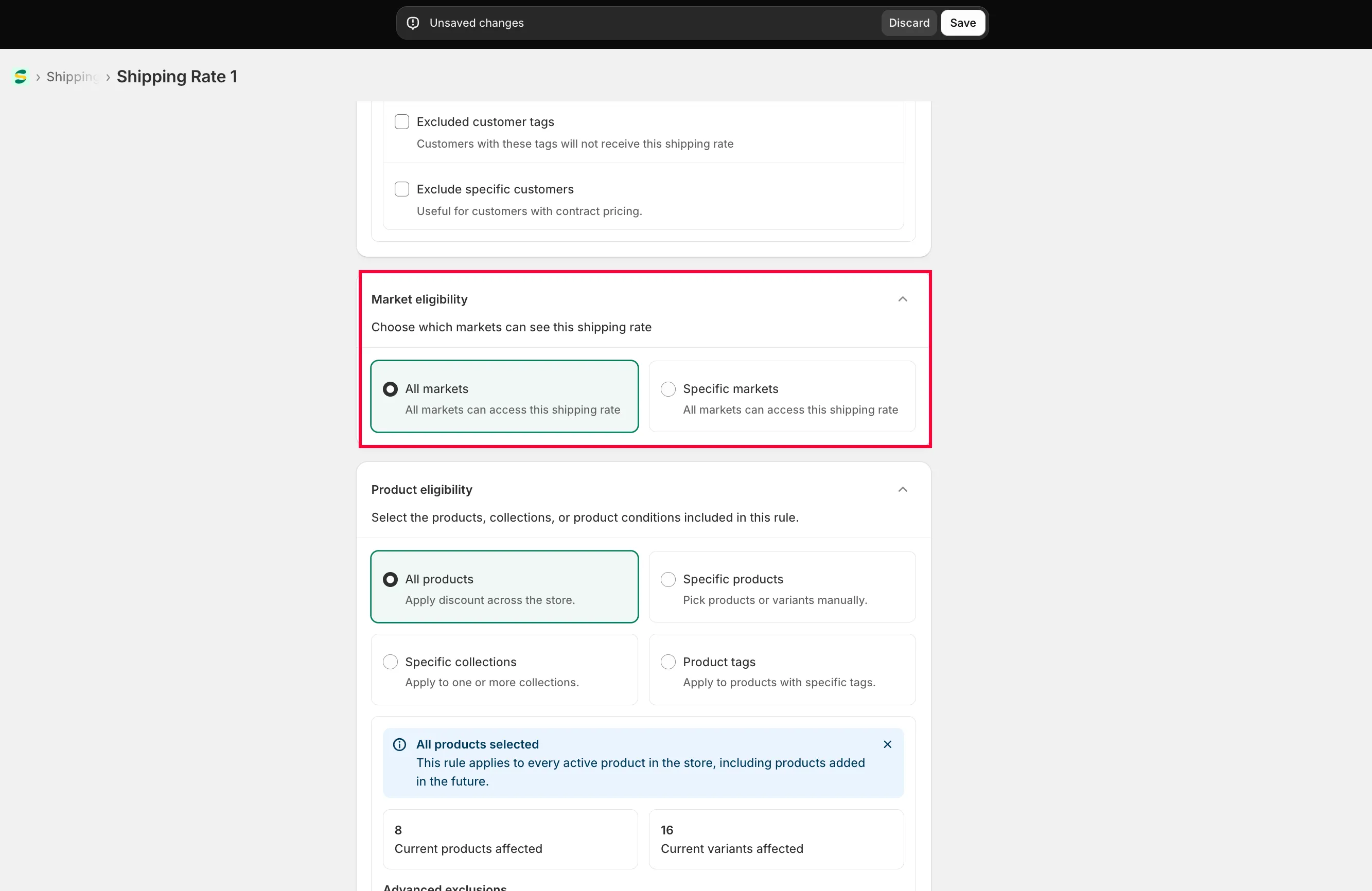
Abschnitt betitelt „Markt auswählen“Wählen Sie unter Market eligibility die Option Specific markets und haken Sie die gewünschten Märkte an, oder wählen Sie All markets.
-
Festlegen, für welche Produkte die Regel gilt
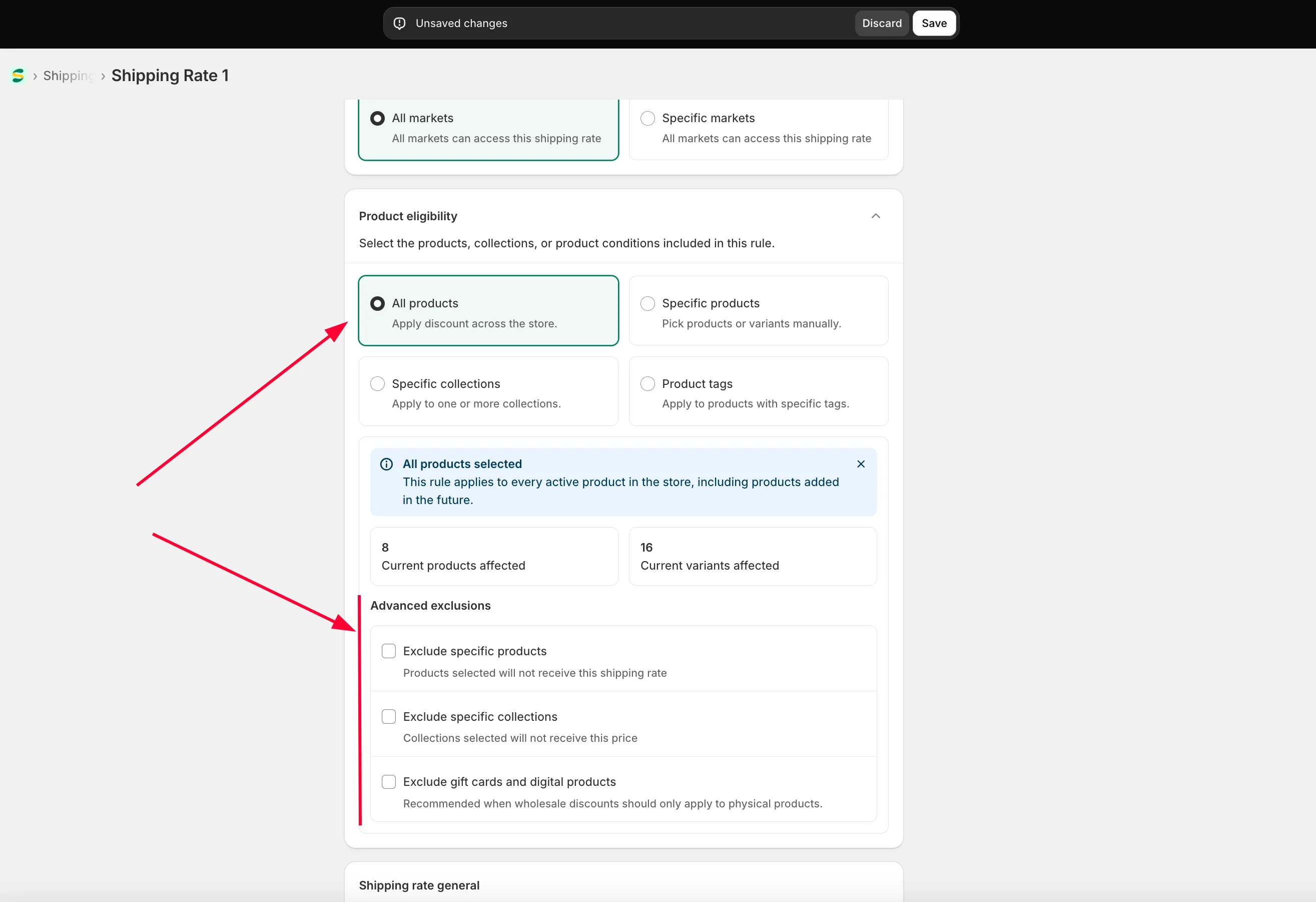
Abschnitt betitelt „Festlegen, für welche Produkte die Regel gilt“Wählen Sie unter Product eligibility die Option All products, Specific products, Specific collections oder Product tag – und schließen Sie bei Bedarf bestimmte Produkte aus.
-
Versandgebühr konfigurieren
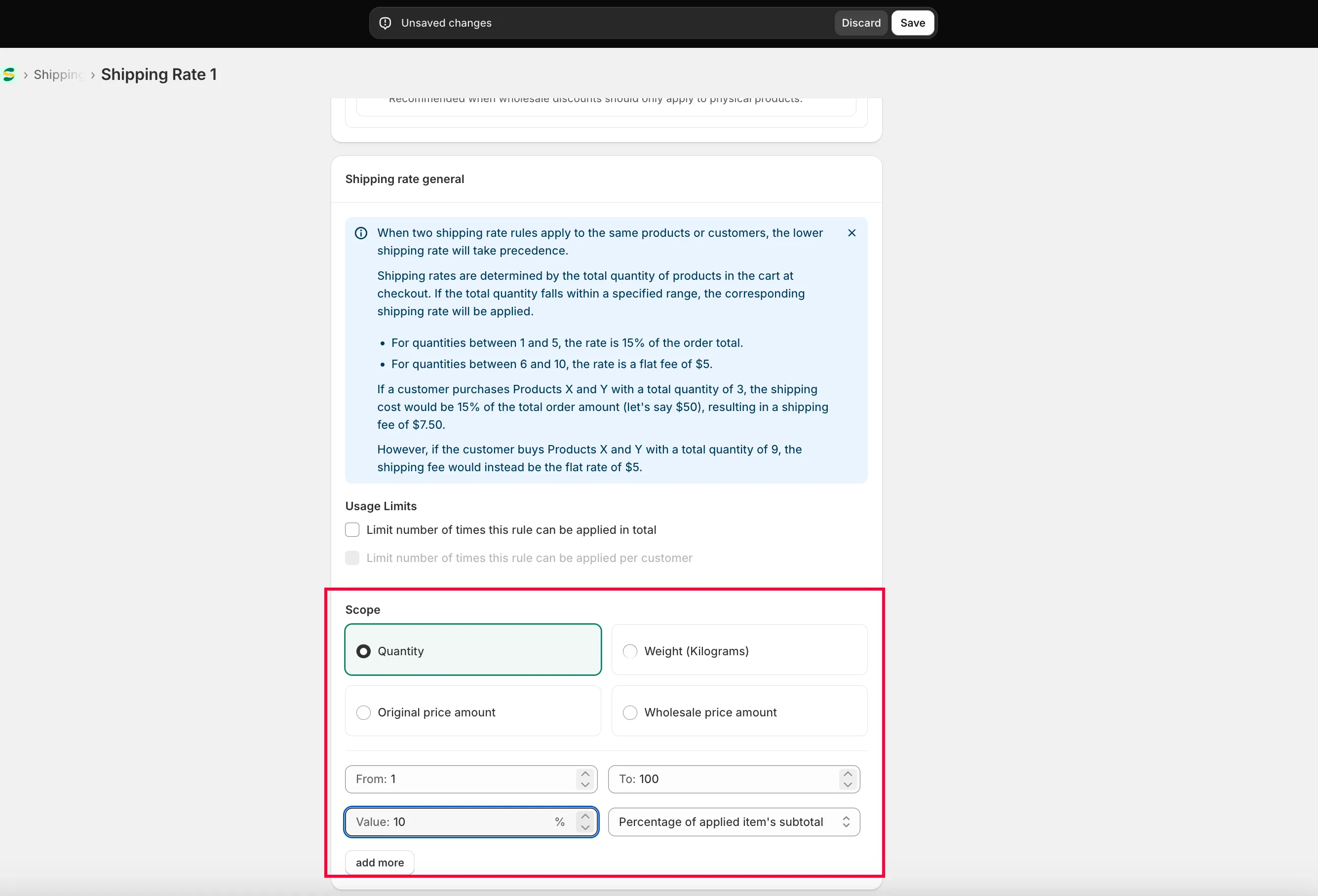
Abschnitt betitelt „Versandgebühr konfigurieren“Unter Shipping rate general können Sie beliebig viele Gebührenstufen hinzufügen.
- Wählen Sie den Bereich: Quantity, Amount oder Weight.
- Geben Sie den Bereich ein, anhand dessen die App entscheidet, welche Gebühr an der Kasse gilt.
- Wählen Sie das Gebührenformat: Percentage of applied items’ subtotal (ein Prozentsatz der Bestellsumme) oder Flat rate (ein fester Preis, unabhängig von der Bestellsumme).
- Geben Sie optional einen Custom shipping name für die Stufe ein. Siehe Für jede Stufe einen eigenen Versandnamen anzeigen.
-
Speichern
Abschnitt betitelt „Speichern“Klicken Sie auf Save.
Für jede Stufe einen eigenen Versandnamen anzeigen
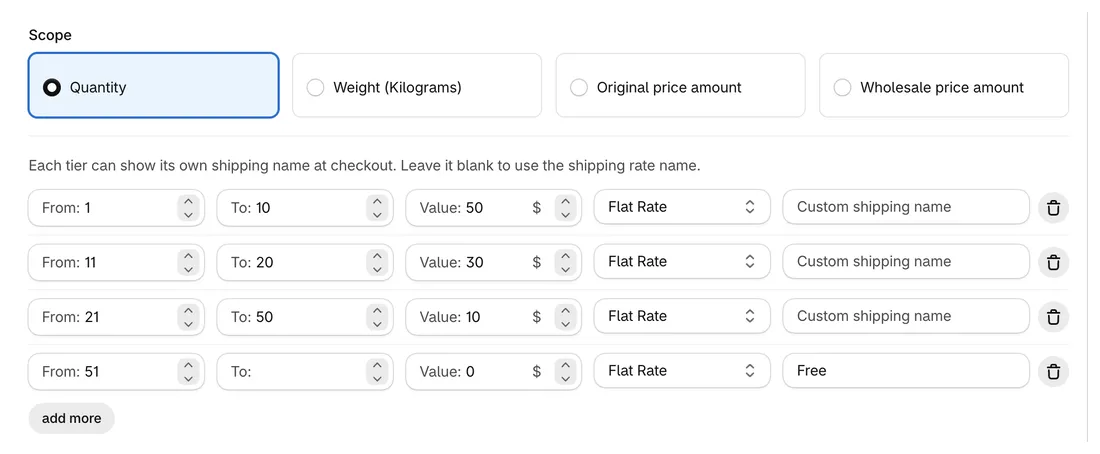
Abschnitt betitelt „Für jede Stufe einen eigenen Versandnamen anzeigen“Jede Stufe unter Shipping rate general hat ein eigenes Feld Custom shipping name. Fällt die Bestellung in diese Stufe, sieht die Kundschaft diesen Namen an der Kasse als Versandart. Lassen Sie das Feld leer, wird der Custom shipping name der Regel verwendet.
Beispiel: Eine Regel mit dem Versandnamen Standard berechnet $50.00 für 1–10 Artikel, $30.00 für 11–20 und $10.00 für 21–50 und ab 51 Artikeln nichts. Nennen Sie die letzte Stufe Free: Bei Bestellungen ab 51 Artikeln wird an der Kasse Free angezeigt, bei kleineren Bestellungen Standard.
Wie die Kundschaft die Gebühr und die Stufen schon im Warenkorb vor der Kasse sehen kann, erfahren Sie unter Versandtarife im Warenkorb anzeigen.
Brauchen Sie Hilfe?
Abschnitt betitelt „Brauchen Sie Hilfe?“Sollten bei diesen Schritten Schwierigkeiten auftreten, zögern Sie nicht, uns umgehend per E-Mail an [email protected] zu kontaktieren.