
Gdzie pojawia się baner
Wybierz górę, dół lub shortcode, a następnie ogranicz baner według strony, urządzenia i daty.
Panel Placement to trzecia ikona na pasku kreatora. Odpowiada na cztery pytania: gdzie na stronie, na których stronach, na których urządzeniach i kiedy.
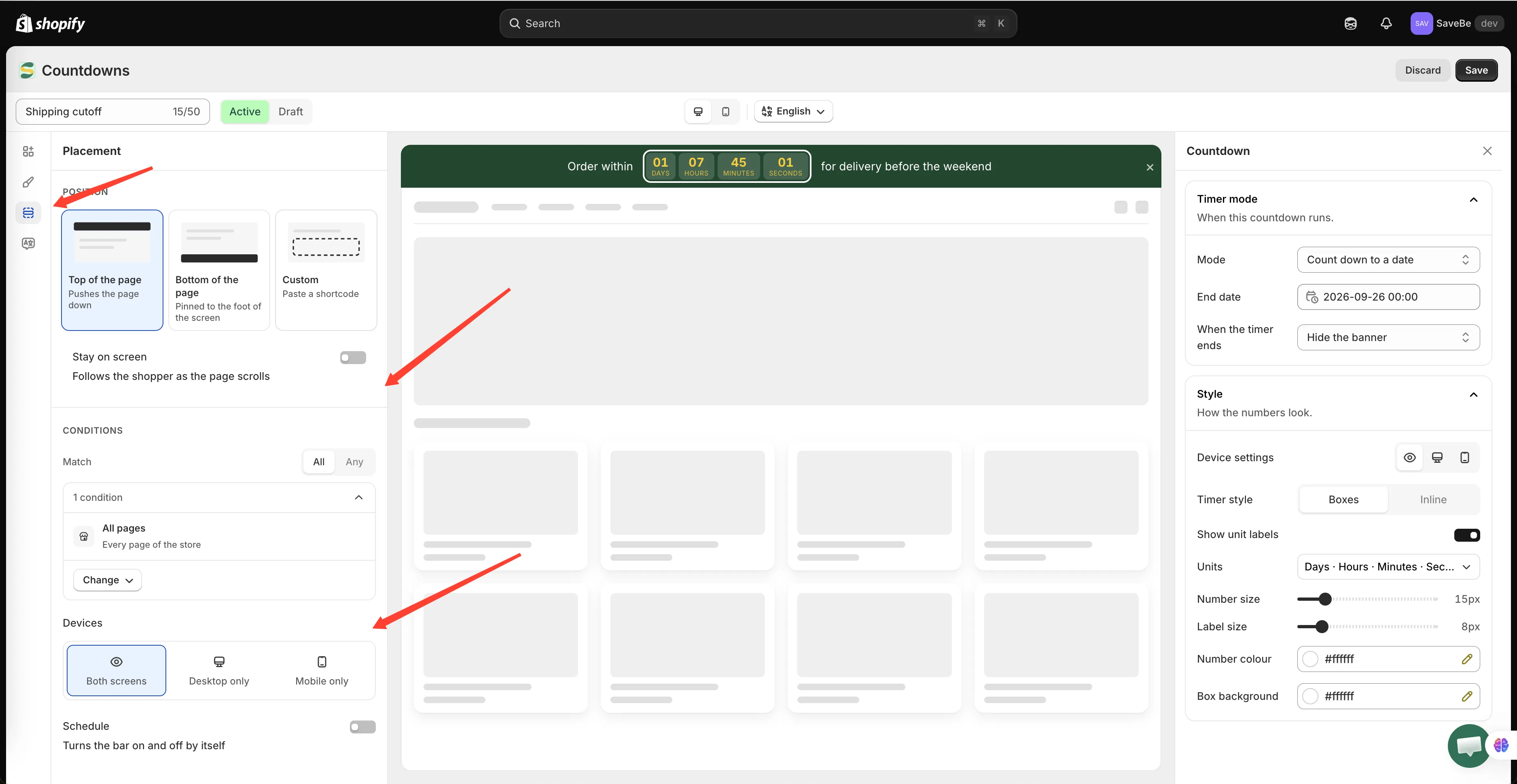
Najpierw pozycja, potem to, kto go widzi i kiedy.
Position
Dział zatytułowany „Position”| Pozycja | Co robi |
|---|---|
| Top of the page | Znajduje się nad wszystkim i przesuwa stronę w dół |
| Bottom of the page | Przypięty do dołu ekranu |
| Custom | Trafia tam, gdzie wkleisz shortcode |
Góra i dół nie wymagają od Ciebie niczego — aplikacja sama wstawia pasek.
Stay on screen
Dział zatytułowany „Stay on screen”Wyłączone: pasek przewija się razem z resztą strony. Włączone: podąża za kupującym podczas przewijania.
Custom i shortcode
Dział zatytułowany „Custom i shortcode”Wybierz Custom, a panel pokaże fragment do skopiowania:
<div class="samita-banner" data-id="9"></div>Wklej go w motywie tam, gdzie ma się pojawić pasek. Aplikacja go wypełni. Góra i dół nie wymagają wklejania niczego.
Conditions
Dział zatytułowany „Conditions”Warunki decydują, które strony i którzy kupujący dostaną baner.
Na górze All conditions lub Any condition — czy każda reguła musi być spełniona, czy wystarczy jedna.
Pod spodem jest lista reguł. Kliknij jedną, aby ją otworzyć; kliknij Add condition, aby dodać kolejną.
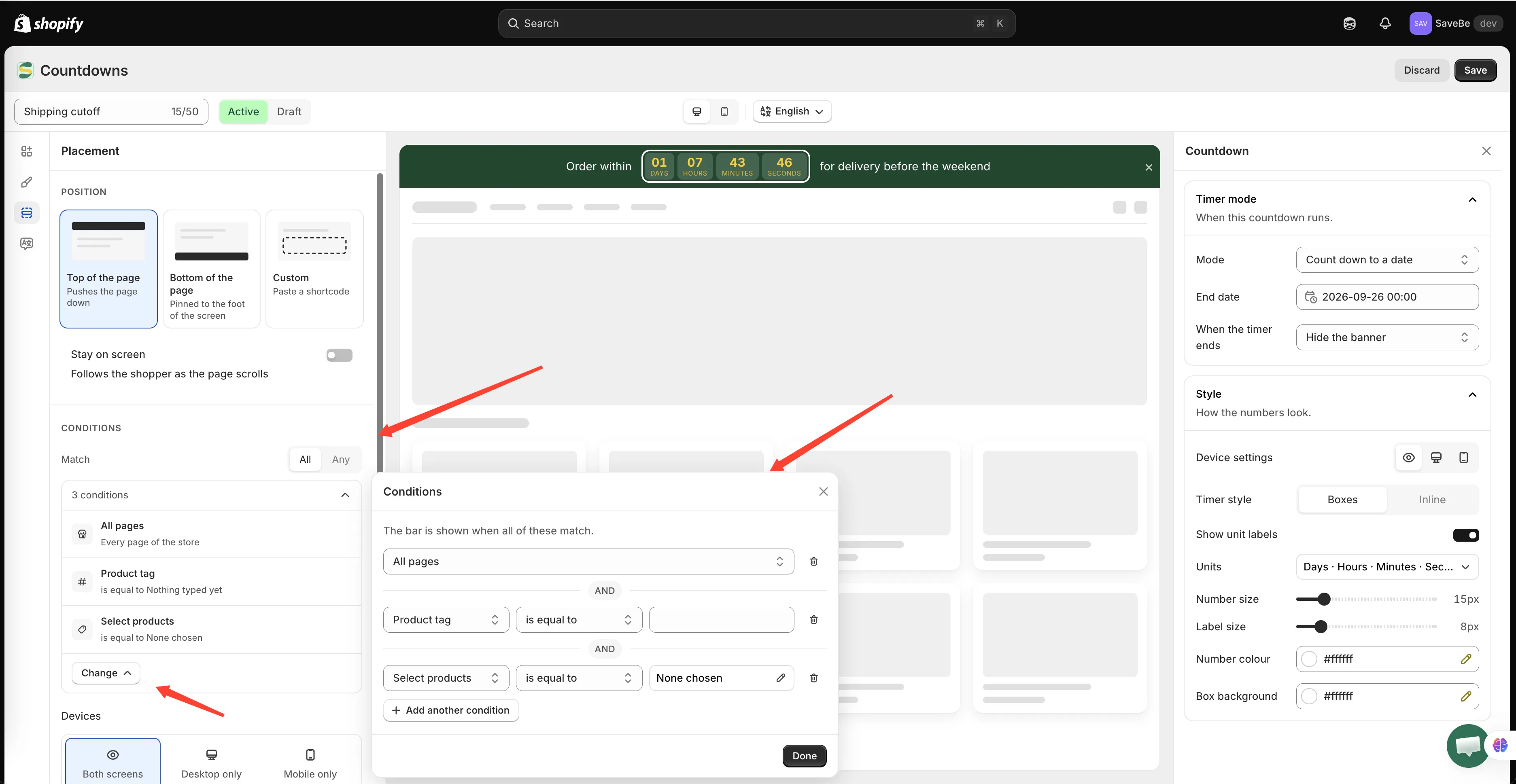
Brak jakichkolwiek reguł oznacza, że pasek wyświetla się wszędzie.
Reguły, które możesz dodać
Dział zatytułowany „Reguły, które możesz dodać”| Reguła | Dopasowanie według |
|---|---|
| All pages | Każda strona sklepu |
| Page | Typ strony — strona główna, produkt, kolekcja, koszyk, wyszukiwanie, blog, artykuł — lub konkretne adresy URL |
| Select products | Strony produktów wybranych przez Ciebie |
| Product tag | Strony produktów, których produkt ma tag |
| Collections | Strony produktów należących do wybranych kolekcji |
| Customer | Czy kupujący jest zalogowany |
| Customer tag | Tag zalogowanego klienta |
| Language | Język, w którym kupujący czyta sklep |
| Country | Kraj kupującego |
Otwarcie reguły pokazuje Comparison — is equal to, is not equal to, a dla reguł tekstowych starts with, ends with, contains, does not contain.
Usuwanie reguły
Dział zatytułowany „Usuwanie reguły”Otwórz ją i kliknij Remove condition na dole.
Devices
Dział zatytułowany „Devices”Both screens, Desktop only lub Mobile only — dla całego banera.
Aby pominąć jeden element na telefonie zamiast całego paska — albo nadać mu na telefonie własne rozmiary i kolory — użyj Device settings tego elementu. Zobacz Jeden element, dwa ekrany.
Schedule
Dział zatytułowany „Schedule”Włącza i wyłącza pasek automatycznie, więc nie musisz pamiętać, by wrócić i ustawić go na Draft.
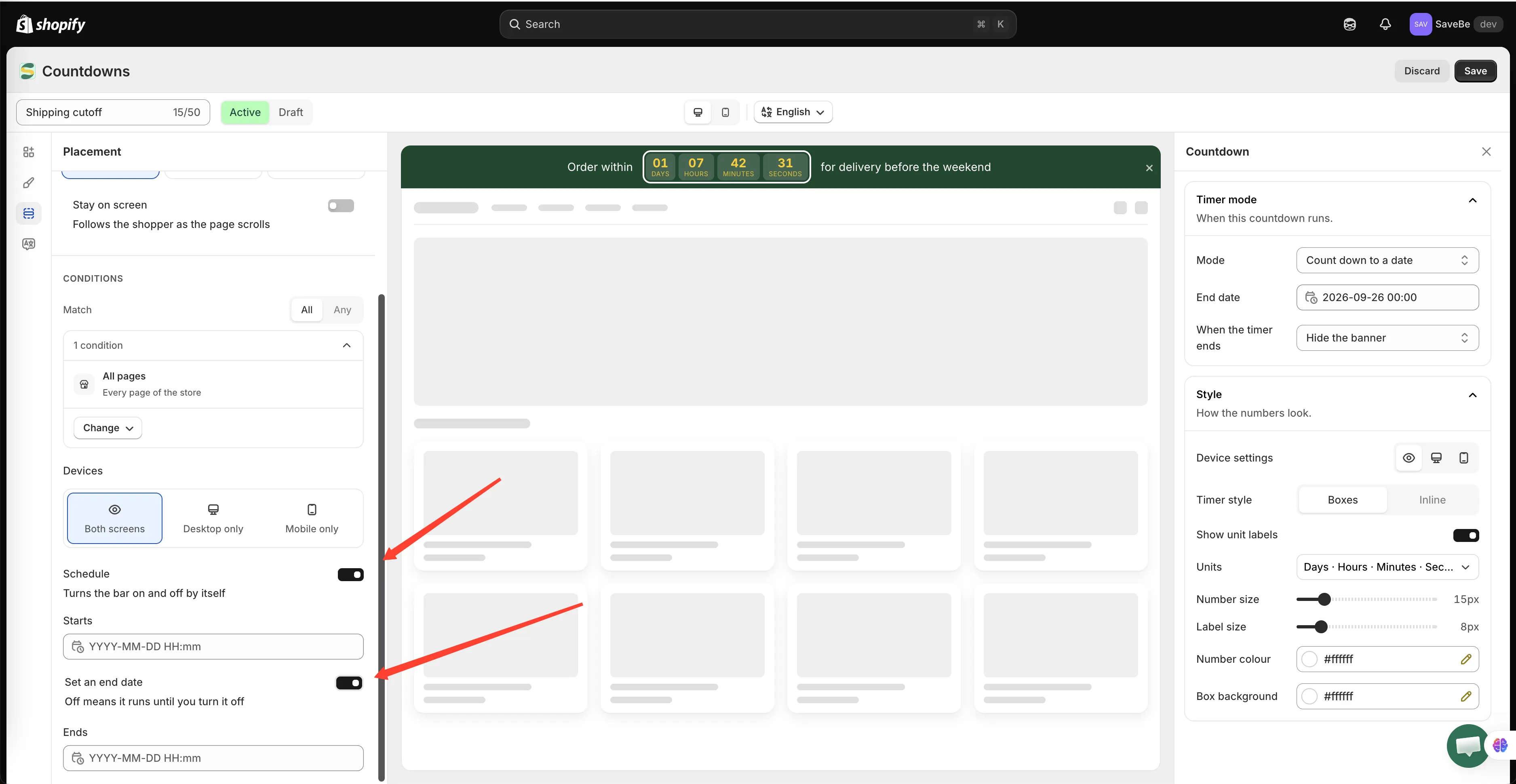
Przed startem lub po zakończeniu paska po prostu nie ma.
-
Włącz Schedule
Dział zatytułowany „Włącz Schedule”Pojawi się pole Starts.
-
Ustaw, kiedy się zaczyna
Dział zatytułowany „Ustaw, kiedy się zaczyna”Wybierz datę i godzinę. Przed tym momentem baner się nie wyświetla, nawet jeśli jest Active.
-
Ustaw zakończenie, jeśli ma być
Dział zatytułowany „Ustaw zakończenie, jeśli ma być”Włącz Set an end date, a pojawi się pole Ends.
Zostaw wyłączone, a baner będzie działał, dopóki sam go nie wyłączysz.
Zakończenie musi przypadać po rozpoczęciu — aplikacja poinformuje o tym, jeśli tak nie jest.