
Tworzenie okna sale popup
Zbuduj okno sale popup od początku do końca – od treści po stronę na żywo w sklepie.
Ten przewodnik prowadzi przez stworzenie kompletnego okna sale popup: obrazu, nagłówka i wiersza tekstu, linku, pozycji, harmonogramu oraz stron, na których ma się wyświetlać.
Zanim zaczniesz, upewnij się, że osadzenie aplikacji jest włączone – wyświetla ono zarówno okna sale popup, jak i liczniki.
Kroki konfiguracji
Dział zatytułowany „Kroki konfiguracji”-
Otwórz Sale Popups i utwórz okno
Dział zatytułowany „Otwórz Sale Popups i utwórz okno”Kliknij Sale Popups w menu aplikacji, a następnie Create popup.
-
Nadaj nazwę
Dział zatytułowany „Nadaj nazwę”Wpisz nazwę u góry edytora – na przykład „Spring sale banner”. Widzisz ją tylko Ty.
-
Napisz treść
Dział zatytułowany „Napisz treść”Na karcie Component uzupełnij:
- Heading text – pogrubiony pierwszy wiersz. Nowe okno popup zaczyna od
🔥 Hurry up! 🔥 - Content text – wiersz pod nagłówkiem. Nowe okno popup zaczyna od „The Sale is on – Don’t miss out on hot deals for a limited time only!”
- Link – miejsce, do którego prowadzi kliknięcie okna, z opcją otwarcia w nowej karcie
- Image – opcjonalny obraz obok tekstu
Szczegóły znajdziesz w artykule Treść i obraz okna popup.
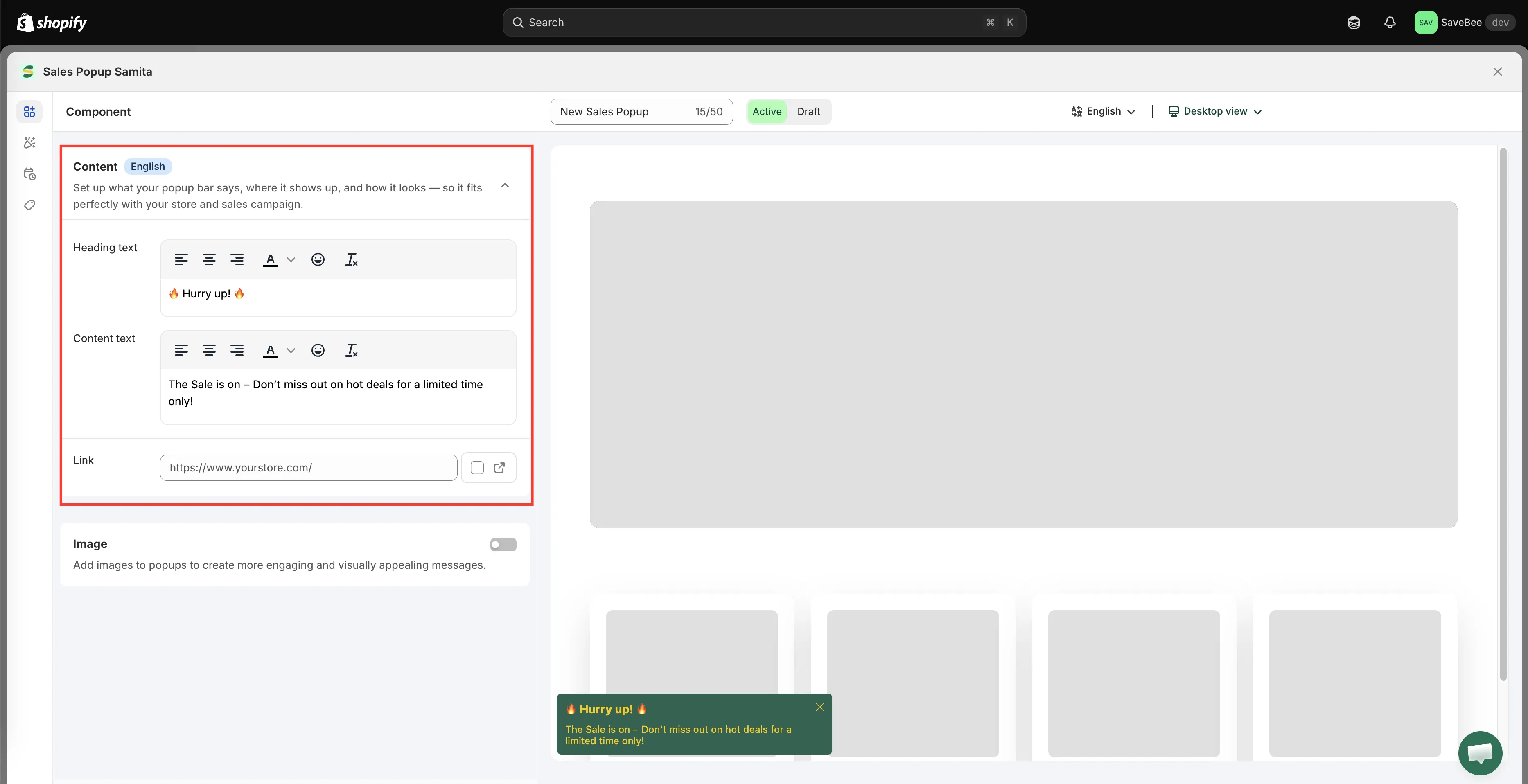
Karta Component zawiera wszystko, co kupujący czyta i klika.
- Heading text – pogrubiony pierwszy wiersz. Nowe okno popup zaczyna od
-
Ustaw styl i pozycję
Dział zatytułowany „Ustaw styl i pozycję”Przejdź na kartę Design:
- Appearance and background – wypełnienie jednolite, gradientowe lub obrazem, z przezroczystością, obramowaniem oraz marginesami wewnętrznymi i zewnętrznymi
- Position settings – miejsce wyświetlania, osobno dla komputera i urządzeń mobilnych, z animacją
- Size settings – rozmiar okna i obrazu, z możliwością innych rozmiarów na urządzeniach mobilnych
- Font family and font size – rozmiary czcionek nagłówka i treści
Szczegóły znajdziesz w artykule Wygląd i pozycja.
-
Ustaw harmonogram
Dział zatytułowany „Ustaw harmonogram”Przejdź na kartę Schedule:
- Schedule date – Start at i End at
- Times shown – ile razy jeden kupujący zobaczy okno
- Duration – jak długo okno pozostaje na ekranie, w sekundach
- Always visible – okno zostaje na ekranie zamiast znikać po czasie
Szczegóły znajdziesz w artykule Widoczność i harmonogram.
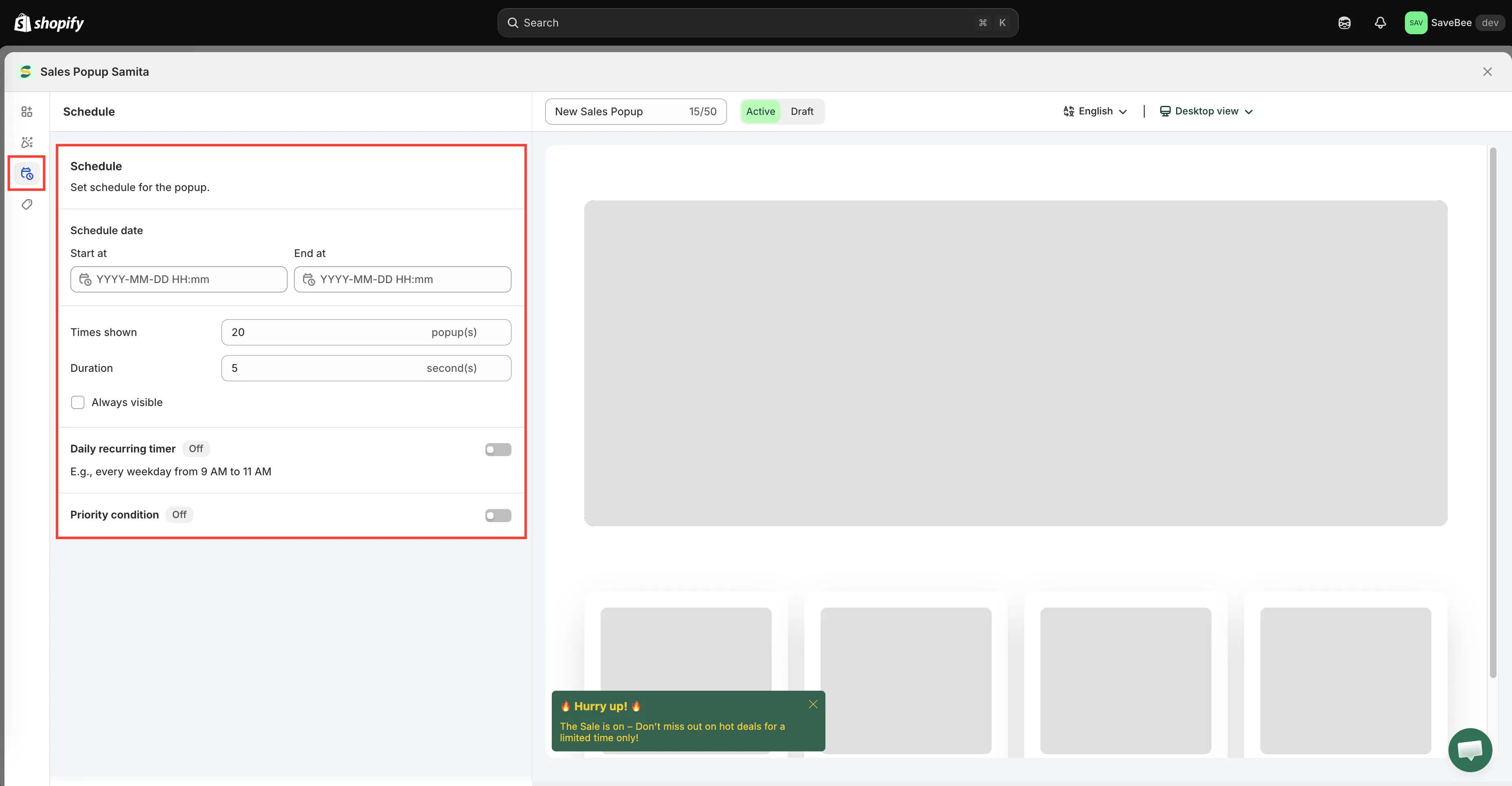
Karta Schedule określa, kiedy okno działa i jak długo się wyświetla.
-
Wybierz, kto je zobaczy
Dział zatytułowany „Wybierz, kto je zobaczy”Przejdź na kartę Display i ustaw Conditions. Okna popup można kierować według: All pages, Select products, Collections, Page, Customer, Customer tag, Language i Country. Zobacz Warunki wyświetlania.
Ta sama karta zawiera shortcode w sekcji Custom location to show popup – przydaje się, jeśli wolisz przypiąć okno do strony, zamiast pozwolić mu się unosić.
-
Sprawdź ustawienia wspólne
Dział zatytułowany „Sprawdź ustawienia wspólne”Otwórz Popup General Settings i sprawdź ustawienia czasu, które dotyczą każdego okna – po jakim czasie pojawia się pierwsze, odstęp między oknami i maksymalną liczbę. Domyślne wartości w nowym sklepie są celowo niskie. Zobacz Ustawienia ogólne okien sale popup.
-
Zapisz jako Active
Dział zatytułowany „Zapisz jako Active”Ustaw status Active i kliknij Save. Okno ze statusem Draft nigdy się nie wyświetla.
-
Sprawdź w sklepie
Dział zatytułowany „Sprawdź w sklepie”Otwórz sklep na żywo na stronie spełniającej warunki okna i poczekaj, aż się pojawi – pamiętaj o opóźnieniu Time before the first pop w ustawieniach ogólnych.
Sprawdź trzy rzeczy:
- Okno pojawia się w wybranym rogu i nie zasłania niczego ważnego.
- Przycisk zamykania działa.
- Link prowadzi tam, gdzie miał.
Następnie sprawdź je na telefonie. Okna popup zajmują proporcjonalnie znacznie więcej miejsca na małym ekranie i właśnie tu przydają się ustawienia pozycji i rozmiaru dla urządzeń mobilnych.