
Banery – przegląd
Pasek na górze lub na dole każdej strony, zawierający wiadomość, odliczanie, przycisk, kod lub obraz.
Baner to pasek rozciągający się na całą szerokość sklepu. To tutaj ogłaszasz darmową wysyłkę, wyprzedaż kończącą się dziś wieczorem lub kod rabatowy — bez edytowania motywu i bez przejmowania całej strony.
Banery nie są rodzajem odliczania. Mają własną sekcję w aplikacji, dostępną z Banners w menu aplikacji, z własną stroną listy i własnym edytorem.
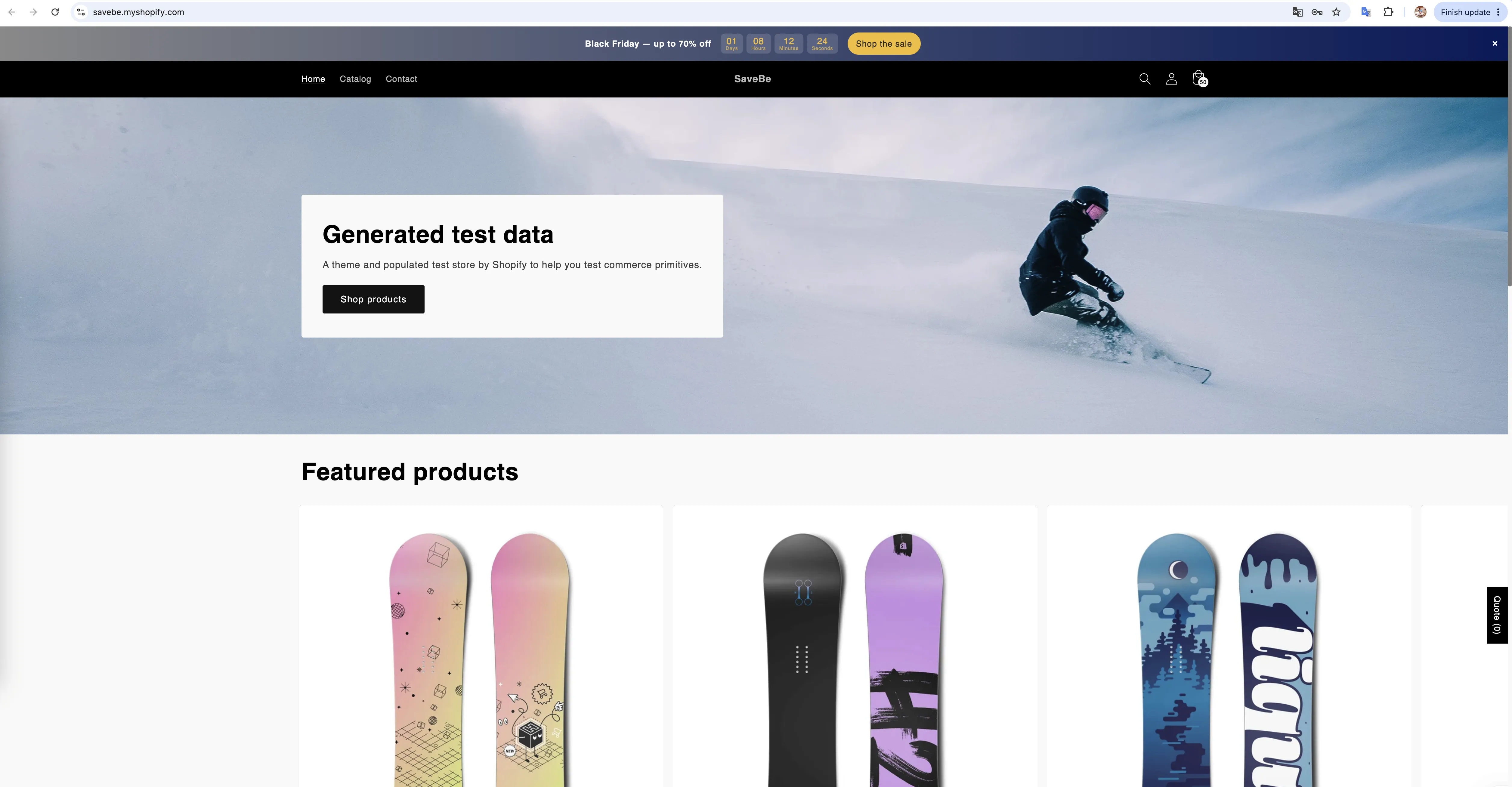
Baner na górze sklepu z wiadomością, odliczaniem i przyciskiem.
Z czego składa się baner
Dział zatytułowany „Z czego składa się baner”Baner zawiera elementy ułożone w rzędzie. Jest ich sześć rodzajów:
| Element | Co to jest |
|---|---|
| Text | Wiersz słów — sama wiadomość |
| Countdown | Licznik na żywo, który odlicza do daty lub osobno dla każdego kupującego |
| Button | Link, przejście do sekcji lub kod rabatowy stosowany przez kupującego |
| Discount code | Kod, który kupujący kopiuje jednym kliknięciem |
| Image | Logo, plakietka lub mała ilustracja |
| Line break | Zaczyna nowy wiersz, dzięki czemu pasek może mieć dwa rzędy |
Elementy znajdują się w grupie. Jedna grupa to zwykły przypadek i wygląda jak zwykły pasek. Dodaj drugą grupę, a pasek będzie przełączał się między nimi, więc jeden baner może przekazać po kolei dwie wiadomości.
Jak wygląda edytor
Dział zatytułowany „Jak wygląda edytor”Kreator ma trzy panele po lewej stronie oraz czwartą kolumnę po prawej dla wybranego elementu.
| Panel | Co zawiera | Przewodnik |
|---|---|---|
| Content | Grupy, elementy i ich kolejność | Zawartość i elementy banera |
| Design | Tło, kolory, odstępy, przycisk zamykania, link paska | Projektowanie banera |
| Placement | Gdzie się znajduje, które strony i urządzenia go widzą oraz kiedy działa | Gdzie pojawia się baner |
Animacje — jak pasek się pojawia i jak zmieniają się grupy — są częścią panelu Design i mają własny przewodnik.
Umieszcza się sam
Dział zatytułowany „Umieszcza się sam”Nie musisz ruszać motywu. Wybierz Top of the page lub Bottom of the page, a aplikacja wstawi pasek za Ciebie.
Jeśli chcesz go gdzie indziej — pod konkretną sekcją, w połowie strony docelowej — wybierz Custom i wklej shortcode tam, gdzie ma się znaleźć. Zobacz Gdzie pojawia się baner.
Od czego zacząć
Dział zatytułowany „Od czego zacząć”Zarządzanie banerami
Dział zatytułowany „Zarządzanie banerami”Strona Banners wyświetla je wszystkie, z kartami All, Active i Draft, wyszukiwaniem i sortowaniem. Zobacz Zarządzanie banerami.