
Przegląd pulpitu
Wszystkie części pulpitu aplikacji wyjaśnione – wyszukiwanie, liczniki rekordów, karty konfiguracji, szablony i wybór języka.
Pulpit to ekran główny aplikacji. Ma od razu odpowiadać na trzy pytania: czy aplikacja faktycznie działa w moim sklepie, co już utworzyłem i co powinienem zrobić dalej.
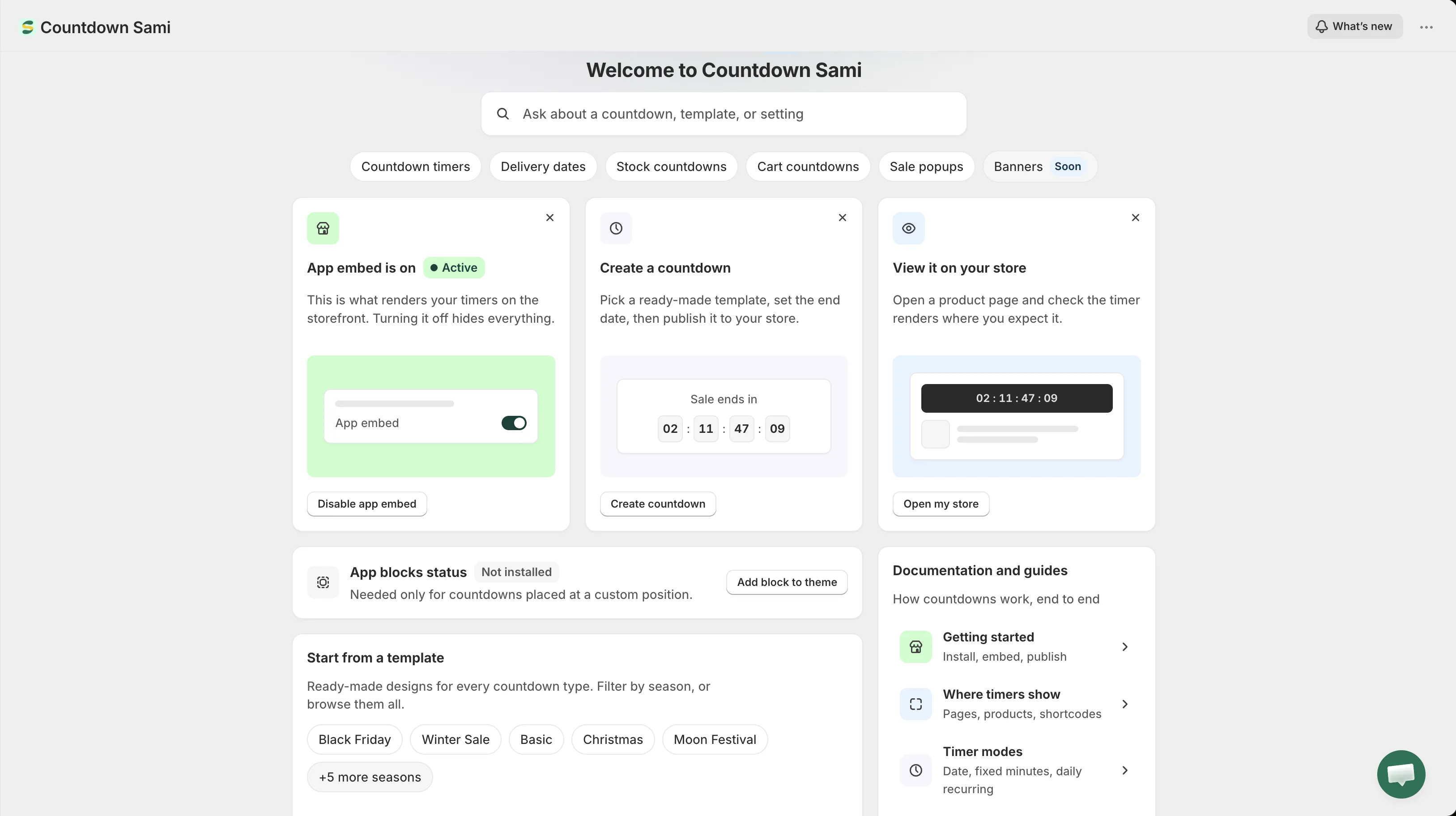
Pulpit aplikacji.
What’s new
Dział zatytułowany „What’s new”Przycisk What’s new znajduje się na górnym pasku, obok nazwy sklepu. Otwiera informacje o wydaniu bieżącej wersji bez opuszczania strony. Te same informacje są opublikowane na stronie What’s new.
Wyszukiwanie
Dział zatytułowany „Wyszukiwanie”Pole wyszukiwania pod powitaniem to najszybszy sposób poruszania się po aplikacji. Wpisz, co chcesz zrobić, zamiast szukać, gdzie to się znajduje – „not showing”, „black friday”, „delivery”, „shortcode” prowadzą w sensowne miejsca.
Przeszukuje jednocześnie dwie rzeczy:
- Zadania – pogrupowane jako Create, Templates, Timer behaviour i Fix and manage. Wybranie jednego otwiera odpowiedni ekran albo odpowiednią stronę dokumentacji.
- Twoje własne rekordy – Twoje odliczania i okienka wyprzedażowe według nazwy. Pojawiają się dopiero po rozpoczęciu pisania, a wybranie jednego otwiera bezpośrednio edytor tego rekordu.
Użyj ↑ ↓, aby poruszać się po wynikach, Enter, aby otworzyć zaznaczony, i Esc, aby zamknąć panel.
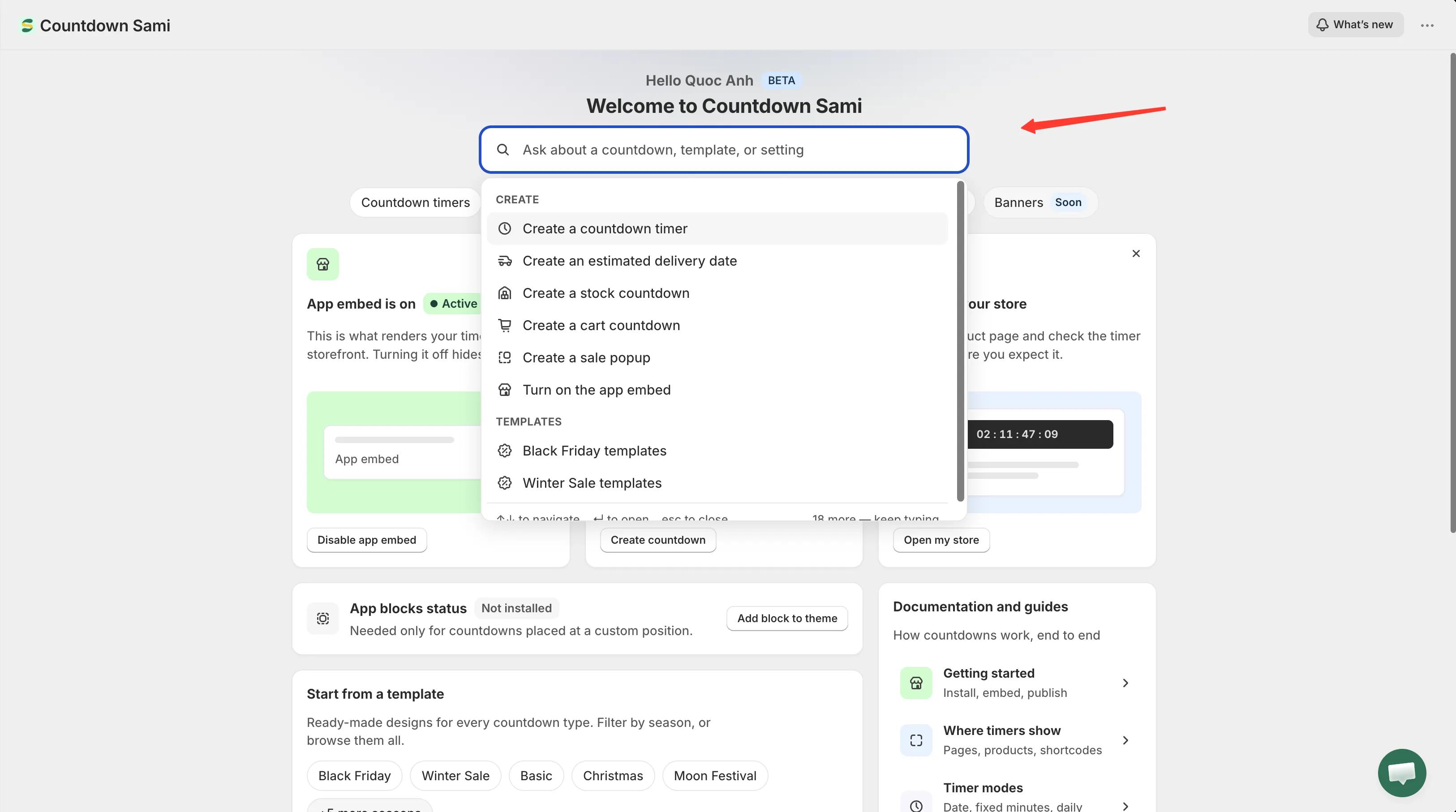
Wyszukiwanie obejmuje zarówno zadania w aplikacji, jak i utworzone już rekordy.
Liczniki rekordów
Dział zatytułowany „Liczniki rekordów”Rząd plakietek pod polem wyszukiwania pokazuje, ile rekordów każdego typu utworzono: Countdown timers, Delivery dates, Stock countdowns, Cart countdowns i Sale popups.
Kliknięcie plakietki prowadzi w użyteczne miejsce, a nie zawsze w to samo. Typ, którego już używasz, otwiera listę Countdowns przefiltrowaną do tego typu; typ, którego jeszcze nie użyto, otwiera selektor szablonów na odpowiedniej karcie, ponieważ pusta przefiltrowana lista byłaby ślepym zaułkiem.
Plakietka Banners jest oznaczona Soon – ta funkcja nie jest jeszcze dostępna.
Karty konfiguracji
Dział zatytułowany „Karty konfiguracji”Trzy karty obejmują wszystko, co jest potrzebne, aby odliczanie było widoczne:
| Karta | Co robi |
|---|---|
| App embed | Pokazuje Active lub Inactive i otwiera edytor motywów, aby go przełączyć. Zobacz Włączanie osadzenia aplikacji. |
| Create a countdown | Otwiera selektor szablonów. Zobacz Wybór szablonu. |
| View it on your store | Otwiera Twój działający sklep w nowej karcie, aby można było sprawdzić wynik. |
Te karty pozostają na pulpicie, zamiast znikać po wykonaniu zadania – warto zachować zwłaszcza kartę osadzenia aplikacji, ponieważ to jedyny przełącznik, który ukrywa wszystkie odliczania naraz.
Każdą kartę możesz zamknąć za pomocą ✕ w jej rogu, a pozostałe karty poszerzą się, aby wypełnić rząd. Zamknięcie karty osadzenia aplikacji nie powoduje utraty jej statusu: przejmuje go panel integracji z motywem poniżej.
Integracja z motywem
Dział zatytułowany „Integracja z motywem”Poniżej kart konfiguracji panel pokazuje, co aplikacja ma aktywne w Twoim bieżącym motywie:
- App embed status – Active lub Inactive. To przełącznik, który wyświetla odliczania i okienka wyprzedażowe.
- App blocks status – Installed lub Not installed. Potrzebne tylko dla odliczań umieszczonych w niestandardowym miejscu za pomocą shortcode.
Jeśli aplikacja nie może odczytać statusu – zdarza się to czasami – panel informuje o tym, zamiast wyświetlać wskaźnik ładowania. Odśwież stronę, aby spróbować ponownie.
Pełne informacje znajdziesz na stronie Integracja z motywem.
Zacznij od szablonu
Dział zatytułowany „Zacznij od szablonu”Skrót do selektora szablonów z plakietkami dla kilku pierwszych okazji – Black Friday, Winter Sale, Basic, Christmas, Moon Festival – oraz Browse all templates dla wszystkich pozostałych. Wybranie plakietki sezonu otwiera selektor z już ustawionym filtrem.
Dokumentacja i przewodniki
Dział zatytułowany „Dokumentacja i przewodniki”Panel dokumentacji prowadzi do pięciu przewodników, które odpowiadają na większość pytań:
| Wiersz | Prowadzi do |
|---|---|
| Getting started – instalacja, osadzenie, publikacja | Pierwsze kroki |
| Where timers show – strony, produkty, shortcode | Omówienie wyświetlania |
| Timer modes – data, stała liczba minut, codziennie powtarzający się | Omówienie licznika odliczającego |
| Design and translate – kolory, czcionki, tekst etykiet | Projektowanie odliczania |
| Timer not showing? – pięć rzeczy do sprawdzenia | Odliczanie się nie wyświetla |
Stopka: dokumentacja, pomoc techniczna i język aplikacji
Dział zatytułowany „Stopka: dokumentacja, pomoc techniczna i język aplikacji”Stopka zawiera link do tej dokumentacji, link Chat with support otwierający formularz Contact us oraz selektor języka aplikacji.
Selektor języka zmienia język interfejsu administracyjnego aplikacji – niczego w Twoim sklepie. Twój wybór jest zapisywany w sklepie, więc zostaje przy następnym otwarciu aplikacji. Zobacz Język aplikacji.
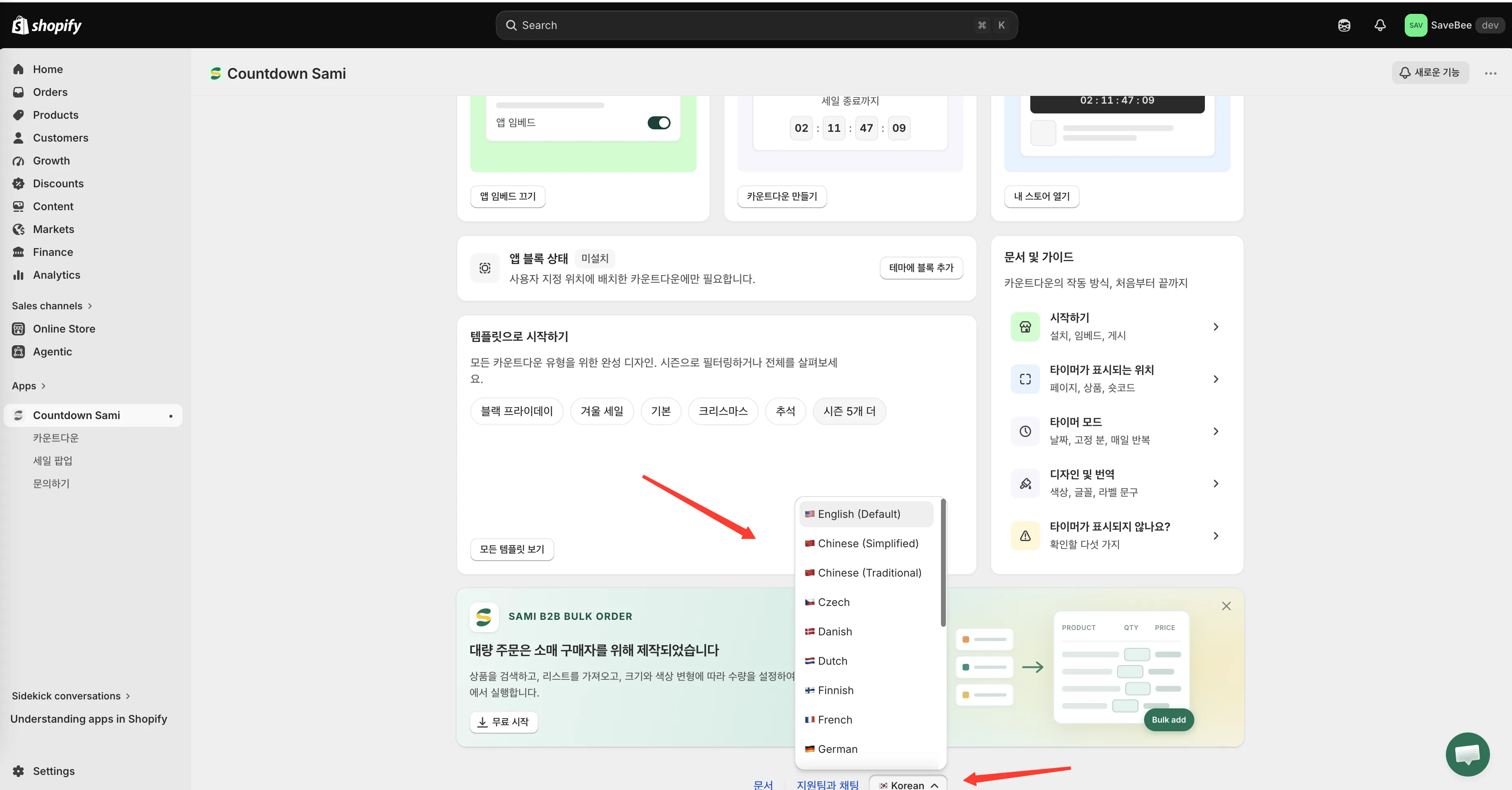
Selektor języka w stopce zmienia tylko język interfejsu administracyjnego.
Nawigacja
Dział zatytułowany „Nawigacja”Menu główne aplikacji – w pasku bocznym panelu administracyjnego Shopify pod nazwą aplikacji – ma cztery pozycje: Dashboard, Countdowns, Sale Popups i Contact us.