
Tworzenie odliczania w koszyku
Zbuduj licznik w koszyku od początku do końca, od wiadomości i czasu trwania po działającą stronę koszyka.
Ten przewodnik buduje kompletne odliczanie w koszyku: wiadomość z działającym licznikiem, czas trwania, styl i akcję po upływie czasu.
Zanim zaczniesz, upewnij się, że osadzenie aplikacji jest włączone.
Kroki konfiguracji
Dział zatytułowany „Kroki konfiguracji”-
Utwórz odliczanie
Dział zatytułowany „Utwórz odliczanie”Kliknij Create countdown na pulpicie lub na stronie Countdowns.
-
Wybierz układ Cart countdown
Dział zatytułowany „Wybierz układ Cart countdown”Na stronie Countdown templates przełącz kartę typu na Cart countdown i kliknij Select przy domyślnym układzie.
-
Nazwij je
Dział zatytułowany „Nazwij je”Na przykład „Cart hold — 10 minutes”.
-
Napisz wiadomość
Dział zatytułowany „Napisz wiadomość”Na karcie Settings otwórz Content i edytuj Message. Nowe odliczanie w koszyku zaczyna się od:
🔥 Hurry up! Your cart will be lost in {timer} !!
{timer}jest zastępowany działającym zegarem. Zostaw go w zdaniu — bez niego nie ma odliczania, jest tylko ostrzeżenie.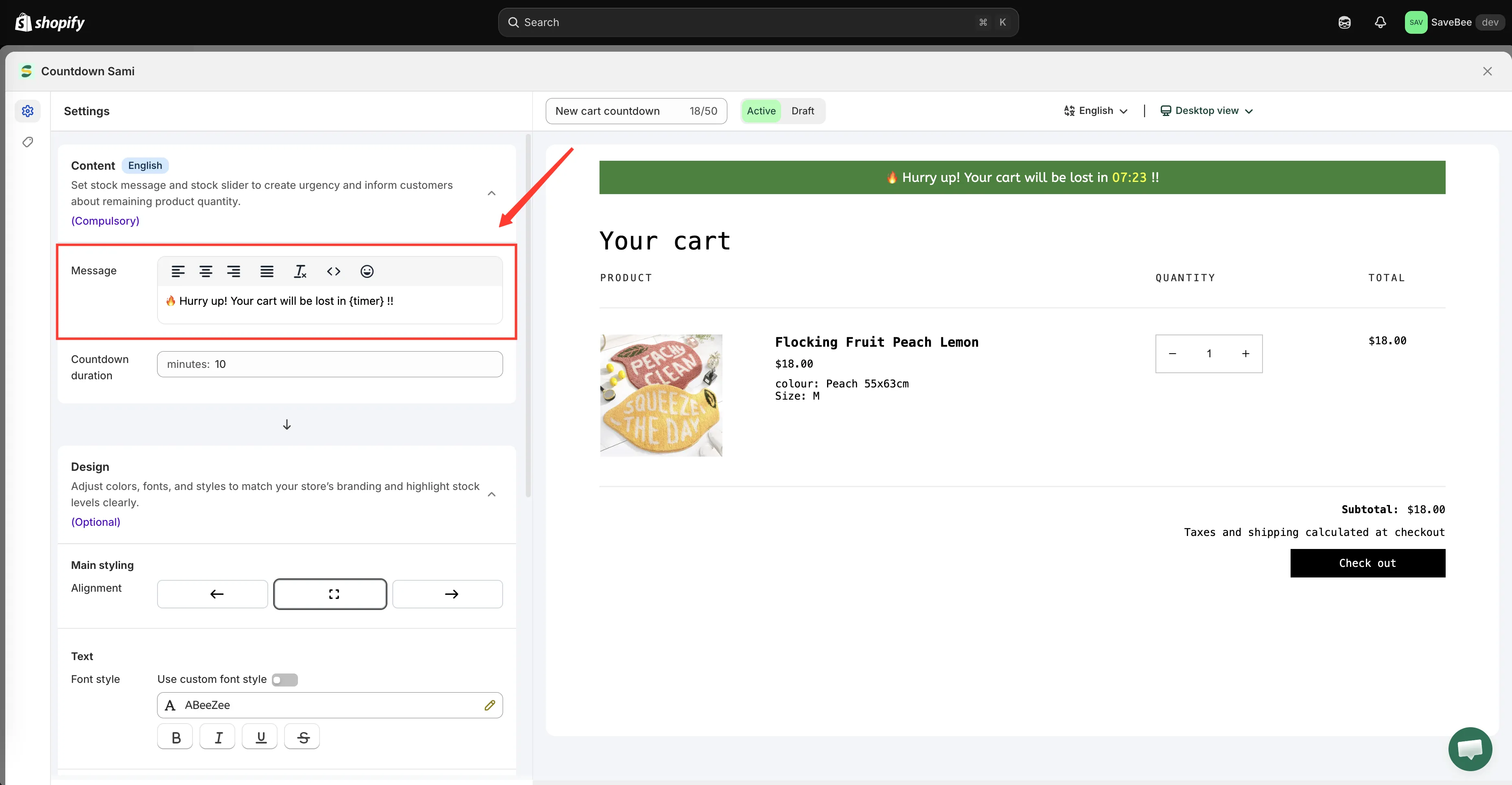
{timer} wyświetla działający zegar w Twojej wiadomości.
-
Ustaw czas trwania
Dział zatytułowany „Ustaw czas trwania”Nadal w Content ustaw Countdown duration w minutach. Domyślnie to 10.
Wystarczająco długo, by kupujący dokończył zakupy bez poczucia pościgu, i wystarczająco krótko, by miało to znaczenie. Większość sklepów wybiera od 10 do 20 minut.
-
Nadaj mu styl
Dział zatytułowany „Nadaj mu styl”Użyj kontrolek wyglądu na karcie Settings, aby ustawić pozycję, kolory wiadomości, licznika i tła, obramowania i czcionki. Odliczanie w koszyku nie ma osobnej karty Design — jego opcje znajdują się tutaj.
Wiadomość znajduje się na górze koszyka, więc warto, by była wizualnie spokojniejsza niż przycisk finalizacji zakupu.
-
Wybierz, co dzieje się po zerze
Dział zatytułowany „Wybierz, co dzieje się po zerze”Przejdź na kartę Display. W odliczaniu w koszyku ta karta zawiera Action after time expired:
- Go to the homepage without clearing cart — domyślnie
- Hide the message and do nothing
- Clear the cart and redirect to — z polem na adres URL
Wybierz ostrożnie: jedna z tych opcji usuwa koszyk kupującego. Zanim wybierzesz, zobacz Gdy licznik koszyka dobiega końca.
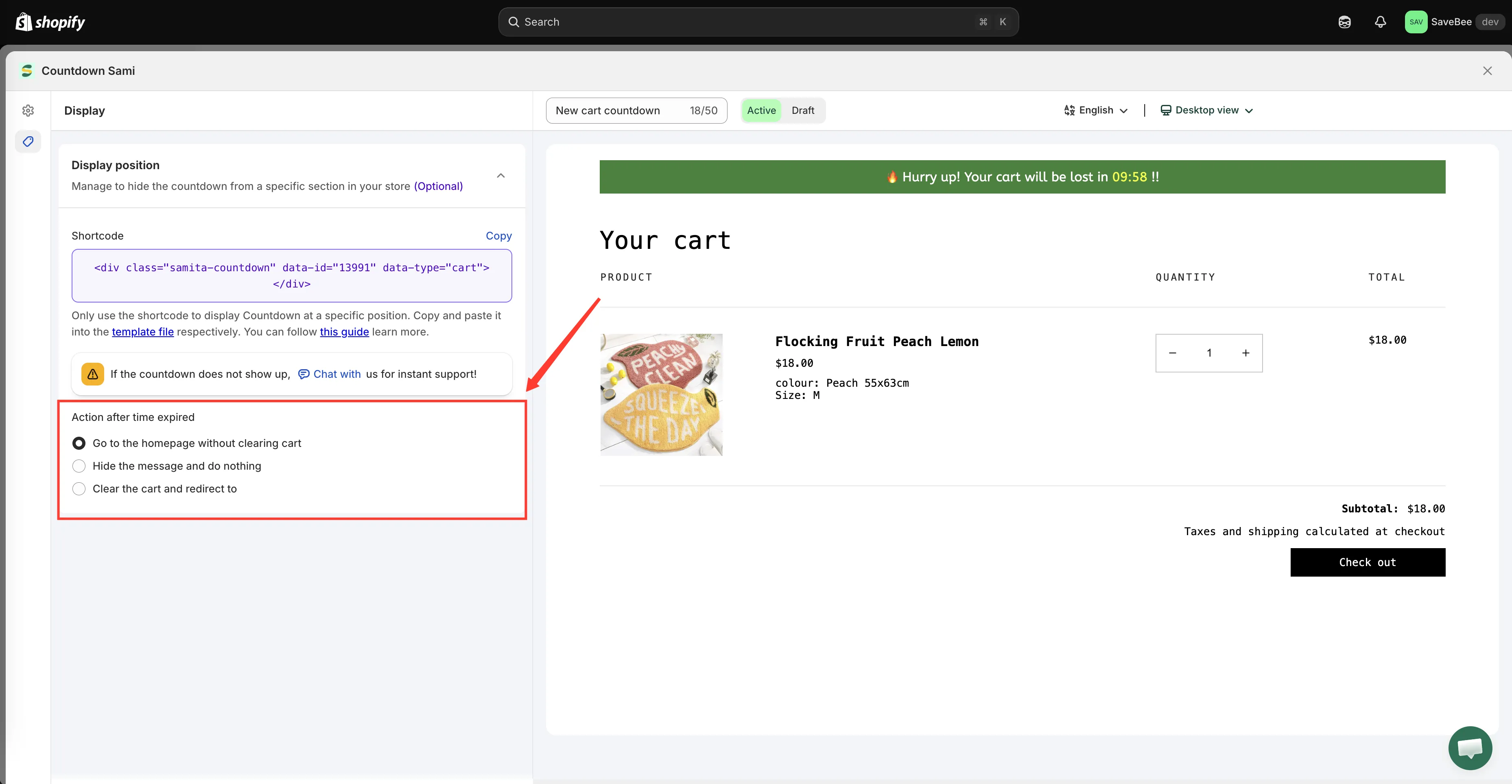
Karta Display odliczania w koszyku zawiera akcję po upływie czasu.
-
Ustaw warunki, jeśli ich potrzebujesz
Dział zatytułowany „Ustaw warunki, jeśli ich potrzebujesz”Sekcja Conditions nadal obowiązuje — możesz na przykład ograniczyć odliczanie w koszyku według klienta, języka lub kraju. Zostaw ją bez zmian, aby pokazywać licznik w każdym koszyku. Zobacz Warunki wyświetlania.
-
Zapisz jako Active
Dział zatytułowany „Zapisz jako Active”Ustaw status Active i kliknij Save.
-
Sprawdź w sklepie
Dział zatytułowany „Sprawdź w sklepie”Dodaj coś do koszyka w działającym sklepie i otwórz stronę koszyka. Licznik powinien być na górze i odliczać od ustawionego czasu trwania.
Otwórz też szufladę koszyka, jeśli Twój motyw ją ma — odliczanie pojawia się również tam.
Następnie sprawdź przypadek pustego koszyka: usuń wszystko z koszyka. Bez produktów odliczanie prawidłowo się nie pojawia.
-
Zobacz, jak raz wygasa
Dział zatytułowany „Zobacz, jak raz wygasa”Pozwól, by licznik odliczył do końca w oknie prywatnym przeglądarki, i sprawdź, czy akcja po upływie czasu robi to, czego oczekujesz — zwłaszcza jeśli wybrano Clear the cart and redirect to. Znacznie lepiej odkryć niespodziankę tutaj niż w zgłoszeniu do pomocy.