
Codzienny powtarzalny licznik
Uruchom licznik w wybrane dni tygodnia między godziną rozpoczęcia i zakończenia, powtarzając go co tydzień.
Daily recurring timer działa w zdefiniowanym przez Ciebie oknie — na przykład w każdy dzień roboczy od 9:00 do 11:00 — i odlicza do końca tego okna. Poza oknem nie pokazuje niczego, a przy następnym otwarciu okna wraca sam.
Aplikacja opisuje go jako „Daily recurring timer.” z przykładem „E.g. every weekday from 9 am to 11 am.”
Użyj go do happy hour, lunchowej wyprzedaży błyskawicznej, promocji tylko na weekend lub oferty dnia.
Kroki konfiguracji
Dział zatytułowany „Kroki konfiguracji”-
Utwórz odliczanie
Dział zatytułowany „Utwórz odliczanie”Kliknij Create countdown na pulpicie lub na stronie Countdowns.
-
Wybierz szablon Countdown timer
Dział zatytułowany „Wybierz szablon Countdown timer”Zostaw kartę typu na Countdown timer, wybierz wzór i kliknij Select.
-
Nazwij je
Dział zatytułowany „Nazwij je”Coś, co oddaje harmonogram, na przykład „Weekday happy hour 9–11”.
-
Napisz tekst
Dział zatytułowany „Napisz tekst”Na karcie Settings otwórz Content i ustaw Title, Subtitle oraz etykiety licznika. Tekst pasujący do powtarzającego się okna — „Today’s deal ends in:” — czyta się lepiej niż jednorazowy termin. Zobacz Tekst licznika i przycisk.
-
Wybierz Daily recurring timer
Dział zatytułowany „Wybierz Daily recurring timer”W Setting timer ustaw Time type na Daily recurring timer.
Sekcja zmieni się i pokaże trzy grupy pól: zakres dat, dni tygodnia i dzienne okno czasowe.
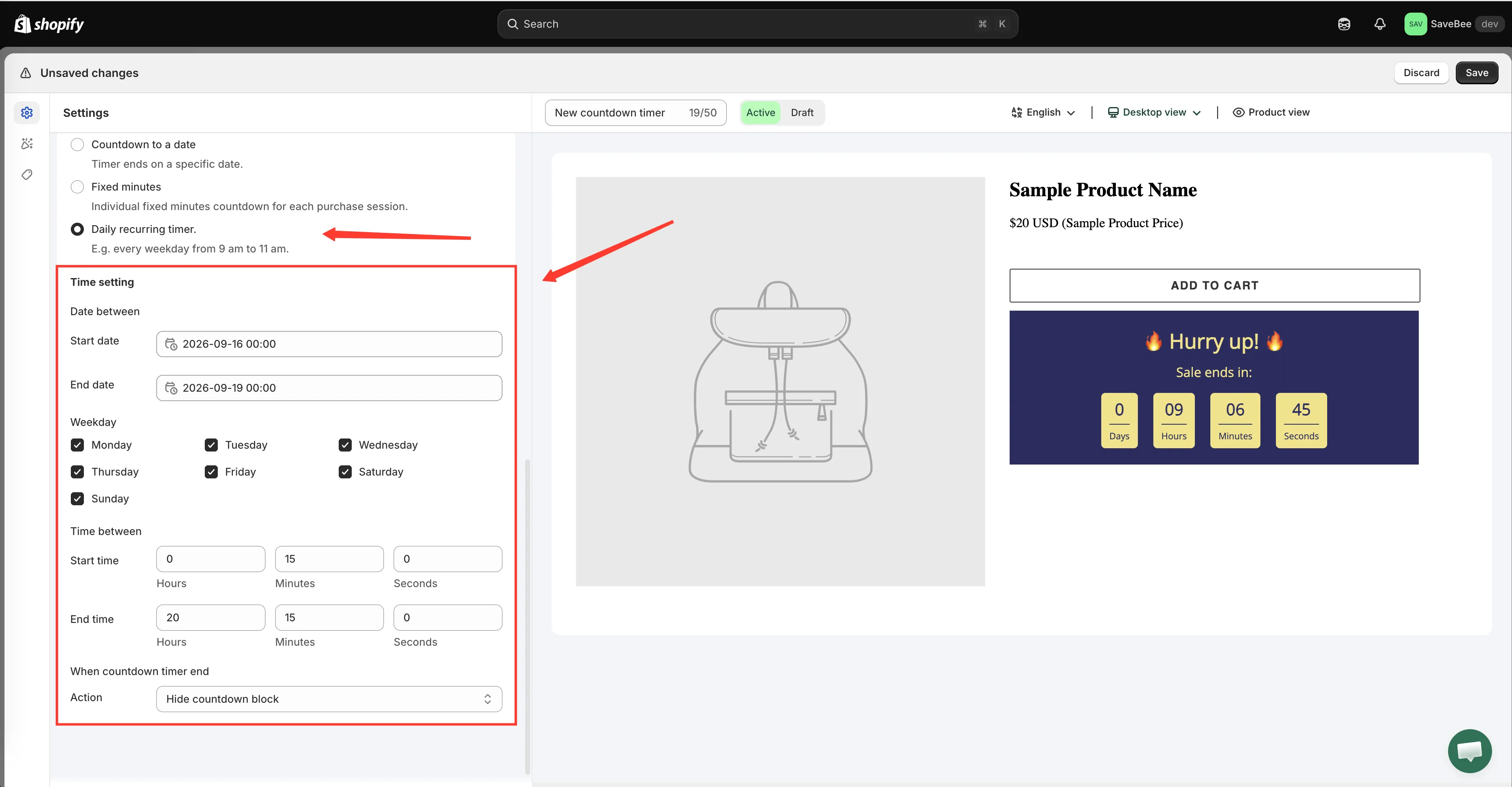
Powtarzalny licznik potrzebuje zakresu dat, dni tygodnia i godzin dziennych.
-
Ustaw zakres dat kampanii
Dział zatytułowany „Ustaw zakres dat kampanii”W Date between ustaw Start date i End date. To zewnętrzna granica — cała powtarzalna kampania działa tylko między tymi dwiema datami.
Ustaw End date daleko w przyszłości dla promocji bez terminu zakończenia lub na koniec miesiąca dla promocji miesięcznej.
-
Wybierz dni tygodnia
Dział zatytułowany „Wybierz dni tygodnia”W Weekday zaznacz dni, w które licznik ma działać: od poniedziałku do niedzieli. Domyślnie zaznaczone jest wszystkie siedem — odznacz te, których nie chcesz.
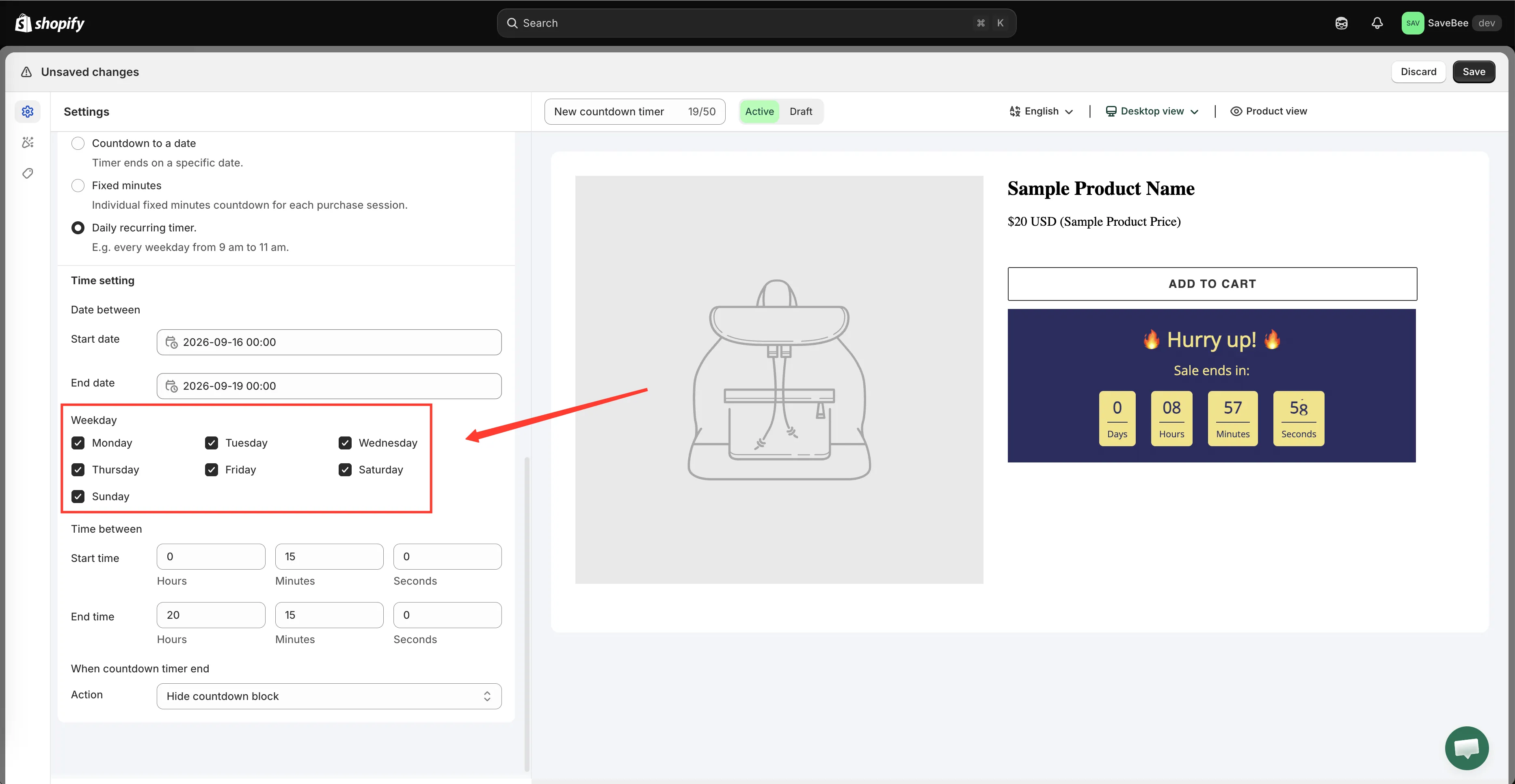
Zaznacz tylko te dni, w które obowiązuje oferta.
-
Ustaw dzienne okno
Dział zatytułowany „Ustaw dzienne okno”W Time between ustaw Start time i End time, każdy z godzinami, minutami i sekundami.
W każdy zaznaczony dzień tygodnia licznik pojawia się o Start time i odlicza do End time. Wartości domyślne to 9:15 do 10:15.
-
Wybierz, co dzieje się po zerze
Dział zatytułowany „Wybierz, co dzieje się po zerze”Ustaw When countdown timer end. Hide countdown block to naturalny wybór — okno się zamyka, licznik znika i wraca jutro. Zobacz Gdy licznik się kończy.
-
Nadaj styl, umieść i zapisz
Dział zatytułowany „Nadaj styl, umieść i zapisz”W razie potrzeby dostosuj kartę Design, a następnie na karcie Display zaznacz Product page lub skopiuj Shortcode i w razie potrzeby zawęź go za pomocą Conditions.
Ustaw status Active i kliknij Save.
-
Sprawdź w trakcie okna
Dział zatytułowany „Sprawdź w trakcie okna”Otwórz pasującą stronę w działającym sklepie, gdy okno jest otwarte — licznik powinien być widoczny i odliczać do End time.
Sprawdź też poza oknem. Brak licznika jest wtedy prawidłowym wynikiem, a nie usterką.
Jak oceniane jest okno
Dział zatytułowany „Jak oceniane jest okno”Aby licznik się wyświetlił, muszą być spełnione jednocześnie trzy warunki:
- Dzisiejsza data mieści się w zakresie Date between.
- Dziś jest jednym z zaznaczonych dni Weekday.
- Bieżąca godzina jest między Start time a End time.
Jeśli którykolwiek warunek nie jest spełniony, nic się nie wyświetla.
Sprawdzenie odbywa się na podstawie zegara i kalendarza urządzenia kupującego. Kupujący oddalony o kilka stref czasowych widzi więc okno o swojej 9:00, a nie o Twojej — zwykle to właśnie jest pożądane przy „happy hour”, ale warto o tym wiedzieć, jeśli promocja jest powiązana z konkretnym momentem w Twojej strefie czasowej. W takim przypadku użyj zamiast tego Odliczania do daty.