
Zarządzanie banerami
Znajdowanie, sortowanie, duplikowanie, publikowanie i usuwanie banerów na stronie z listą.
Banners w menu aplikacji wyświetla listę wszystkiego, co zbudowano.
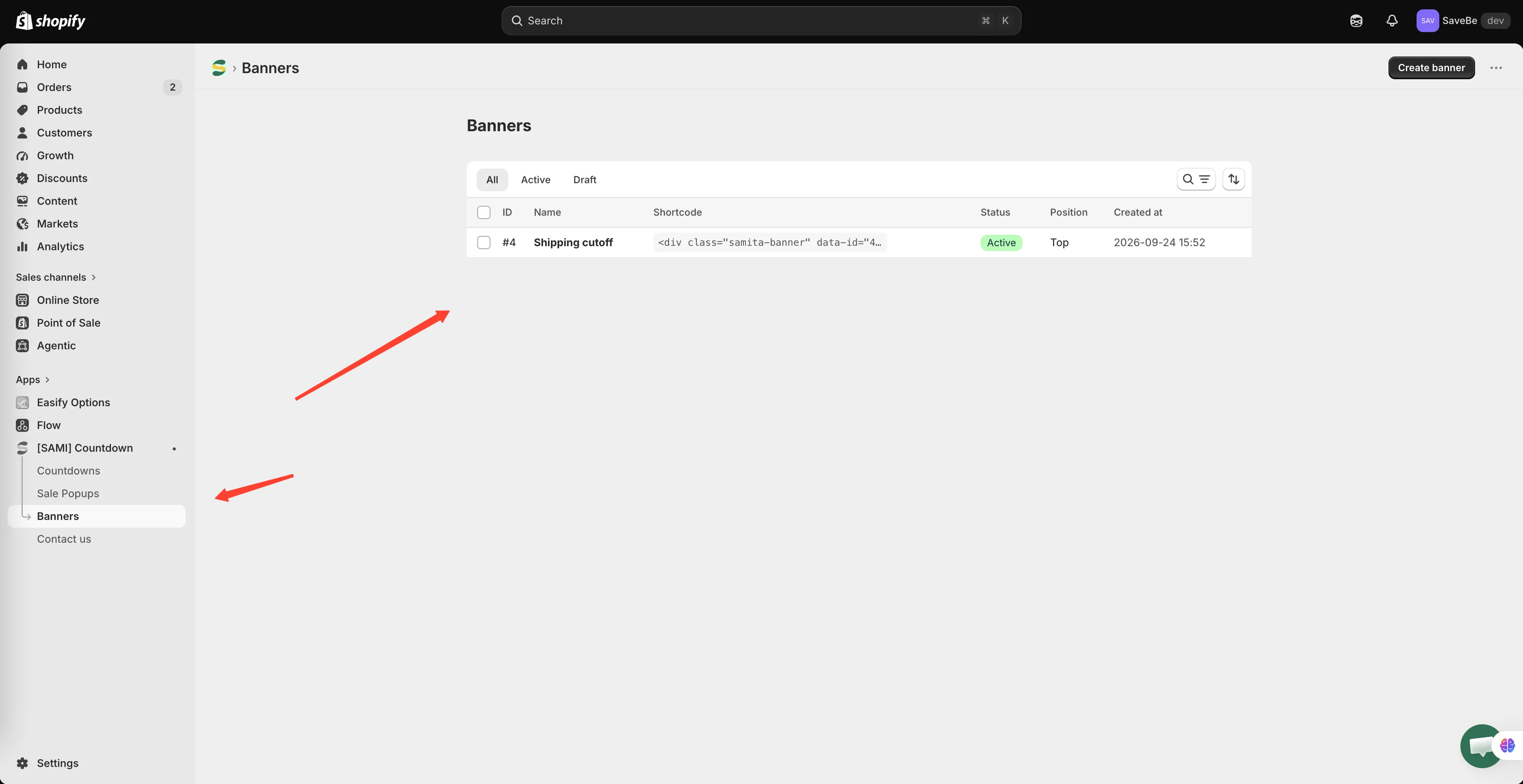
Jeden wiersz na baner, od najnowszego.
Kolumny
Dział zatytułowany „Kolumny”| Kolumna | Co mówi |
|---|---|
| ID | Numer używany przez shortcode |
| Name | Nazwa, którą nadano banerowi |
| Shortcode | Fragment do wklejenia, dla banera umieszczonego w niestandardowym miejscu |
| Status | Active lub Draft |
| Position | Top, Footer, Sticky lub Custom |
| Created at | Kiedy został utworzony |
Wyszukiwanie banera
Dział zatytułowany „Wyszukiwanie banera”- Karty All, Active i Draft zawężają listę według statusu
- Ikona wyszukiwania filtruje według nazwy
- Ikona sortowania porządkuje według daty lub nazwy, od najnowszych lub najstarszych
Praca na kilku banerach naraz
Dział zatytułowany „Praca na kilku banerach naraz”Zaznacz pola wyboru, a pojawi się rząd akcji:
| Akcja | Co robi |
|---|---|
| Set as active | Publikuje je w sklepie |
| Set as draft | Zdejmuje je ze sklepu, zachowując rekord |
| Duplicate | Kopiuje je, aby można było zmienić jeden bez utraty oryginału |
| Delete | Usuwa je na zawsze |
Edytowanie banera
Dział zatytułowany „Edytowanie banera”Kliknij wiersz. Kreator otworzy się nad listą; po zamknięciu wracasz do listy.
Dlaczego baner może się nie wyświetlać
Dział zatytułowany „Dlaczego baner może się nie wyświetlać”Musi być Active, jego warunki muszą pasować do strony, musi mieścić się w swoim harmonogramie, a kupujący nie może go już wcześniej zamknąć.
Osadzenie aplikacji również musi być włączone. Zobacz Włączanie osadzenia aplikacji i Odliczanie się nie wyświetla — obowiązują te same kontrole.