
Tłumaczenie tekstu odliczania
Pokaż inne brzmienie w każdym języku sklepu, aby każdy kupujący czytał odliczanie w swoim języku.
Jeśli Twój sklep sprzedaje w więcej niż jednym języku, odliczanie może mieć osobną wersję tekstu dla każdego z nich. Kupujący przeglądający sklep po francusku widzi francuskie brzmienie, a po angielsku – angielskie. To samo odliczanie, ten sam czas, ten sam wygląd.
Aplikacja ujmuje to wprost: możesz tłumaczyć treść odliczania na podstawie ustawień regionalnych sklepu internetowego. Klienci z ustawieniem en widzą odliczanie po angielsku, a klienci z ustawieniem fr – po francusku.
Co można tłumaczyć
Dział zatytułowany „Co można tłumaczyć”Wszystko, co czyta kupujący, w podziale na typy odliczania:
| Typ | Można tłumaczyć |
|---|---|
| Countdown timer | Title, Subtitle, cztery etykiety licznika (Days, Hours, Min, Sec) i tekst przycisku |
| Estimated delivery date | Komunikat o dostawie oraz tytuły, opisy i podpowiedzi paska postępu |
| Stock countdown | Komunikat o zapasach |
| Cart countdown | Komunikat w koszyku |
Czas, warunki i wygląd są wspólne dla wszystkich języków – tłumaczysz słowa, a nie tworzysz osobnego odliczania.
Jakie języki są dostępne
Dział zatytułowany „Jakie języki są dostępne”Lista pochodzi z opublikowanych języków Twojego sklepu w Shopify, w sekcji Ustawienia → Języki. Język główny jest domyślny.
Opublikuj nowy język w Shopify, a pojawi się on na liście języków odliczania przy następnym otwarciu kreatora. W aplikacji nie ma osobnej listy języków do utrzymywania.
Kroki tłumaczenia odliczania
Dział zatytułowany „Kroki tłumaczenia odliczania”-
Otwórz odliczanie
Dział zatytułowany „Otwórz odliczanie”Otwórz odliczanie, które chcesz przetłumaczyć, z listy Countdowns.
-
Najpierw napisz wersję w języku domyślnym
Dział zatytułowany „Najpierw napisz wersję w języku domyślnym”Upewnij się, że tekst w języku głównym jest gotowy, zanim zaczniesz go tłumaczyć. Wszystko, co zmienisz później, trzeba będzie zmienić osobno w każdym języku.
-
Przełącz język na górnym pasku
Dział zatytułowany „Przełącz język na górnym pasku”Znajdź przycisk języka na górnym pasku kreatora – pokazuje nazwę bieżącego języka obok ikony tłumaczenia. Kliknij go i wybierz język, w którym chcesz pisać.
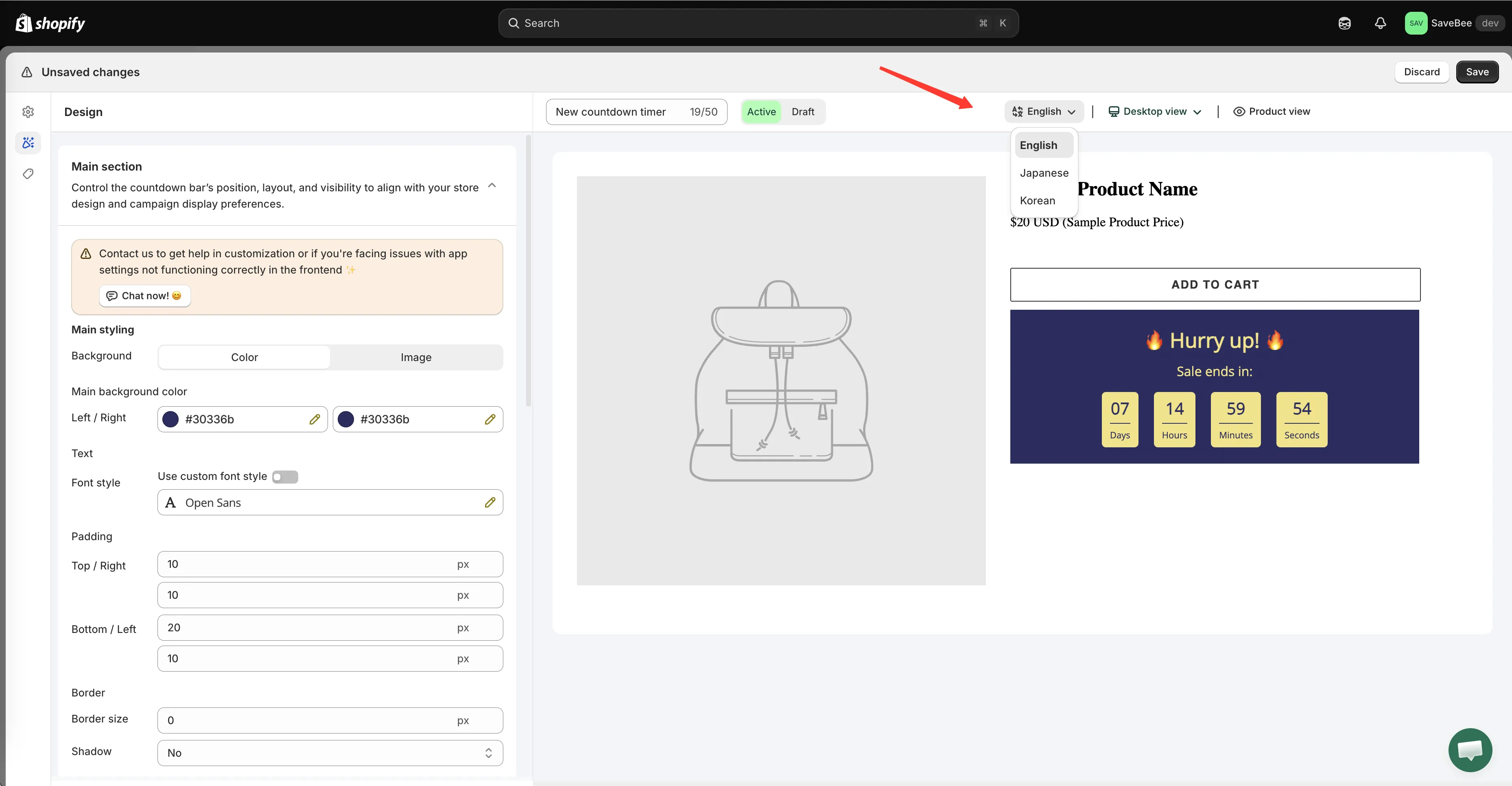
Przełącznik języka na górnym pasku kreatora wyświetla opublikowane języki Twojego sklepu.
-
Przepisz pola tekstowe
Dział zatytułowany „Przepisz pola tekstowe”Po wybraniu języka przejdź przez sekcję Content i wpisz tekst w tym języku. Pola zawierają teraz wersję w tym języku – ich edycja nie zmienia Twojego domyślnego brzmienia.
Przetłumacz także etykiety licznika, a nie tylko nagłówek. Pozostawione po angielsku
Days/Hours/Min/Secw przetłumaczonym skądinąd tekście to szczegół, który kupujący zauważają. -
Powtórz dla każdego języka
Dział zatytułowany „Powtórz dla każdego języka”Przełącz język ponownie i powtórz czynność dla każdego opublikowanego języka, który chcesz objąć.
-
Kliknij Save. Wszystkie wersje językowe zapisują się razem, jako jedno odliczanie.
-
Sprawdź każdy język w sklepie
Dział zatytułowany „Sprawdź każdy język w sklepie”Otwórz sklep i zmień język za pomocą selektora języka w motywie – albo dodaj ustawienia regionalne do adresu URL, na przykład
your-store.com/fr/products/.... Odliczanie powinno pokazywać brzmienie w tym języku.Sprawdź zarówno układ, jak i słowa: tłumaczenia są często dłuższe od oryginału, a tytuł, który mieści się po angielsku, może niezgrabnie się zawijać po niemiecku.
Języki, których nie przetłumaczono
Dział zatytułowany „Języki, których nie przetłumaczono”Język, dla którego nie napiszesz wersji, korzysta z tekstu domyślnego. Kupujący w tym języku widzą odliczanie z brzmieniem w języku głównym, a nie nic – warto o tym pamiętać, gdy publikujesz nowy język sklepu i zapominasz tu wrócić.
Tłumaczenie a kierowanie
Dział zatytułowany „Tłumaczenie a kierowanie”Tłumaczenie i warunki rozwiązują różne problemy:
- Tłumacz, gdy oferta jest wszędzie taka sama i zmienia się tylko brzmienie. Jedno odliczanie, kilka języków.
- Użyj warunku Language, gdy sama oferta różni się w zależności od rynku – inne daty zakończenia, inne obietnice dostawy, inny wygląd. Osobne odliczania, każde z własnym warunkiem Language.
To nie jest język samej aplikacji
Dział zatytułowany „To nie jest język samej aplikacji”Tłumaczenie odliczania zmienia to, co kupujący czytają w Twoim sklepie. Język interfejsu administracyjnego aplikacji to osobne ustawienie w stopce pulpitu – zobacz Język aplikacji.