
Tworzenie licznika zapasów
Zbuduj pasek niskiego stanu magazynowego od początku do końca – od komunikatu i źródła zapasów po stronę produktu na żywo.
Ten przewodnik prowadzi przez stworzenie kompletnego licznika zapasów: komunikatu podającego pozostały stan magazynowy, progu, dzięki któremu licznik pojawia się tylko wtedy, gdy zapasy są naprawdę niskie, oraz suwaka, który uwidacznia niedobór.
Zanim zaczniesz, upewnij się, że osadzenie aplikacji jest włączone.
Kroki konfiguracji
Dział zatytułowany „Kroki konfiguracji”-
Utwórz licznik
Dział zatytułowany „Utwórz licznik”Kliknij Create countdown na pulpicie lub na stronie Countdowns.
-
Wybierz układ Stock countdown
Dział zatytułowany „Wybierz układ Stock countdown”Na stronie Countdown templates przełącz kartę typu na Stock countdown i kliknij Select przy układzie domyślnym.
-
Nadaj nazwę
Dział zatytułowany „Nadaj nazwę”Na przykład „Low stock bar — all products”.
-
Napisz komunikat
Dział zatytułowany „Napisz komunikat”Na karcie Settings otwórz Content i edytuj Message. Nowy licznik zapasów zaczyna od:
🔥 This product is almost sold out. Hurry up to order! {stock_number} items left in stock.
{stock_number}jest zastępowane rzeczywistą wartością po załadowaniu strony. W podglądzie aplikacja pokazuje10.Pozostaw zmienną gdzieś w zdaniu – komunikat o zapasach bez liczby to tylko twierdzenie.
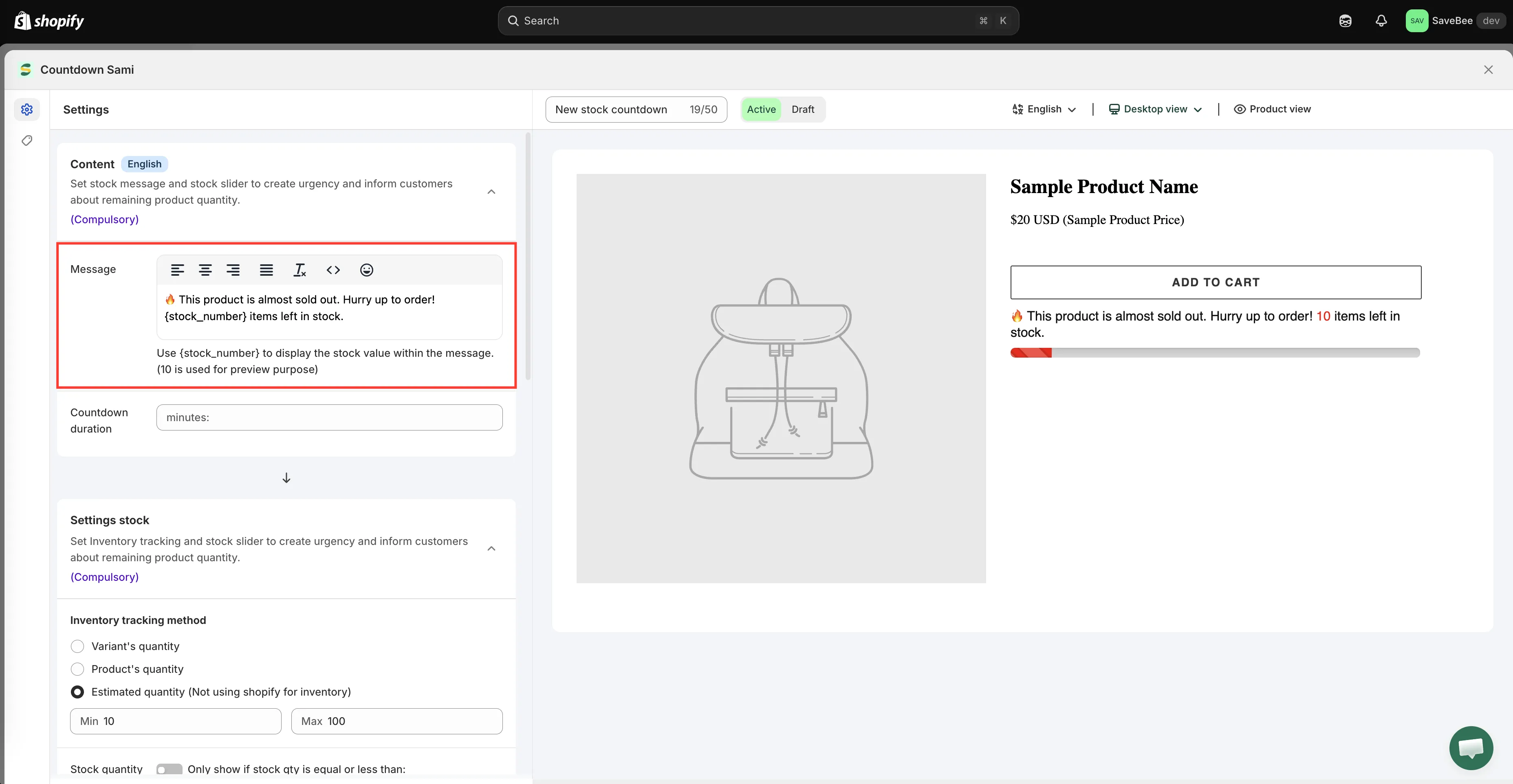
Użyj {stock_number}, aby umieścić w komunikacie rzeczywisty stan magazynowy.
-
Wybierz źródło liczby
Dział zatytułowany „Wybierz źródło liczby”Otwórz sekcję Settings stock i ustaw Inventory tracking method:
Metoda Wykorzystuje Variant’s Quantity Zapas wariantu, który kupujący aktualnie ogląda. Ustawienie domyślne Product’s Quantity Zapas produktu we wszystkich jego wariantach Estimated Quantity (Not using shopify for inventory) Liczbę wygenerowaną między ustawionymi przez Ciebie wartościami Min i Max Wybierz Variant’s Quantity, jeśli zapasy wariantów znacznie się różnią – rozmiar, który niemal się skończył, nie powinien być zamaskowany przez ten, którego jest dużo. Wybierz Product’s Quantity, gdy wyprzedaje się cały produkt.
Szczegóły znajdziesz w artykule Śledzenie zapasów i suwak zapasów.
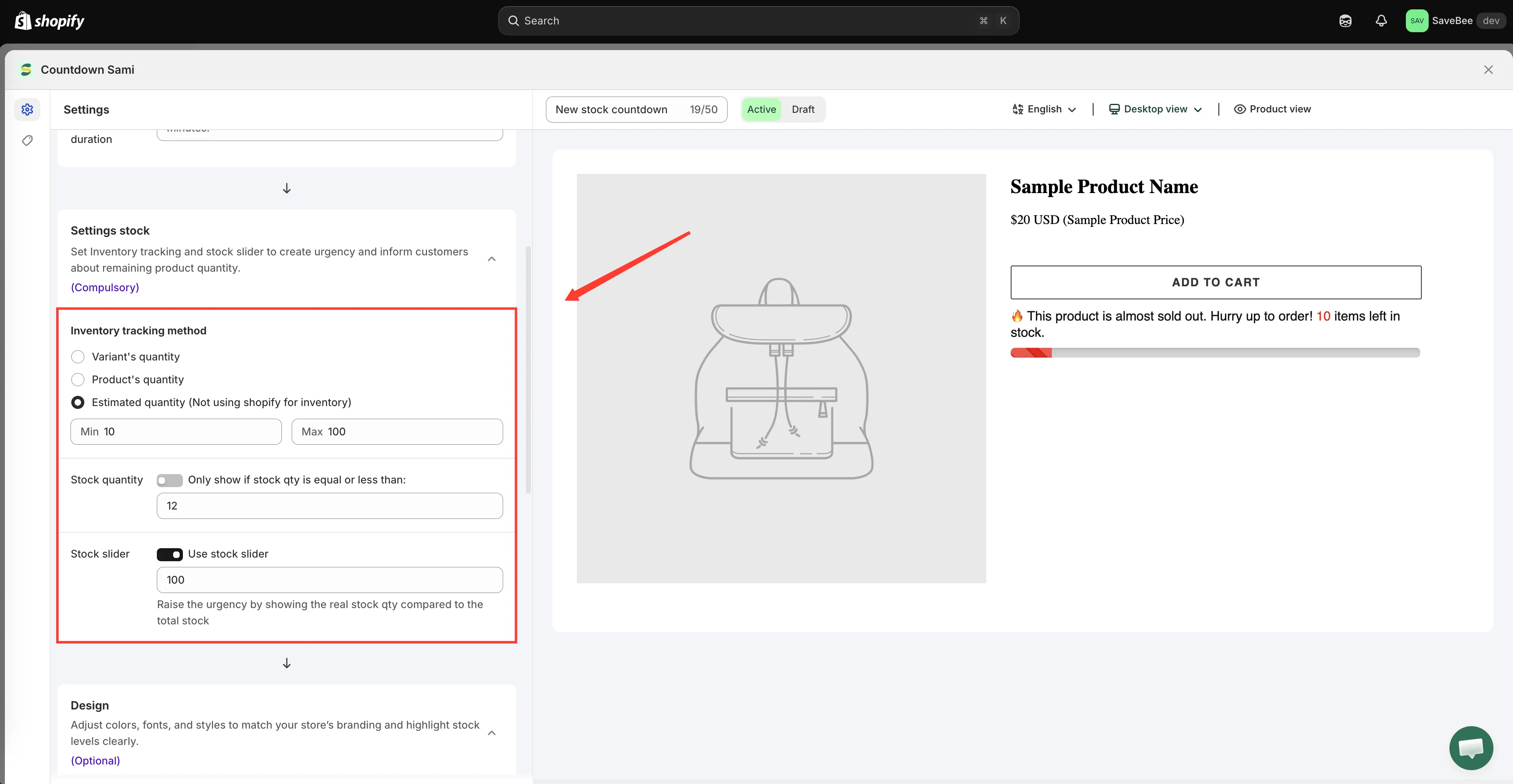
Trzy sposoby ustalenia liczby podawanej w komunikacie.
-
Ustaw próg niskiego zapasu
Dział zatytułowany „Ustaw próg niskiego zapasu”Nadal w Settings stock włącz Only show if stock qty is equal or less than i wpisz liczbę. Wartość domyślna to 10.
Poniżej tej liczby licznik się pojawia, powyżej – nic się nie wyświetla. Dzięki temu nie powstaje stały baner „almost sold out” przy produktach, których są setki sztuk.
-
Włącz suwak zapasów
Dział zatytułowany „Włącz suwak zapasów”Włącz Use stock slider i ustaw sumę, względem której jest mierzony. Wartość domyślna to 100.
Suwak wypełnia się proporcjonalnie do pozostałego zapasu względem tej sumy, więc „7 left” z sumy 100 jest wyświetlane jako niemal pusty pasek.
-
Nadaj styl
Dział zatytułowany „Nadaj styl”Otwórz sekcję Design, aby ustawić Alignment, kolory komunikatu, suwaka, liczby zapasów i tła oraz Animation – None, Flash lub Pulse.
Flash i Pulse przyciągają wzrok, i o to chodzi, ale rzucają się w oczy na stronie, na której już coś się rusza. Wypróbuj całą stronę, zanim wybierzesz jedną z nich.
-
Wybierz, gdzie się wyświetla
Dział zatytułowany „Wybierz, gdzie się wyświetla”Na karcie Display zaznacz Product page w sekcji Show countdown on albo skopiuj Shortcode, aby umieścić licznik w dowolnym miejscu.
Użyj Conditions, aby ograniczyć go do produktów, przy których niedobór jest prawdziwy – na przykład do kolekcji edycji limitowanych. Zobacz Warunki wyświetlania.
-
Zapisz jako Active
Dział zatytułowany „Zapisz jako Active”Ustaw status Active i kliknij Save.
-
Sprawdź w sklepie
Dział zatytułowany „Sprawdź w sklepie”Otwórz produkt, którego zapas jest poniżej Twojego progu. Komunikat powinien się pojawić z rzeczywistą liczbą, a suwak powinien być częściowo opróżniony.
Następnie otwórz produkt z zapasem znacznie powyżej progu i sprawdź, czy nic się nie wyświetla – to działanie progu, a nie usterka.
Jeśli używasz Variant’s Quantity, przełączaj warianty na stronie produktu i obserwuj, jak liczba podąża za wyborem.