
Tworzenie szacowanej daty dostawy
Zbuduj widżet daty dostawy od początku do końca – od układu i komunikatu po działającą stronę produktu.
Ten przewodnik prowadzi przez utworzenie kompletnej szacowanej daty dostawy: komunikatu z prawdziwym oknem dostawy, paska postępu zamówienia oraz reguł wysyłki i dostawy, które za nimi stoją.
Zanim zaczniesz, upewnij się, że osadzenie aplikacji jest włączone – w przeciwnym razie wynik nie pojawi się w Twoim sklepie.
Kroki konfiguracji
Dział zatytułowany „Kroki konfiguracji”-
Utwórz odliczanie
Dział zatytułowany „Utwórz odliczanie”Kliknij Create countdown na pulpicie lub na stronie Countdowns.
-
Wybierz układ Delivery date
Dział zatytułowany „Wybierz układ Delivery date”Na stronie Countdown templates przełącz kartę typu na Delivery date. Dostępne są cztery układy:
Układ Pokazuje Message and progress bar Komunikat nad paskiem postępu Progress bar and message Pasek postępu nad komunikatem Message only Tylko tekst o dostawie Progress bar only Tylko pasek Ordered → Dispatched → Delivered Kliknij Select przy wybranym układzie. Układ możesz później zmienić za pomocą kontrolki Layout w kreatorze.
-
Nadaj nazwę
Dział zatytułowany „Nadaj nazwę”Nadaj nazwę, np. „Standard UK delivery”. Widzisz ją tylko Ty.
-
Napisz komunikat
Dział zatytułowany „Napisz komunikat”Na karcie Settings otwórz sekcję Content. Pole Message to edytor tekstu sformatowanego – możesz pogrubiać, zmieniać kolor i dodawać podziały wierszy, a także wstawiać zmienne, które aplikacja zastępuje prawdziwymi datami.
Nowa data dostawy zaczyna się od komunikatu mniej więcej o takiej treści:
🚚 Free Shipping to {country_flag} {country_name} ✅ Order within the next {cutoff_time} for delivery between {delivered_min_date} - {delivered_max_date}
Dostosuj brzmienie do swojego sklepu, zachowując wybrane zmienne. Pełna lista znajduje się w Zmiennych dostawy.
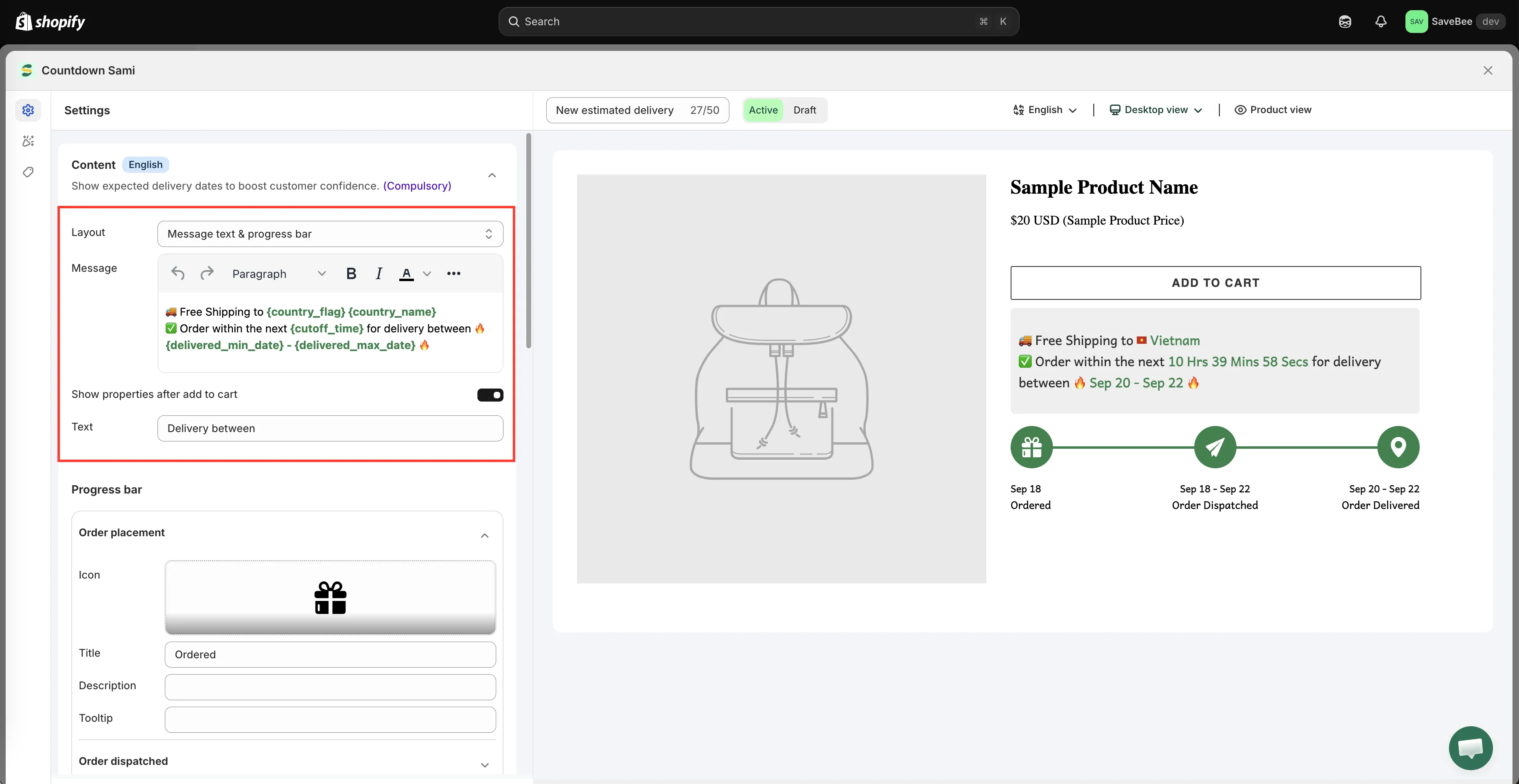
Pole Message łączy Twoje własne brzmienie ze zmiennymi dat.
-
Skonfiguruj pasek postępu
Dział zatytułowany „Skonfiguruj pasek postępu”Nadal w sekcji Content otwórz sekcję Progress bar. Ma ona trzy etapy, a każdy z nich ma te same cztery pola:
Etap Tytuł domyślny Order placement Ordered Order dispatched Order Dispatched Order delivered Order Delivered Dla każdego etapu możesz ustawić:
- Icon – wybierz z biblioteki ikon aplikacji
- Title – etykieta pod ikoną
- Description – opcjonalny wiersz pod tytułem
- Tooltip – tekst wyświetlany po najechaniu kursorem na etap
Etap Order dispatched można wyłączyć, jeśli wolisz pasek z dwoma etapami.
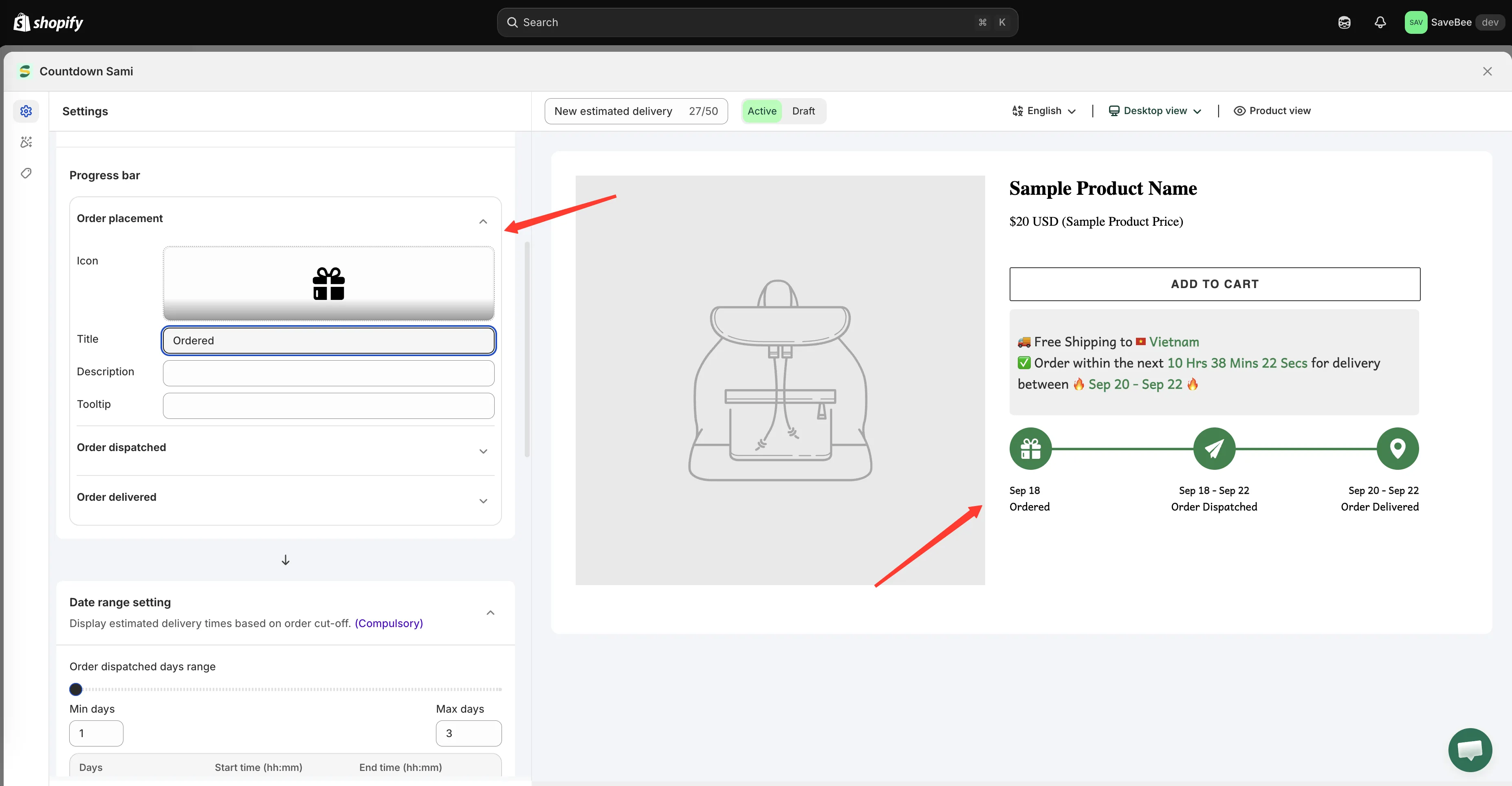
Każdy etap paska postępu ma ikonę, tytuł, opis i podpowiedź.
-
Ustaw zakresy wysyłki i dostawy
Dział zatytułowany „Ustaw zakresy wysyłki i dostawy”Otwórz sekcję Date range setting i ustaw, ile trwa każdy etap:
- Order dispatched days range – Min days i Max days przed wysłaniem zamówienia z Twojego magazynu oraz dni tygodnia, w które wysyłasz. Domyślnie 1–3 dni, od poniedziałku do piątku.
- Order delivered days range – Min days i Max days w transporcie oraz dni tygodnia, w które dostawy docierają. Domyślnie 3–5 dni, codziennie.
Pełne informacje, w tym o dniach świątecznych i formatach dat, znajdziesz w Ustawieniach zakresu dat.
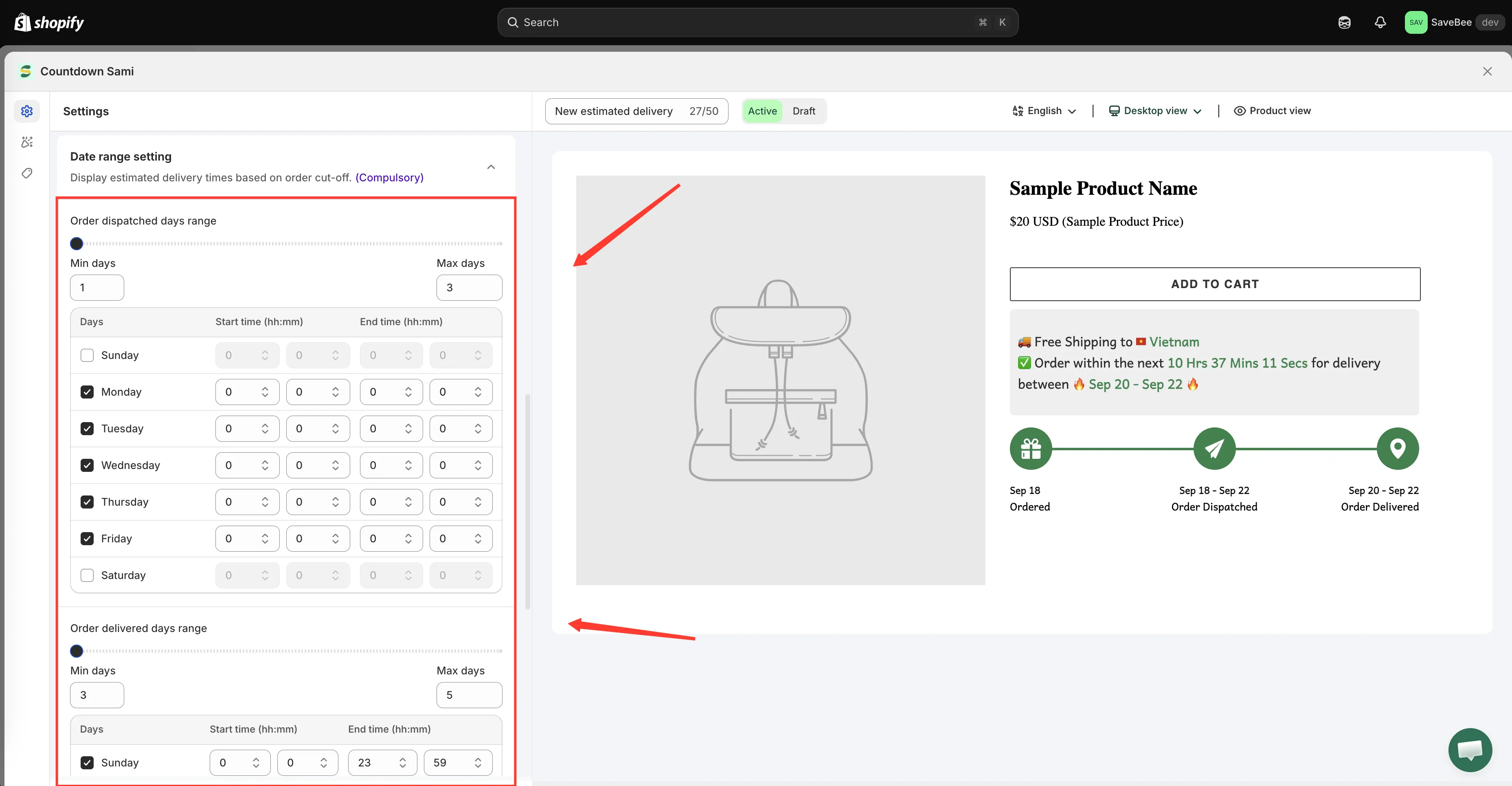
Zakresy wysyłki i dostawy tworzą okno pokazywane w komunikacie.
-
Ustaw godzinę graniczną
Dział zatytułowany „Ustaw godzinę graniczną”Nadal w sekcji Date range setting ustaw codzienną godzinę graniczną – czas, po którym zamówienie liczy się jako jutrzejsze. Domyślnie to 23:59, co w praktyce oznacza „cały dzień”.
Jeśli Twoja rzeczywista godzina graniczna różni się w zależności od dnia tygodnia, możesz ustawić osobną dla każdego dnia. Zobacz Godzina graniczna.
-
Wybierz format daty i godziny
Dział zatytułowany „Wybierz format daty i godziny”W sekcji Date & time settings wybierz Date format i Time format.
Formaty dat obejmują zakres od
MMM DD(domyślny, „Mar 14”) przezDD/MM/YYYYdodddd, MMMM DD, YYYY(„Friday, March 14, 2026”). Formaty czasu określają, jak wygląda odliczanie{cutoff_time}– odHrs, Mins, SecsdoH, M, S.Wybierz konwencję, której oczekują Twoi klienci.
DD/MMiMM/DDoznaczają różne rzeczy w różnych krajach. -
Dopasuj wygląd na karcie Design
Dział zatytułowany „Dopasuj wygląd na karcie Design”Przejdź do Design, aby dostosować widżet komunikatu i widżet postępu – czcionki, kolory, rozmiary, odstępy. Zobacz Projektowanie odliczania.
-
Wybierz, gdzie ma się wyświetlać
Dział zatytułowany „Wybierz, gdzie ma się wyświetlać”Na karcie Display zaznacz Product page w sekcji Show countdown on albo skopiuj Shortcode, aby umieścić je dokładnie tam, gdzie chcesz.
Użyj Conditions, aby je ograniczyć – obietnica dostawy prawdziwa dla jednej kolekcji często nie jest prawdziwa dla innej. Zobacz Warunki wyświetlania.
-
Zapisz ze statusem Active
Dział zatytułowany „Zapisz ze statusem Active”Ustaw status Active i kliknij Save.
-
Sprawdź w sklepie
Dział zatytułowany „Sprawdź w sklepie”Otwórz odpowiednią stronę produktu w działającym sklepie. Sprawdź, czy:
- Daty mają sens – nie są w przeszłości ani absurdalnie odległe.
- Nazwa kraju i flaga odpowiadają miejscu, z którego przeglądasz.
- Odliczanie do godziny granicznej działa.
Następnie sprawdź ponownie po upływie godziny granicznej. Okno powinno przesunąć się o jeden dzień.