
Odliczanie do daty
Zbuduj licznik odliczający do jednego stałego terminu — końca wyprzedaży, premiery, zakończenia przedsprzedaży.
Countdown to a date to domyślny Time type i ten, którego potrzebuje większość kampanii. Każdy kupujący widzi ten sam zegar, odliczający do jednego wybranego przez Ciebie momentu. Gdy ten moment minie, licznik robi to, co mu kazano po osiągnięciu zera.
Użyj go do wyprzedaży, która naprawdę się kończy, produktu, który naprawdę trafia do sprzedaży, lub terminu wysyłki, którego naprawdę dotrzymujesz.
Kroki konfiguracji
Dział zatytułowany „Kroki konfiguracji”-
Utwórz odliczanie
Dział zatytułowany „Utwórz odliczanie”Otwórz aplikację i kliknij Create countdown na pulpicie lub na stronie Countdowns.
-
Wybierz szablon Countdown timer
Dział zatytułowany „Wybierz szablon Countdown timer”Na stronie Countdown templates zostaw kartę typu na Countdown timer, wybierz wzór i kliknij Select. Jeśli chcesz filtrować według okazji, zobacz Wybór szablonu.
-
Nazwij je
Dział zatytułowany „Nazwij je”Nadaj odliczaniu nazwę u góry kreatora — na przykład „Spring sale, ends 31 Mar”. Widzisz ją tylko Ty.
-
Napisz tekst
Dział zatytułowany „Napisz tekst”Na karcie Settings otwórz Content i wypełnij Title, Subtitle oraz cztery etykiety licznika. Szczegóły w Tekst licznika i przycisk.
-
Wybierz Countdown to a date
Dział zatytułowany „Wybierz Countdown to a date”Otwórz sekcję Setting timer i ustaw Time type na Countdown to a date. Aplikacja opisuje to jako „Timer ends on a specific date.” i jest to opcja wybrana domyślnie w nowym liczniku.

Countdown to a date to domyślny Time type.
-
Ustaw End date
Dział zatytułowany „Ustaw End date”W sekcji Date between ustaw End na datę i godzinę zakończenia kampanii. To moment, do którego licznik odlicza, co do sekundy.
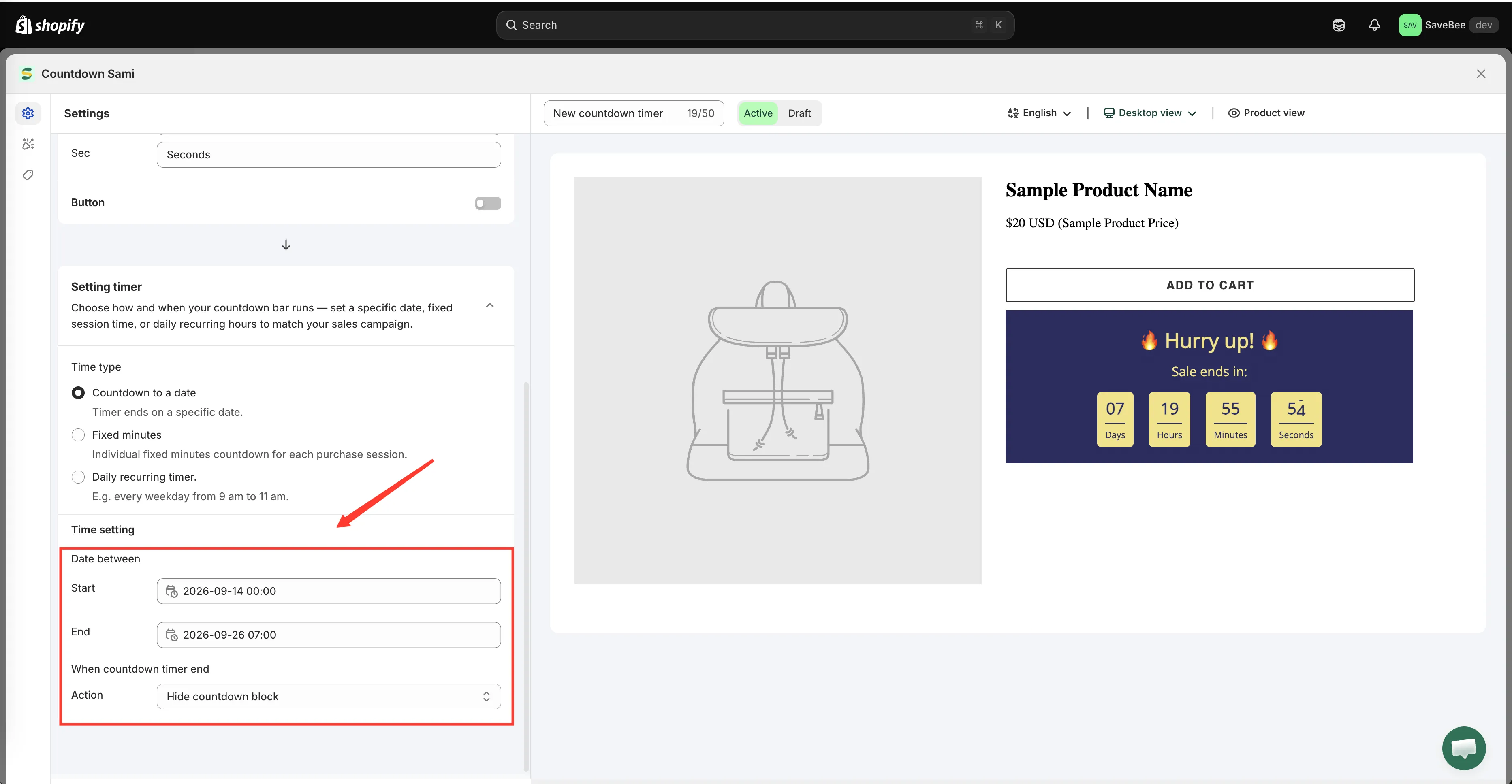
End to termin. Start jest opcjonalny.
-
Ustaw Start date lub zostaw puste
Dział zatytułowany „Ustaw Start date lub zostaw puste”Zostaw Start puste, a licznik będzie aktywny od razu po zapisaniu.
Ustaw Start, a licznik pozostanie ukryty do nadejścia tego momentu, a potem pojawi się sam. W ten sposób planujesz wyprzedaż z wyprzedzeniem: zbuduj ją dziś, ustaw start na piątek rano, zapisz jako Active i zapomnij o niej.
-
Wybierz, co dzieje się po zerze
Dział zatytułowany „Wybierz, co dzieje się po zerze”Ustaw When countdown timer end na jedną z opcji: Do nothing, Hide countdown block lub Repeat the timer. Przy prawdziwym terminie zwykle najlepsze jest Hide countdown block. Zobacz Gdy licznik się kończy.
-
Nadaj mu styl na karcie Design
Dział zatytułowany „Nadaj mu styl na karcie Design”Przejdź do Design, aby zmienić kolory, czcionki, tło, obramowania i odstępy — albo pomiń ten krok i zachowaj wygląd szablonu. Zobacz Projektowanie odliczania.
-
Wybierz, gdzie się wyświetla
Dział zatytułowany „Wybierz, gdzie się wyświetla”Na karcie Display zaznacz Product page w sekcji Show countdown on, aby umieścić go automatycznie na stronach produktów, albo skopiuj Shortcode, aby umieścić go w konkretnym miejscu.
Użyj sekcji Conditions powyżej, aby ograniczyć licznik do wybranych produktów, kolekcji, stron, klientów, języków lub krajów. Zobacz Warunki wyświetlania.
-
Zapisz jako Active
Dział zatytułowany „Zapisz jako Active”Ustaw status Active i kliknij Save. Draft jest zapisywany, ale nigdy nie jest wyświetlany.
-
Sprawdź w sklepie
Dział zatytułowany „Sprawdź w sklepie”Otwórz w działającym sklepie stronę spełniającą warunki odliczania. Licznik powinien być widoczny i tykać. Jeśli data Start jeszcze nie nadeszła, prawidłowo nie pokazuje niczego.
Jak odczytywany jest termin
Dział zatytułowany „Jak odczytywany jest termin”Pozostały czas jest obliczany w przeglądarce kupującego przez porównanie ustawionej End date z zegarem jego urządzenia. Nie ma osobnego ustawienia strefy czasowej — wpisana End date to termin, do którego aplikacja odlicza.
Praktyczne konsekwencje:
- Kupujący w innych strefach czasowych widzą ten sam moment wyrażony jako ich własny pozostały czas, czyli to, czego chcesz.
- Kupujący, którego zegar urządzenia jest mocno przestawiony, widzi błędny licznik. Aplikacja nic na to nie poradzi, a zdarza się to rzadko.
Wydłużanie lub skracanie trwającej wyprzedaży
Dział zatytułowany „Wydłużanie lub skracanie trwającej wyprzedaży”Zmień datę End i zapisz. Licznik każdego kupującego przejmie nowy termin przy następnym załadowaniu strony — nie musisz tworzyć odliczania od nowa.
Możesz to zrobić bez otwierania pełnego kreatora, z listy Countdowns.