
Włączanie warunku Collection
Dodaj do motywu jeden plik szablonu, aby warunek Collection mógł dopasowywać produkty.
Warunek Collections wymaga w motywie jednego niewielkiego pliku szablonu. Bez niego aplikacja nie może ustalić w sklepie, do jakich kolekcji należy produkt, więc licznik skierowany na kolekcję się nie pojawi.
Robisz to tylko raz dla każdego motywu, a aplikacja informuje, kiedy jest to potrzebne: w kreatorze licznika pojawia się baner z ostrzeżeniem i przyciskiem Request setup, jeśli wolisz, aby zrobiła to za Ciebie pomoc techniczna.
Kroki dodawania pliku
Dział zatytułowany „Kroki dodawania pliku”-
Otwórz edytor kodu motywu
Dział zatytułowany „Otwórz edytor kodu motywu”W panelu administracyjnym Shopify przejdź do Sklep internetowy → Motywy. Przy wybranym motywie kliknij przycisk … (Więcej akcji) i wybierz Edytuj kod.
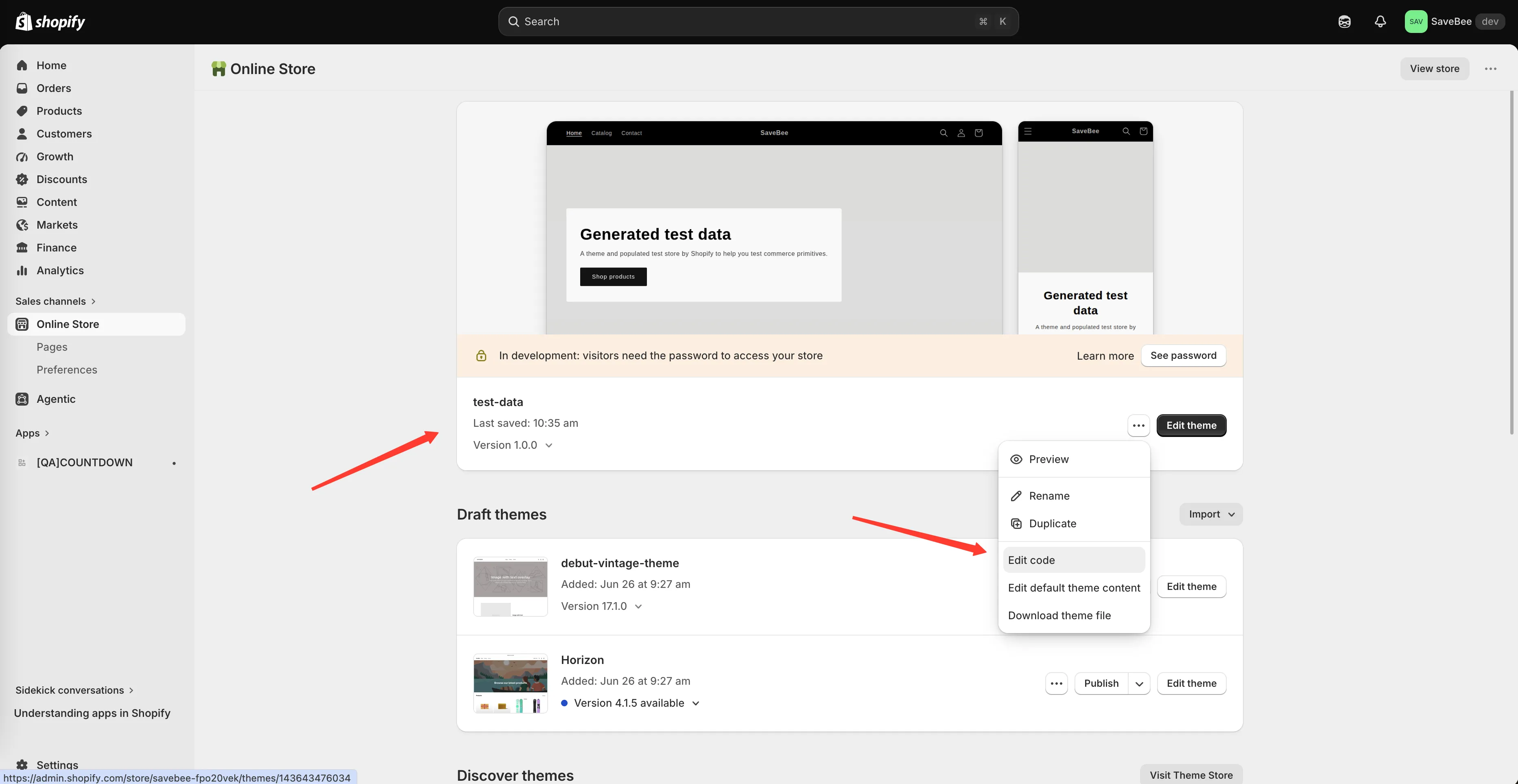
Otwórz edytor kodu motywu przez Więcej akcji → Edytuj kod.
-
Utwórz nowy plik szablonu
Dział zatytułowany „Utwórz nowy plik szablonu”W folderze Templates kliknij Dodaj nowy szablon, wybierz szablon search typu liquid i nadaj mu nazwę:
samiCountdownsProductsJsonShopify zapisuje go jako
templates/search.samiCountdownsProductsJson.liquid.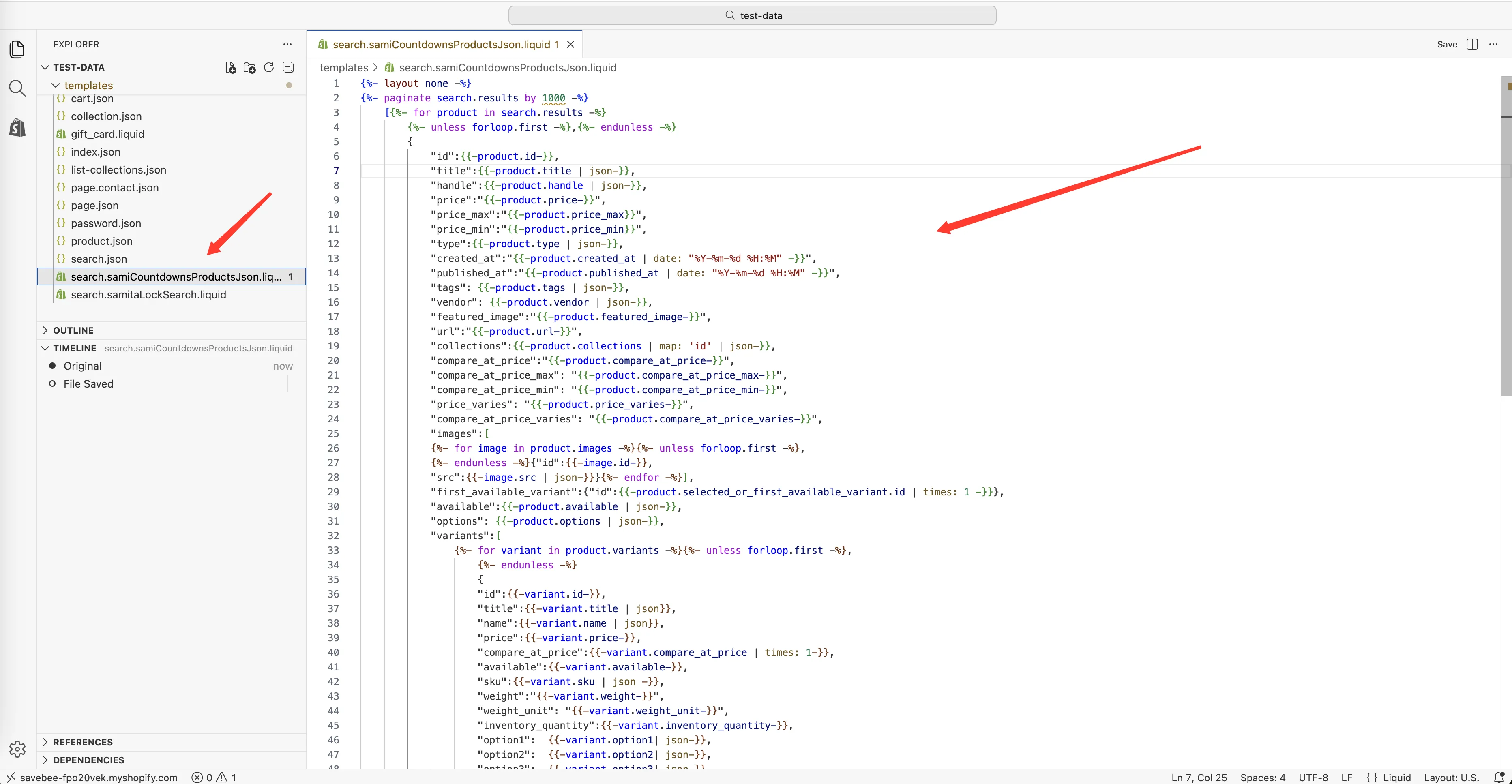
Utwórz szablon search o nazwie samiCountdownsProductsJson.
-
Zastąp jego zawartość
Dział zatytułowany „Zastąp jego zawartość”Usuń wszystko, co Shopify umieściło w nowym pliku, i wklej w jego miejsce poniższy kod:
{%- layout none -%}{%- paginate search.results by 1000 -%}[{%- for product in search.results -%}{%- unless forloop.first -%},{%- endunless -%}{"id":{{-product.id-}},"title":{{-product.title | json-}},"handle":{{-product.handle | json-}},"price":"{{-product.price-}}","price_max":"{{-product.price_max}}","price_min":"{{-product.price_min}}","type":{{-product.type | json-}},"created_at":"{{-product.created_at | date: "%Y-%m-%d %H:%M" -}}","published_at":"{{-product.published_at | date: "%Y-%m-%d %H:%M" -}}","tags": {{-product.tags | json-}},"vendor": {{-product.vendor | json-}},"featured_image":"{{-product.featured_image-}}","url":"{{-product.url-}}","collections":{{-product.collections | map: 'id' | json-}},"compare_at_price":"{{-product.compare_at_price-}}","compare_at_price_max": "{{-product.compare_at_price_max-}}","compare_at_price_min": "{{-product.compare_at_price_min-}}","price_varies": "{{-product.price_varies-}}","compare_at_price_varies": "{{-product.compare_at_price_varies-}}","images":[{%- for image in product.images -%}{%- unless forloop.first -%},{%- endunless -%}{"id":{{-image.id-}},"src":{{-image.src | json-}}}{%- endfor -%}],"first_available_variant":{"id":{{-product.selected_or_first_available_variant.id | times: 1 -}}},"available":{{-product.available | json-}},"options": {{-product.options | json-}},"variants":[{%- for variant in product.variants -%}{%- unless forloop.first -%},{%- endunless -%}{"id":{{-variant.id-}},"title":{{-variant.title | json}},"name":{{-variant.name | json}},"price":{{-variant.price-}},"compare_at_price":{{-variant.compare_at_price | times: 1-}},"available":{{-variant.available-}},"sku":{{-variant.sku | json -}},"weight":"{{-variant.weight-}}","weight_unit": "{{-variant.weight_unit-}}","inventory_quantity":{{-variant.inventory_quantity-}},"option1": {{-variant.option1| json-}},"option2": {{-variant.option2| json-}},"option3": {{-variant.option3| json-}},"options": {{-variant.options| json-}},"selected": {%- if variant.selected -%} {{-variant.selected-}} {%- elsif product.selected_or_first_available_variant.id == variant.id -%} true {%- else -%} false {%- endif -%}}{%- endfor -%}]}{%- endfor -%}]{%- endpaginate -%} -
Zapisz plik
Dział zatytułowany „Zapisz plik”Kliknij Zapisz w edytorze kodu.
-
Wróć do aplikacji i otwórz Theme integration
Dział zatytułowany „Wróć do aplikacji i otwórz Theme integration”Wróć do Countdown Timer Bar Samita i otwórz stronę Theme integration, aby aplikacja wykryła zmianę w tym motywie.
-
Przetestuj warunek kolekcji
Dział zatytułowany „Przetestuj warunek kolekcji”Otwórz licznik, ustaw jego warunek na Collections i wybierz kolekcję, zapisz go jako Active, a następnie odwiedź w sklepie na żywo produkt z tej kolekcji. Licznik powinien się pojawić.
Sprawdź też produkt spoza kolekcji – nie powinno się wyświetlić nic.
Co właściwie robi ten plik
Dział zatytułowany „Co właściwie robi ten plik”To szablon wyszukiwania, który zwraca informacje o produktach jako dane, a nie jako stronę internetową – w tym kolekcje każdego produktu, które w przeciwnym razie nie są dostępne dla aplikacji w sklepie. Aplikacja żąda go w tle, gdy musi sprawdzić warunek kolekcji; kupujący nigdy go nie widzą.
Warto wiedzieć
Dział zatytułowany „Warto wiedzieć”- Dotyczy pojedynczego motywu. Gdy zmienisz motyw lub zainstalujesz nowy, dodaj plik także tam.
- Nazwa musi być dokładna.
samiCountdownsProductsJson, z uwzględnieniem wielkich liter. Literówka oznacza, że plik nigdy nie zostanie znaleziony, bez żadnego błędu na stronie. - Tylko odczytuje, niczego nie zapisuje. Plik nie zmienia działania ani wyglądu motywu.