
Śledzenie zapasów i suwak zapasów
Wybierz źródło liczby zapasów, moment pojawienia się paska i skalę suwaka niedoboru.
Trzy ustawienia w sekcji Settings stock decydują, co faktycznie podaje licznik zapasów: skąd pochodzi liczba, kiedy licznik może się pojawić i jak bardzo wypełniony wygląda suwak.
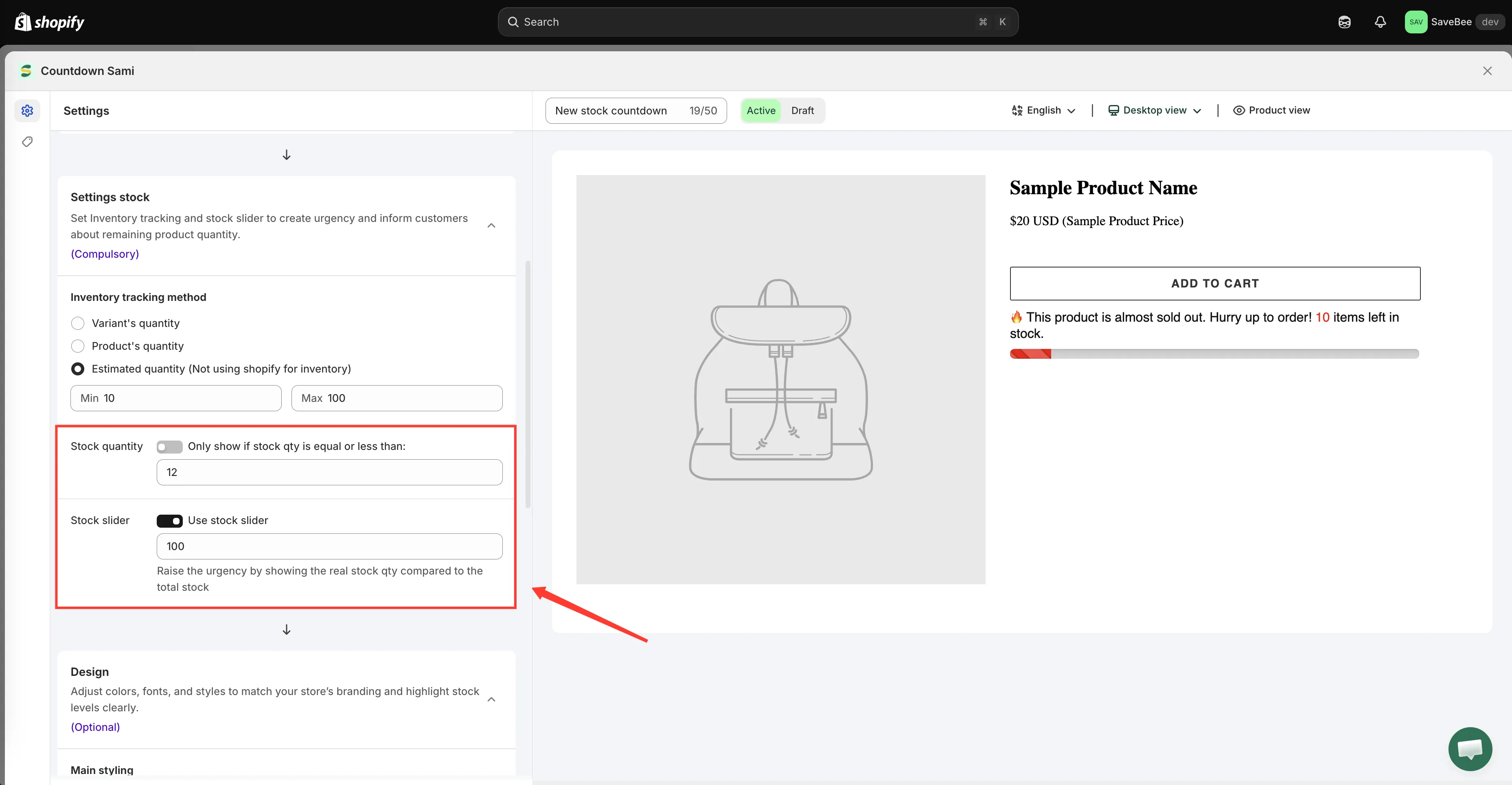
Trzy ustawienia, które kontrolują, co podaje licznik zapasów.
Inventory tracking method
Dział zatytułowany „Inventory tracking method”Variant’s Quantity
Dział zatytułowany „Variant’s Quantity”Ustawienie domyślne. Komunikat podaje zapas wariantu, który kupujący aktualnie wybrał, i aktualizuje się, gdy kupujący przełącza warianty.
Użyj tej metody, gdy warianty sprzedają się w różnym tempie – a tak jest przeważnie. Kupujący oglądający rozmiar XL powinien zobaczyć zapas rozmiaru XL, a nie sumę zawyżoną przez dobrze zaopatrzony rozmiar M.
Product’s Quantity
Dział zatytułowany „Product’s Quantity”Podaje zapas produktu we wszystkich jego wariantach jako jedną liczbę.
Użyj tej metody, gdy to produkt jest jednostką, która się wyprzedaje, albo gdy liczby na poziomie wariantów byłyby myląco małe – na przykład plakat dostępny w trzech opcjach ramki, gdzie liczy się, ile plakatów zostało.
Estimated Quantity (Not using shopify for inventory)
Dział zatytułowany „Estimated Quantity (Not using shopify for inventory)”Dla sklepów, które nie śledzą zapasów w Shopify. Zamiast odczytywać rzeczywistą wartość, aplikacja generuje liczbę między ustawionymi przez Ciebie wartościami Min i Max. Domyślnie są to 10 i 100.
Próg niskiego zapasu
Dział zatytułowany „Próg niskiego zapasu”Only show if stock qty is equal or less than przyjmuje liczbę – domyślnie 10 – i całkowicie ukrywa licznik, dopóki zapas jest od niej wyższy.
To ustawienie sprawia, że komunikat pozostaje wiarygodny. „Almost sold out” przy produkcie, którego jest 350 sztuk, uczy kupujących lekceważyć wszystko inne, co mówi Twój sklep.
Wybierz próg odpowiedni do tempa sprzedaży produktu:
| Produkt sprzedaje się… | Rozsądny próg |
|---|---|
| Kilka sztuk tygodniowo | 3–5 |
| Stabilnie, kilka sztuk dziennie | 10–20 |
| Hurtowo | Wyższy, albo licznik dla kolekcji z własnym progiem |
Suwak zapasów
Dział zatytułowany „Suwak zapasów”Use stock slider dodaje pod komunikatem pasek pokazujący pozostały zapas względem sumy; aplikacja opisuje go słowami „Create a sense of urgency by showing the real stock quantity vs total stock”.
Suma domyślnie wynosi 100. To wartość, względem której skalowany jest pasek, a nie odczyt czegokolwiek – pozostały zapas 7 przy sumie 100 daje niemal pusty pasek.
Wybierz sumę dopasowaną do ustawionego progu, aby pasek opowiadał tę samą historię co liczba:
- Próg 10, suma 100 → pasek jest zawsze niemal pusty. Dramatycznie, ale mówi to samo, niezależnie od tego, czy zostało 9, czy 2.
- Próg 10, suma 20 → pasek wyraźnie się porusza, gdy zapas spada z 9 do 2. Bardziej informatywne.
Kolory i animacja
Dział zatytułowany „Kolory i animacja”Sekcja Design określa wygląd efektu: Alignment oraz osobne kolory tekstu komunikatu, suwaka, liczby zapasów i tła.
Animation oferuje None, Flash lub Pulse. Obie animacje powtarzają się bez końca, dopóki kupujący jest na stronie, więc wypróbuj całą stronę, zanim się zdecydujesz – na stronie produktu z karuzelą i przyklejonym paskiem trzeci ruchomy element to o jeden za dużo.