
Timer ricorrente giornaliero
Esegui un timer in giorni della settimana a scelta tra un orario di inizio e uno di fine, ripetendolo ogni settimana.
Un Daily recurring timer funziona all’interno di una finestra che definisci, ad esempio ogni giorno feriale dalle 9:00 alle 11:00, e conta alla rovescia fino alla fine di quella finestra. Fuori dalla finestra non mostra nulla e ricompare da solo alla successiva apertura della finestra.
L’app lo descrive come «Daily recurring timer.» con l’esempio «E.g. every weekday from 9 am to 11 am.»
Usalo per un happy hour, un saldo lampo all’ora di pranzo, una promozione solo nel fine settimana o un’offerta del giorno.
Passaggi per configurarlo
Sezione intitolata “Passaggi per configurarlo”-
Crea il conto alla rovescia
Sezione intitolata “Crea il conto alla rovescia”Clicca su Create countdown dalla dashboard o dalla pagina Countdowns.
-
Scegli un modello Countdown timer
Sezione intitolata “Scegli un modello Countdown timer”Lascia la scheda del tipo su Countdown timer, scegli un design e clicca su Select.
-
Dagli un nome
Sezione intitolata “Dagli un nome”Qualcosa che riassuma la pianificazione, come «Happy hour nei giorni feriali 9-11».
-
Scrivi il testo
Sezione intitolata “Scrivi il testo”Nella scheda Settings, apri Content e imposta Title, Subtitle e le etichette del timer. Un testo adatto a una finestra ricorrente, come «Today’s deal ends in:», funziona meglio di una scadenza una tantum. Consulta Testo e pulsante del timer.
-
Scegli Daily recurring timer
Sezione intitolata “Scegli Daily recurring timer”In Setting timer, imposta Time type su Daily recurring timer.
La sezione cambia e mostra tre gruppi di campi: un intervallo di date, i giorni della settimana e la finestra oraria giornaliera.
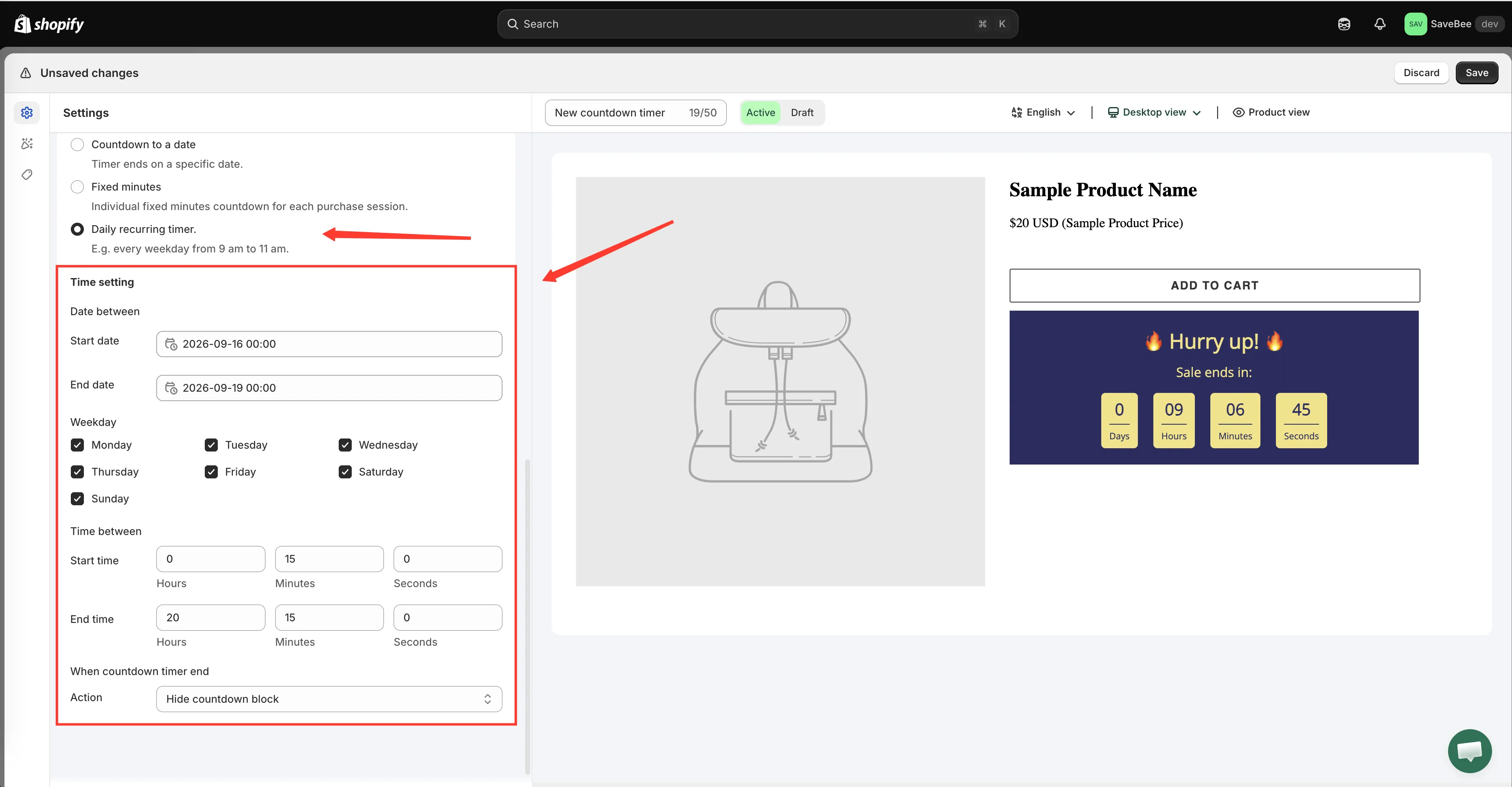
Un timer ricorrente richiede un intervallo di date, i giorni della settimana e gli orari giornalieri.
-
Imposta l’intervallo di date della campagna
Sezione intitolata “Imposta l’intervallo di date della campagna”In Date between, imposta Start date e End date. È il confine esterno: l’intera campagna ricorrente funziona solo tra queste due date.
Imposta la End date molto in là nel futuro per una promozione senza scadenza, oppure alla fine del mese per una promozione di un mese.
-
Scegli i giorni della settimana
Sezione intitolata “Scegli i giorni della settimana”In Weekday, spunta i giorni in cui il timer deve funzionare: da lunedì a domenica. Per impostazione predefinita sono selezionati tutti e sette: deseleziona quelli che non vuoi.
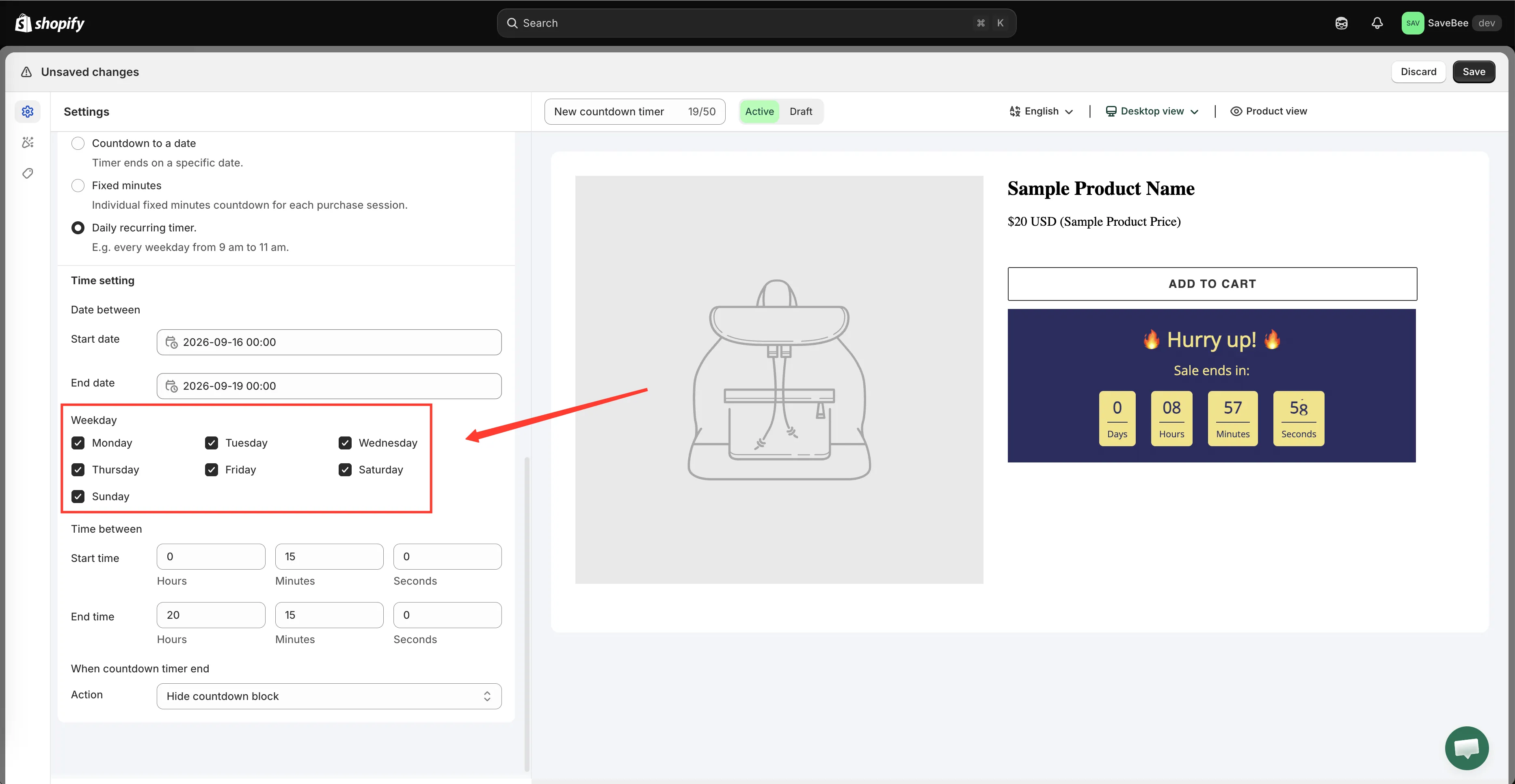
Spunta solo i giorni in cui l’offerta è attiva.
-
Imposta la finestra giornaliera
Sezione intitolata “Imposta la finestra giornaliera”In Time between, imposta Start time e End time, ciascuno con ore, minuti e secondi.
In ogni giorno della settimana selezionato, il timer compare allo Start time e conta alla rovescia fino all’End time. I valori predefiniti sono dalle 9:15 alle 10:15.
-
Scegli cosa succede allo zero
Sezione intitolata “Scegli cosa succede allo zero”Imposta When countdown timer end. Hide countdown block è la scelta naturale: la finestra si chiude, il timer scompare e torna domani. Consulta Quando il timer termina.
-
Applica lo stile, posizionalo e salva
Sezione intitolata “Applica lo stile, posizionalo e salva”Regola la scheda Design se vuoi, poi nella scheda Display spunta Product page o copia lo Shortcode e restringi con Conditions se necessario.
Imposta lo stato su Active e clicca su Save.
-
Controllalo durante la finestra
Sezione intitolata “Controllalo durante la finestra”Apri una pagina corrispondente nella tua vetrina attiva mentre la finestra è aperta: il timer dovrebbe essere visibile, con il conto alla rovescia fino all’End time.
Controllalo anche fuori dalla finestra. Non vedere nulla in quel momento è il risultato corretto, non un malfunzionamento.
Come viene valutata la finestra
Sezione intitolata “Come viene valutata la finestra”Perché il timer venga mostrato, tre condizioni devono essere tutte vere:
- Oggi rientra nell’intervallo Date between.
- Oggi è uno dei giorni Weekday spuntati.
- L’ora attuale è compresa tra Start time e End time.
Se anche una sola non è soddisfatta, non viene mostrato nulla.
Il controllo viene eseguito sull’orologio e sul calendario del dispositivo della persona. Chi si trova a diversi fusi orari di distanza vede quindi la finestra alle sue 9:00, non alle tue: di solito è ciò che vuoi per un «happy hour», ma è bene saperlo se la tua promozione è legata a un momento preciso del tuo fuso orario. In quel caso, usa invece Conto alla rovescia fino a una data.