
每日重複計時器
在選定的星期幾,於開始與結束時間之間執行計時器,並每週重複。
Daily recurring timer 會在您定義的時段內執行,例如每個平日上午 9 點到 11 點,並倒數到該時段結束。在時段之外完全不會顯示任何內容,並會在下次時段開始時自動回來。
應用程式將它描述為「Daily recurring timer.」,並附上範例「E.g. every weekday from 9 am to 11 am.」
適用於歡樂時光、午餐時段限時特賣、僅限週末的促銷,或每日優惠。
-
建立倒數計時
Section titled “建立倒數計時”從儀表板或 Countdowns 頁面點擊 Create countdown。
-
選擇 Countdown timer 範本
Section titled “選擇 Countdown timer 範本”保持類型分頁在 Countdown timer,選擇一種設計,然後點擊 Select。
-
使用能表達排程的名稱,例如「Weekday happy hour 9–11」。
-
在 Settings 分頁中,開啟 Content 並設定 Title、Subtitle 和計時器標籤。適合重複時段的文案,例如「Today’s deal ends in:」,比一次性的截止時間更好讀。請參閱計時器文字與按鈕。
-
選擇 Daily recurring timer
Section titled “選擇 Daily recurring timer”在 Setting timer 中,將 Time type 設為 Daily recurring timer.
該區段會變成顯示三組欄位:日期範圍、星期幾,以及每日時段。
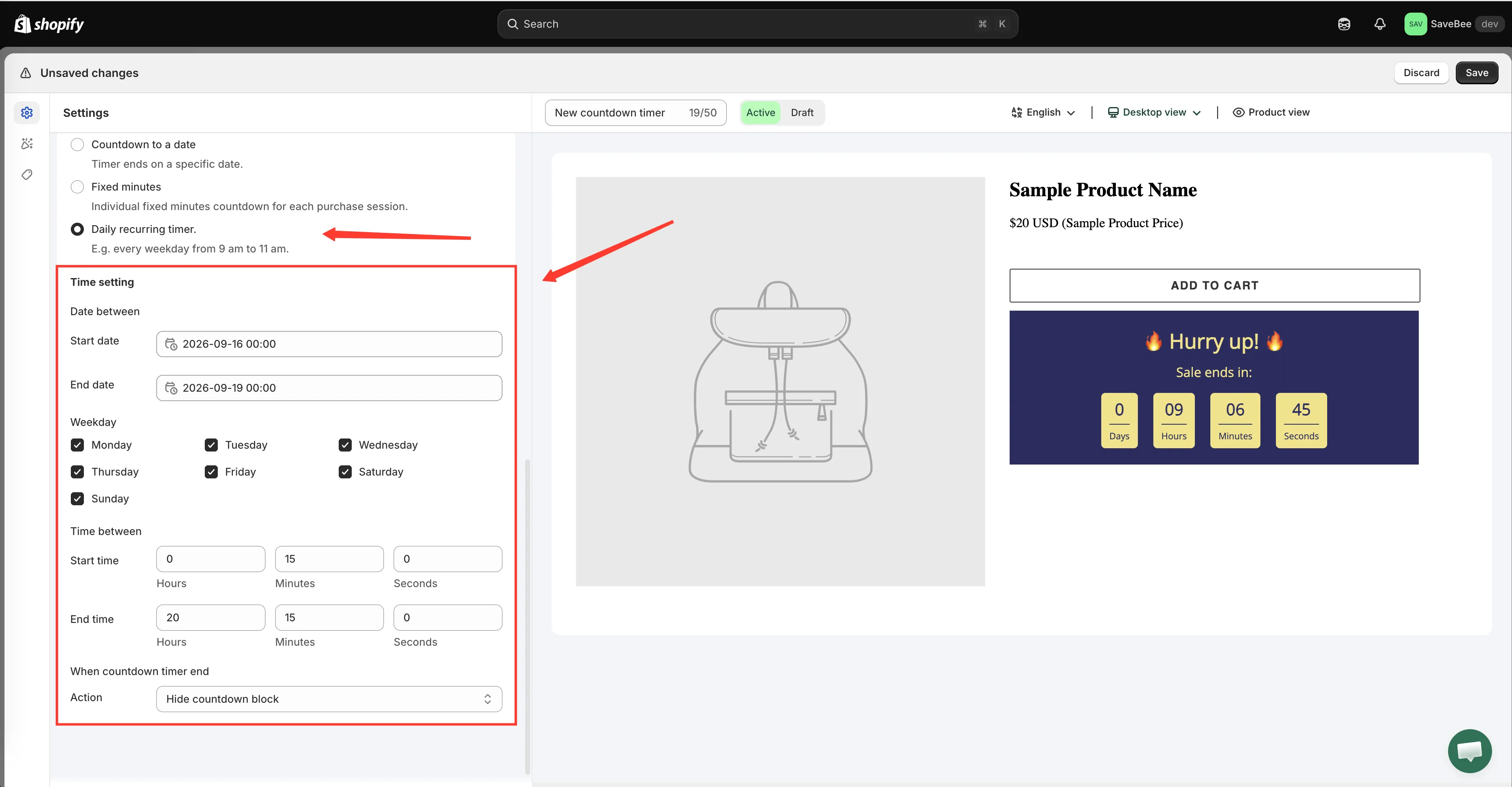
重複計時器需要日期範圍、星期幾和每日時段。
-
設定活動的日期範圍
Section titled “設定活動的日期範圍”在 Date between 下,設定 Start date 和 End date。這是外層的界線,整個重複活動只會在這兩個日期之間執行。
對於沒有結束期限的促銷,可將 End date 設在很久以後;若是為期一個月的促銷,則設在月底。
-
在 Weekday 下,勾選計時器要執行的日子:星期一到星期日。預設會選取全部七天,請取消勾選您不需要的日子。
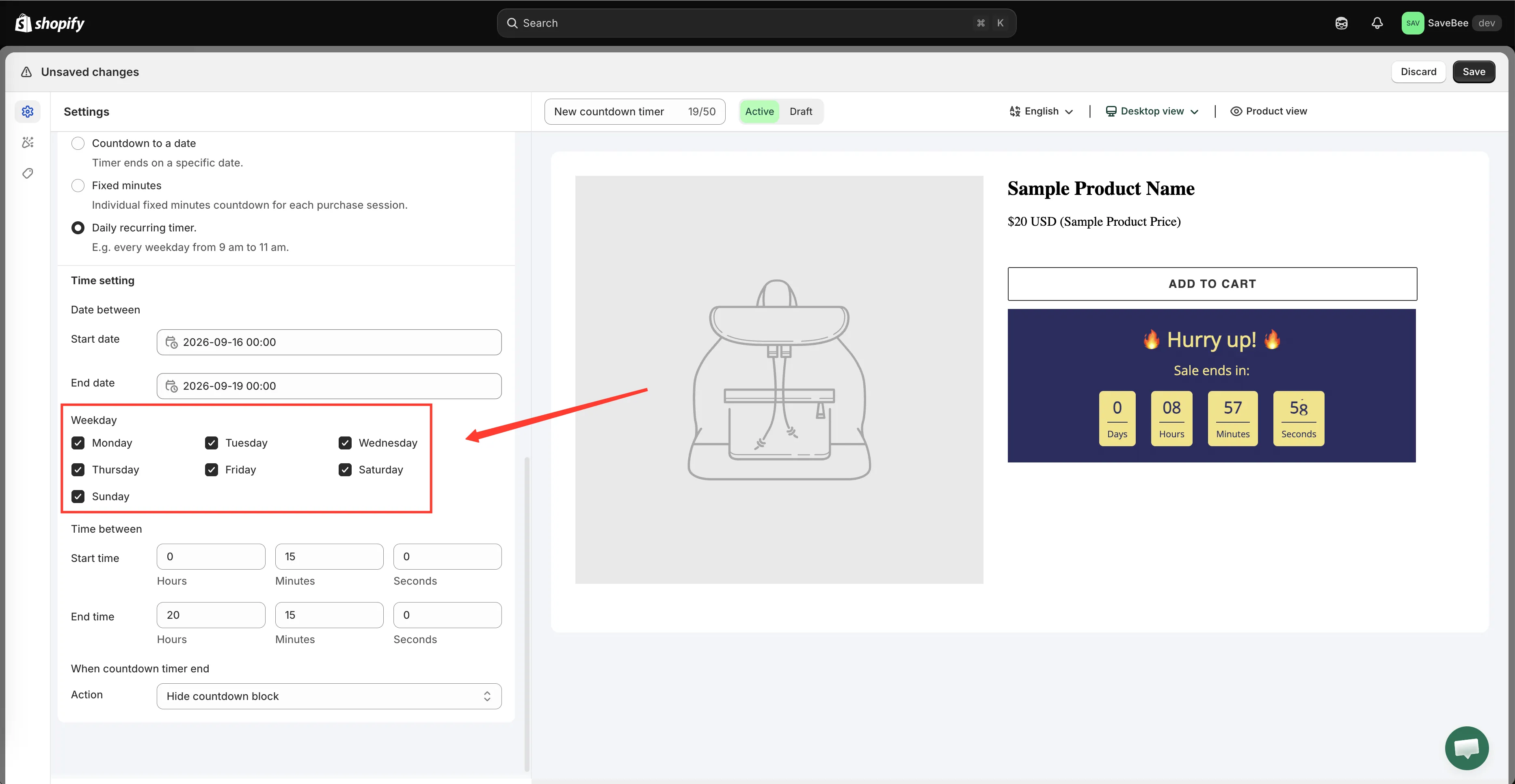
只勾選優惠進行的日子。
-
設定每日時段
Section titled “設定每日時段”在 Time between 下,設定 Start time 和 End time,各包含時、分和秒。
在每個選取的星期幾,計時器會在 Start time 出現,並倒數到 End time。預設值是 9:15 到 10:15。
-
選擇倒數到零時的動作
Section titled “選擇倒數到零時的動作”設定 When countdown timer end。Hide countdown block 是很自然的選擇:時段結束後計時器消失,明天再回來。請參閱計時器結束時。
-
設計樣式、選擇位置並儲存
Section titled “設計樣式、選擇位置並儲存”視需要調整 Design 分頁,然後在 Display 分頁中勾選 Product page 或複製 Shortcode,並視需要以 Conditions 縮小範圍。
將狀態設為 Active 並點擊 Save。
-
在時段內檢查
Section titled “在時段內檢查”在時段進行中,於您正式上線的商店前台開啟符合條件的頁面,計時器應該看得見,並倒數到 End time。
也請在時段之外檢查。此時沒有看到任何內容是正確的結果,並非故障。
時段如何判斷
Section titled “時段如何判斷”計時器要顯示,必須同時符合下列三個條件:
- 今天落在 Date between 範圍內。
- 今天是已勾選的 Weekday 其中一天。
- 目前時間介於 Start time 和 End time 之間。
只要有任何一項不符合,就不會呈現任何內容。
這項檢查是依據顧客自己裝置的時鐘和日曆進行的。因此,相差好幾個時區的顧客,看到的會是他們當地的上午 9 點,而不是您的上午 9 點。對於「歡樂時光」來說,這通常正是您想要的,但如果您的促銷與您自己時區中的特定時間點綁定,就值得留意。這種情況請改用倒數到某個日期。