
Minuteur quotidien récurrent
Faites tourner un minuteur certains jours de la semaine, entre une heure de début et une heure de fin, chaque semaine.
Un Daily recurring timer s’exécute dans une plage horaire que vous définissez (par exemple chaque jour de semaine de 9 h à 11 h) et décompte jusqu’à la fin de cette plage. En dehors de la plage, il n’affiche rien du tout, et revient de lui-même à la prochaine ouverture.
L’application le décrit ainsi : “Daily recurring timer.” avec l’exemple “E.g. every weekday from 9 am to 11 am.”
Utilisez-le pour une happy hour, une vente flash du midi, une promotion réservée au week-end ou une offre du jour.
Étapes de configuration
Section intitulée « Étapes de configuration »-
Créer le compte à rebours
Section intitulée « Créer le compte à rebours »Cliquez sur Create countdown depuis le tableau de bord ou la page Countdowns.
-
Choisir un modèle Countdown timer
Section intitulée « Choisir un modèle Countdown timer »Laissez l’onglet de type sur Countdown timer, choisissez un design et cliquez sur Select.
-
Lui donner un nom
Section intitulée « Lui donner un nom »Choisissez un nom qui résume le planning, comme « Happy hour en semaine 9-11 ».
-
Rédiger le texte
Section intitulée « Rédiger le texte »Dans l’onglet Settings, ouvrez Content et définissez le Title, le Subtitle et les libellés du minuteur. Un texte adapté à une plage récurrente, comme « Today’s deal ends in: », convient mieux qu’une échéance unique. Consultez Texte et bouton du minuteur.
-
Choisir Daily recurring timer
Section intitulée « Choisir Daily recurring timer »Dans Setting timer, définissez Time type sur Daily recurring timer.
La section change pour afficher trois groupes de champs : une plage de dates, les jours de la semaine et la plage horaire quotidienne.
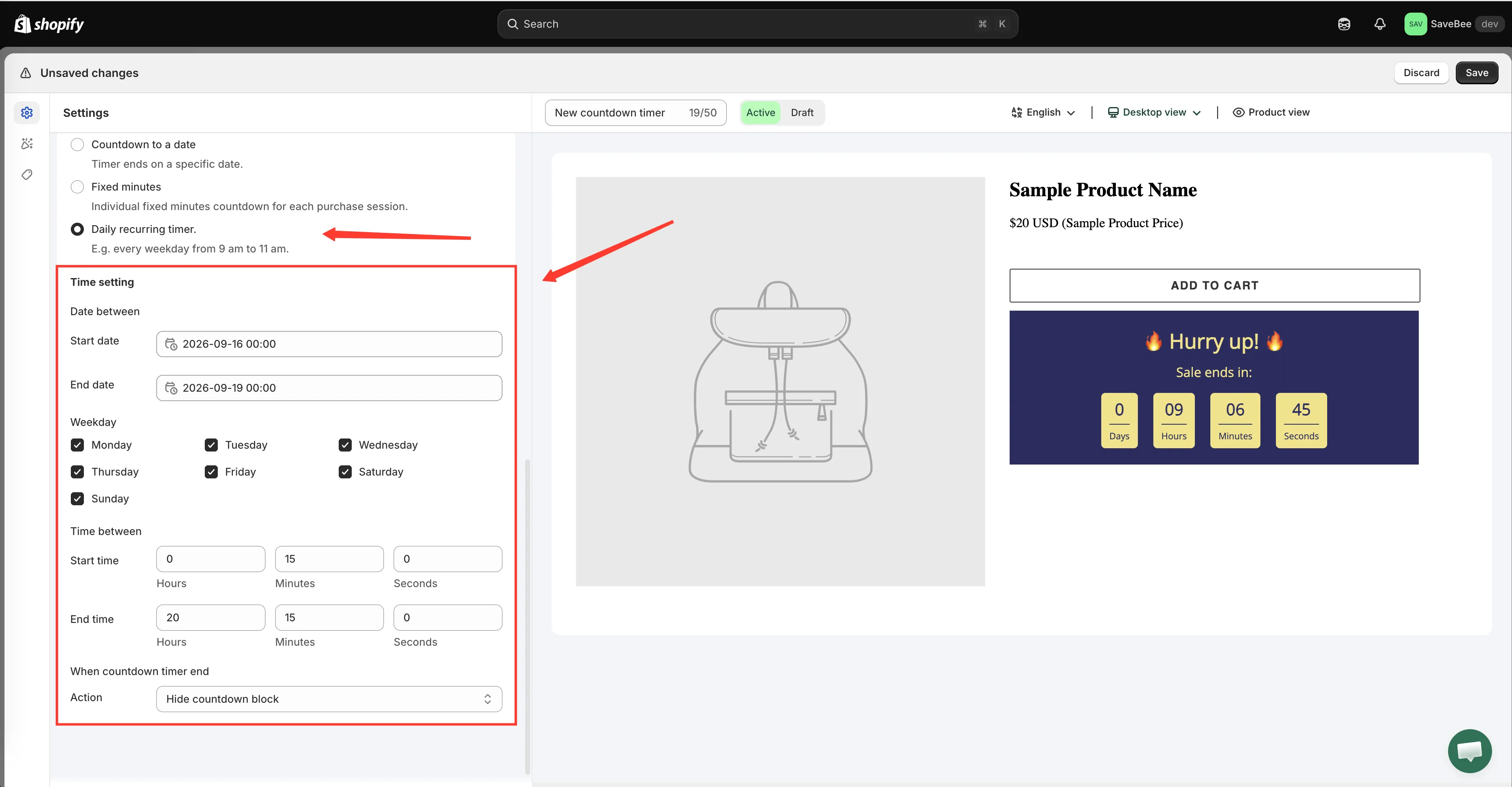
Un minuteur récurrent nécessite une plage de dates, les jours de la semaine et les heures quotidiennes.
-
Définir la plage de dates de la campagne
Section intitulée « Définir la plage de dates de la campagne »Sous Date between, définissez Start date et End date. C’est la limite extérieure : toute la campagne récurrente ne s’exécute qu’entre ces deux dates.
Choisissez une End date lointaine pour une promotion sans fin prévue, ou la fin du mois pour une promotion d’un mois.
-
Choisir les jours de la semaine
Section intitulée « Choisir les jours de la semaine »Sous Weekday, cochez les jours d’exécution du minuteur, du lundi au dimanche. Les sept jours sont sélectionnés par défaut : décochez ceux dont vous ne voulez pas.
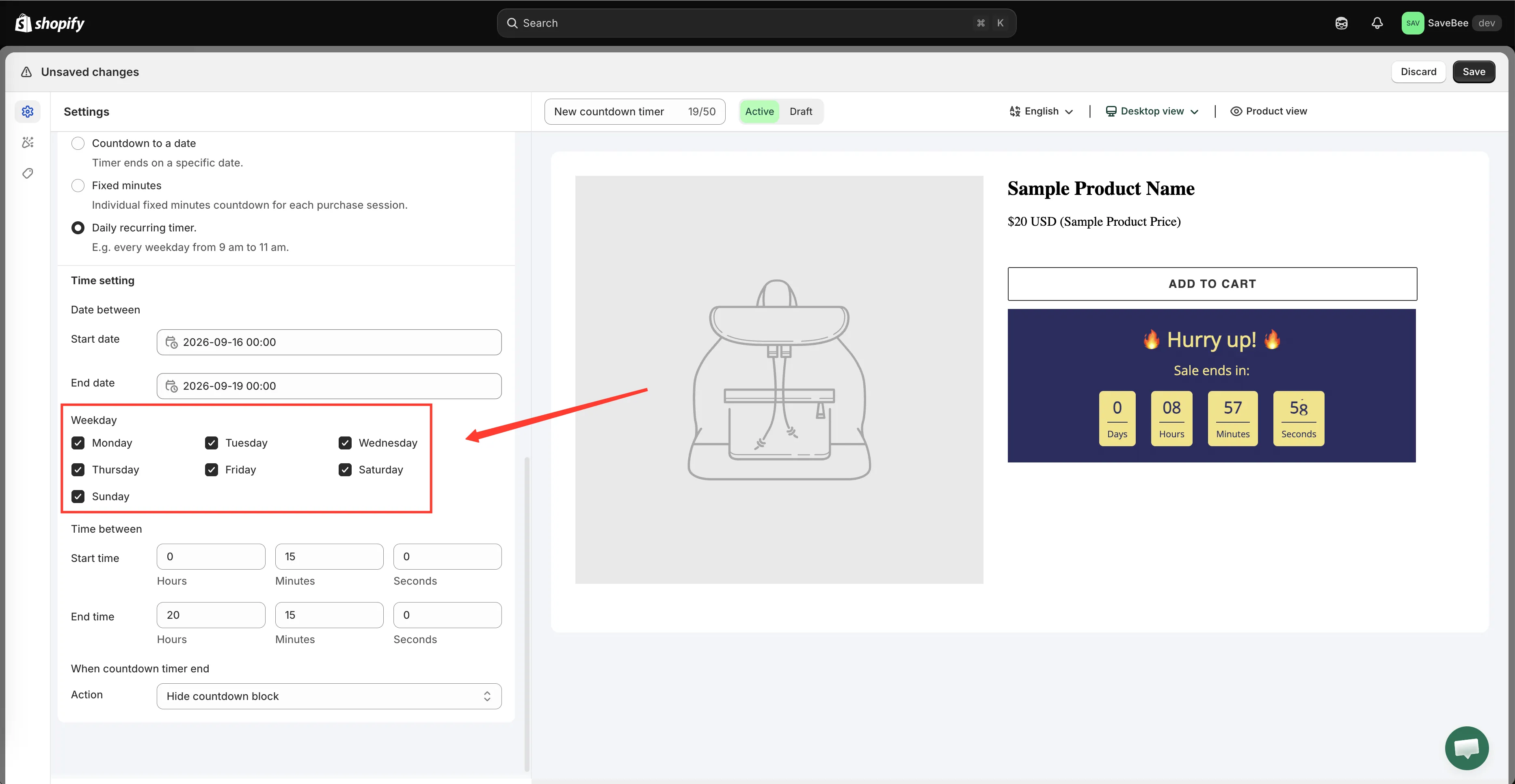
Ne cochez que les jours où l’offre est active.
-
Définir la plage horaire quotidienne
Section intitulée « Définir la plage horaire quotidienne »Sous Time between, définissez Start time et End time, chacun avec les heures, les minutes et les secondes.
Chaque jour sélectionné, le minuteur apparaît à l’heure de début (Start time) et décompte jusqu’à l’heure de fin (End time). Les valeurs par défaut sont de 9:15 à 10:15.
-
Choisir ce qui se passe à zéro
Section intitulée « Choisir ce qui se passe à zéro »Définissez When countdown timer end. Hide countdown block est le choix naturel : la plage se ferme, le minuteur disparaît et revient le lendemain. Consultez Quand le minuteur se termine.
-
Personnaliser, placer et enregistrer
Section intitulée « Personnaliser, placer et enregistrer »Ajustez l’onglet Design si vous le souhaitez, puis, dans l’onglet Display, cochez Product page ou copiez le Shortcode, et affinez avec Conditions si nécessaire.
Définissez le statut sur Active et cliquez sur Save.
-
Le vérifier pendant la plage horaire
Section intitulée « Le vérifier pendant la plage horaire »Ouvrez une page correspondante sur votre vitrine en ligne pendant que la plage est ouverte : le minuteur doit être visible et décompter jusqu’à l’End time.
Vérifiez aussi en dehors de la plage. Ne rien voir à ce moment-là est le résultat attendu, pas une anomalie.
Comment la plage est évaluée
Section intitulée « Comment la plage est évaluée »Trois conditions doivent être réunies pour que le minuteur s’affiche :
- La date du jour se situe dans la plage Date between.
- Le jour actuel fait partie des jours Weekday cochés.
- L’heure actuelle se situe entre Start time et End time.
Si l’une d’elles n’est pas remplie, rien ne s’affiche.
La vérification s’appuie sur l’horloge et le calendrier de l’appareil de la personne. Quelqu’un situé à plusieurs fuseaux horaires de distance voit donc la plage à ses 9 h, et non aux vôtres. C’est généralement souhaitable pour une « happy hour », mais il faut le savoir si votre promotion est liée à un moment précis de votre propre fuseau horaire. Dans ce cas, utilisez plutôt Compte à rebours jusqu’à une date.