
Cronômetro diário recorrente
Execute um cronômetro em dias da semana escolhidos, entre um horário de início e de fim, repetindo toda semana.
Um Daily recurring timer funciona dentro de uma janela que você define, por exemplo todos os dias úteis das 9h às 11h, e faz a contagem regressiva até o fim dessa janela. Fora da janela, ele não mostra nada e volta sozinho na próxima vez que a janela abrir.
O app o descreve como “Daily recurring timer.” com o exemplo “E.g. every weekday from 9 am to 11 am.”
Use-o para um happy hour, uma promoção relâmpago na hora do almoço, uma oferta só de fim de semana ou uma oferta do dia.
Etapas para configurar
Seção intitulada “Etapas para configurar”-
Crie o cronômetro
Seção intitulada “Crie o cronômetro”Clique em Create countdown no painel ou na página Countdowns.
-
Escolha um modelo Countdown timer
Seção intitulada “Escolha um modelo Countdown timer”Deixe a guia de tipo em Countdown timer, escolha um design e clique em Select.
-
Dê um nome
Seção intitulada “Dê um nome”Algo que resuma o horário, como “Happy hour dias úteis 9–11”.
-
Escreva o texto
Seção intitulada “Escreva o texto”Na guia Settings, abra Content e defina Title, Subtitle e os rótulos do cronômetro. Um texto adequado a uma janela recorrente, como “Today’s deal ends in:”, funciona melhor do que o de um prazo único. Consulte Texto e botão do cronômetro.
-
Escolha Daily recurring timer
Seção intitulada “Escolha Daily recurring timer”Em Setting timer, defina Time type como Daily recurring timer.
A seção muda para mostrar três grupos de campos: um intervalo de datas, os dias da semana e a janela de horário diária.
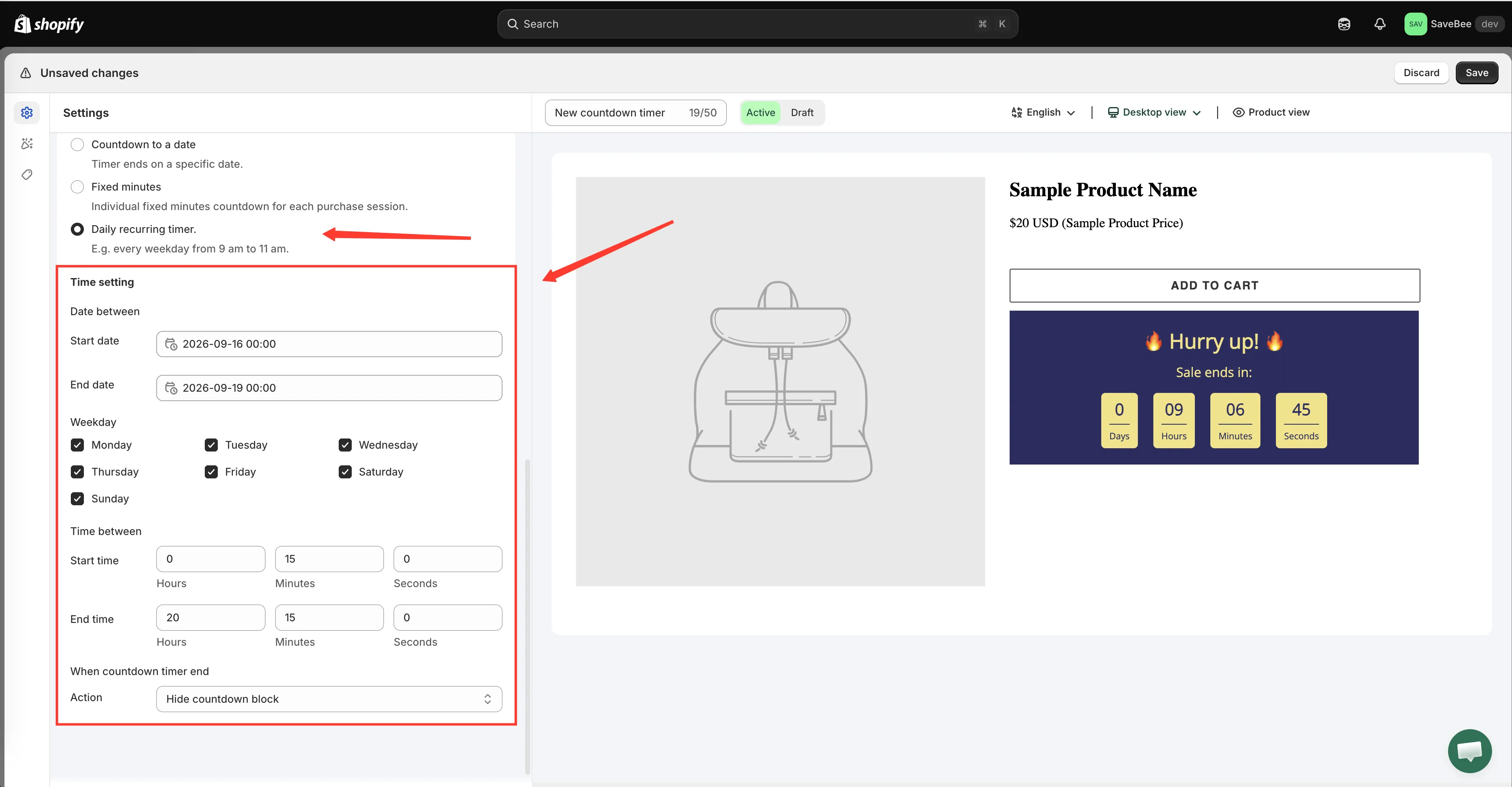
Um cronômetro recorrente precisa de um intervalo de datas, dos dias da semana e do horário diário.
-
Defina o intervalo de datas da campanha
Seção intitulada “Defina o intervalo de datas da campanha”Em Date between, defina Start date e End date. Esse é o limite externo: toda a campanha recorrente só funciona entre essas duas datas.
Defina a End date bem no futuro para uma promoção sem prazo ou para o fim do mês em uma promoção mensal.
-
Escolha os dias da semana
Seção intitulada “Escolha os dias da semana”Em Weekday, marque os dias em que o cronômetro deve funcionar, de segunda a domingo. Os sete vêm selecionados por padrão; desmarque os que você não quer.
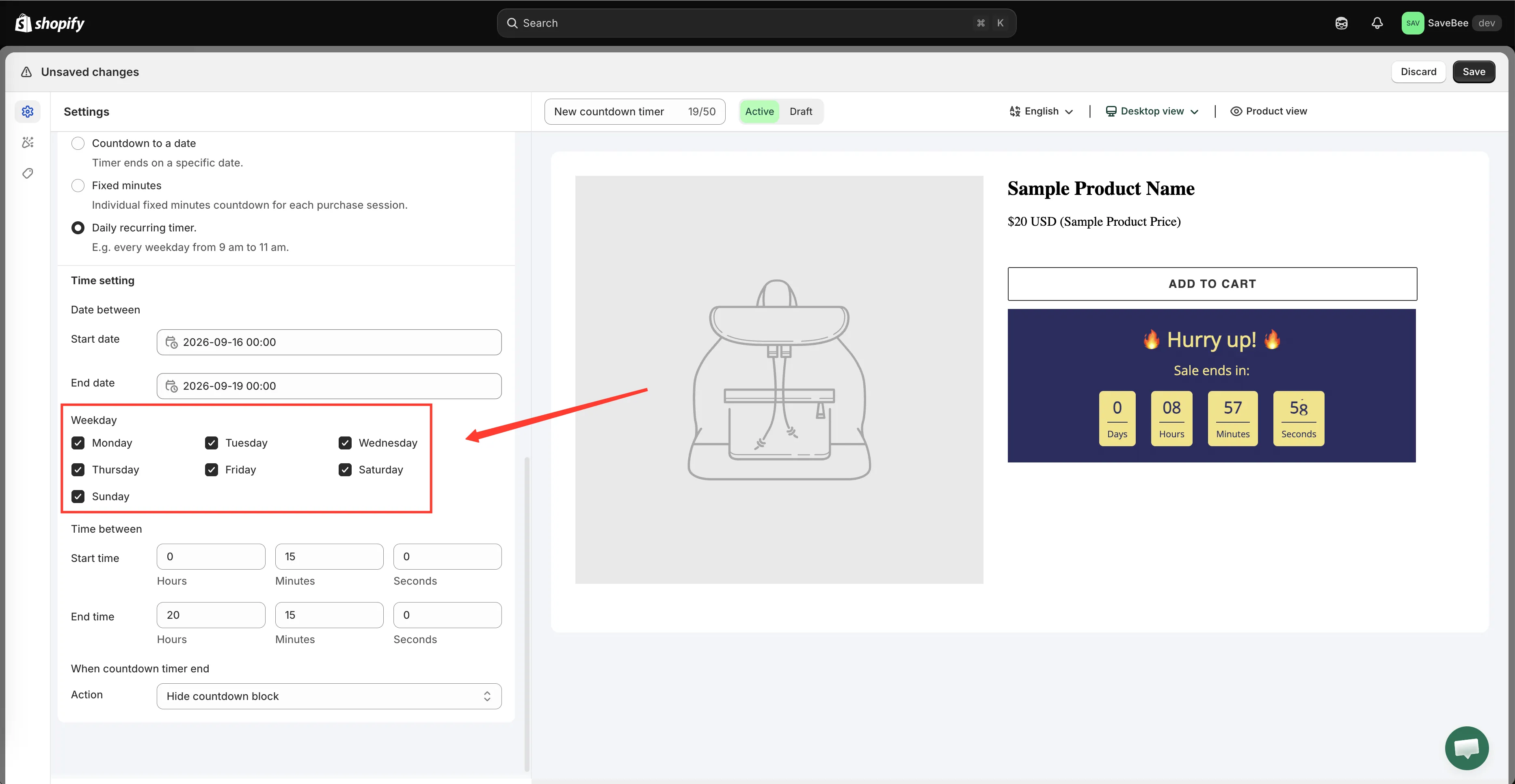
Marque apenas os dias em que a oferta vale.
-
Defina a janela diária
Seção intitulada “Defina a janela diária”Em Time between, defina Start time e End time, cada um com horas, minutos e segundos.
Em cada dia da semana selecionado, o cronômetro aparece no Start time e faz a contagem regressiva até o End time. Os padrões são 9:15 a 10:15.
-
Escolha o que acontece em zero
Seção intitulada “Escolha o que acontece em zero”Defina When countdown timer end. Hide countdown block é a escolha natural: a janela fecha, o cronômetro some e volta amanhã. Consulte Quando o cronômetro termina.
-
Defina o estilo, o local e salve
Seção intitulada “Defina o estilo, o local e salve”Ajuste a guia Design se quiser; depois, na guia Display, marque Product page ou copie o Shortcode e restrinja com Conditions, se necessário.
Defina o status como Active e clique em Save.
-
Confira durante a janela
Seção intitulada “Confira durante a janela”Abra uma página correspondente na sua loja virtual ativa enquanto a janela estiver aberta: o cronômetro deve estar visível, contando até o End time.
Confira também fora da janela. Não ver nada nesse momento é o resultado correto, e não uma falha.
Como a janela é avaliada
Seção intitulada “Como a janela é avaliada”Três condições precisam ser verdadeiras para o cronômetro aparecer:
- A data de hoje está dentro do intervalo de Date between.
- Hoje é um dos dias de Weekday marcados.
- O horário atual está entre Start time e End time.
Se qualquer uma falhar, nada é exibido.
A verificação usa o relógio e o calendário do próprio dispositivo de quem visita a loja. Assim, uma pessoa a vários fusos horários de distância vê a janela às 9h dela, e não às suas, o que geralmente é o que você quer em um “happy hour”, mas vale saber se a sua promoção está atrelada a um momento específico no seu próprio fuso horário. Nesse caso, use Contagem regressiva até uma data.