
Temporizador diario recurrente
Ejecuta un temporizador en los días de la semana que elijas, entre una hora de inicio y una de fin, repitiéndose cada semana.
Un Daily recurring timer funciona dentro de una ventana que defines (por ejemplo, todos los días laborables de 9 a 11 h) y cuenta hasta el final de esa ventana. Fuera de ella no muestra nada y vuelve solo la próxima vez que se abre la ventana.
La aplicación lo describe como “Daily recurring timer.” con el ejemplo “E.g. every weekday from 9 am to 11 am.”
Úsalo para una happy hour, una venta flash a la hora del almuerzo, una promoción solo de fin de semana o una oferta diaria.
Pasos para configurarlo
Sección titulada «Pasos para configurarlo»-
Crea la cuenta regresiva
Sección titulada «Crea la cuenta regresiva»Haz clic en Create countdown desde el panel o desde la página Countdowns.
-
Elige una plantilla de Countdown timer
Sección titulada «Elige una plantilla de Countdown timer»Deja la pestaña de tipo en Countdown timer, elige un diseño y haz clic en Select.
-
Ponle un nombre
Sección titulada «Ponle un nombre»Algo que recoja el horario, como “Weekday happy hour 9–11”.
-
Escribe el texto
Sección titulada «Escribe el texto»En la pestaña Settings, abre Content y define Title, Subtitle y las etiquetas del temporizador. Un texto adecuado para una ventana que se repite, como “Today’s deal ends in:”, funciona mejor que el de una fecha límite única. Consulta Texto del temporizador y botón.
-
Elige Daily recurring timer
Sección titulada «Elige Daily recurring timer»En Setting timer, establece Time type en Daily recurring timer.
La sección cambia y muestra tres grupos de campos: un rango de fechas, los días de la semana y la ventana horaria diaria.
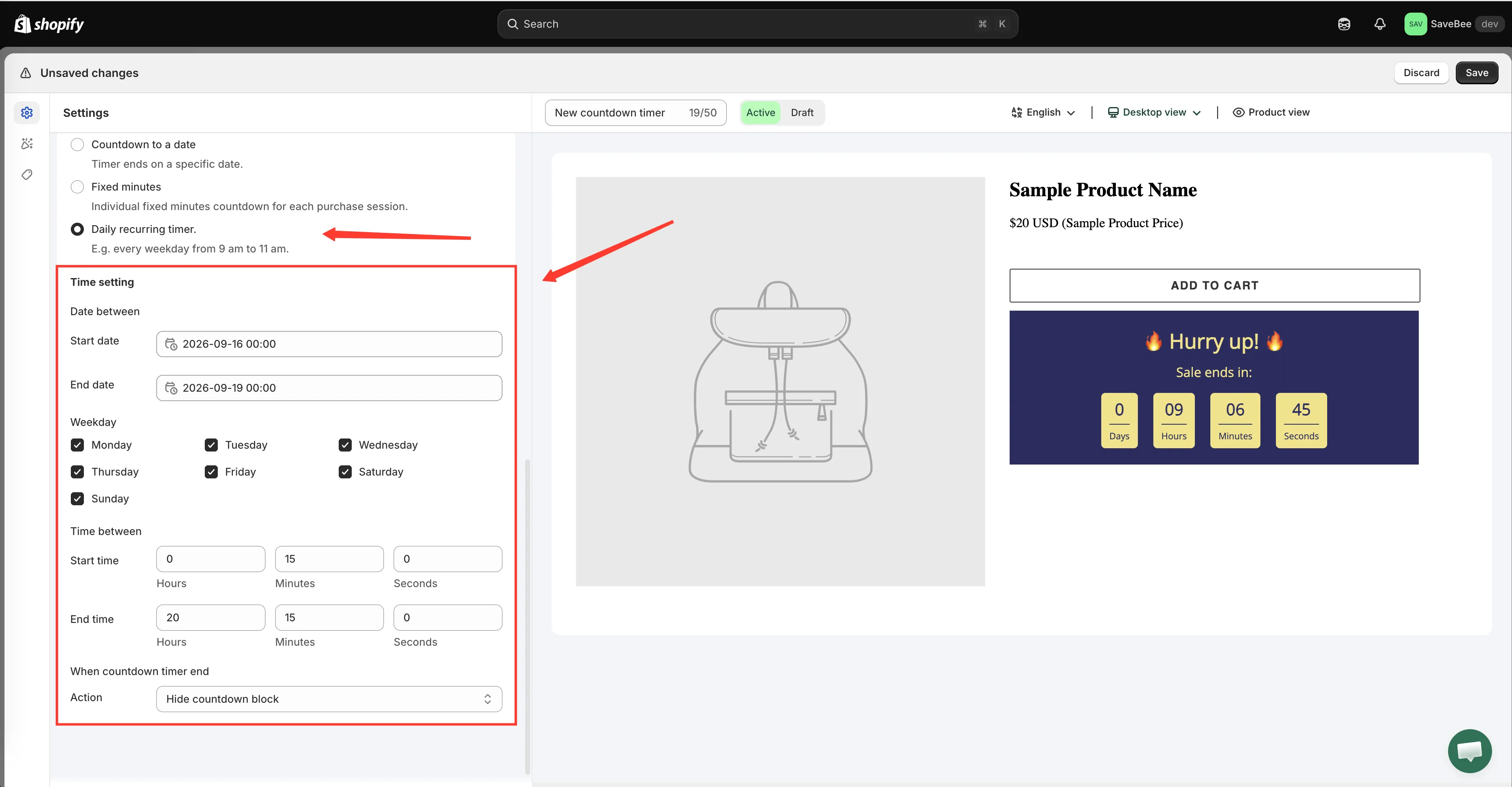
Un temporizador recurrente necesita un rango de fechas, los días de la semana y las horas diarias.
-
Define el rango de fechas de la campaña
Sección titulada «Define el rango de fechas de la campaña»En Date between, establece Start date y End date. Es el límite exterior: toda la campaña recurrente solo funciona entre estas dos fechas.
Pon la End date muy adelante en el futuro para una promoción sin fecha de fin, o al final del mes para una de un mes.
-
Elige los días de la semana
Sección titulada «Elige los días de la semana»En Weekday, marca los días en que debe funcionar el temporizador: de lunes a domingo. Los siete vienen seleccionados de forma predeterminada; desmarca los que no quieras.
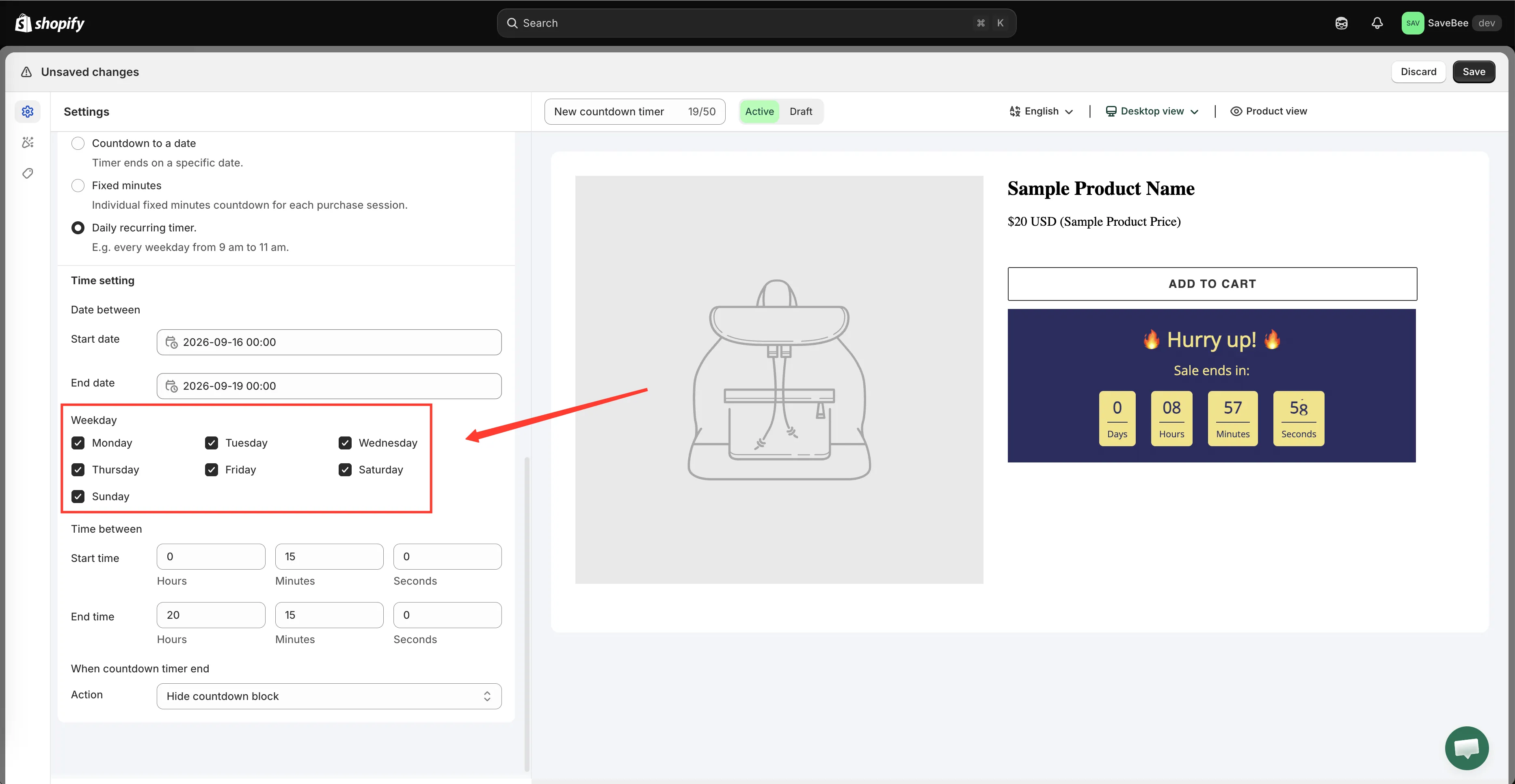
Marca solo los días en que se aplica la oferta.
-
Define la ventana diaria
Sección titulada «Define la ventana diaria»En Time between, establece Start time y End time, cada uno con horas, minutos y segundos.
En cada día de la semana seleccionado, el temporizador aparece a la hora de Start time y cuenta hasta la de End time. Los valores predeterminados son de 9:15 a 10:15.
-
Elige qué ocurre al llegar a cero
Sección titulada «Elige qué ocurre al llegar a cero»Establece When countdown timer end. Hide countdown block es la opción natural: la ventana se cierra, el temporizador desaparece y vuelve mañana. Consulta Cuando termina el temporizador.
-
Dale estilo, colócala y guarda
Sección titulada «Dale estilo, colócala y guarda»Ajusta la pestaña Design si quieres; después, en la pestaña Display, marca Product page o copia el Shortcode, y acótala con Conditions si hace falta.
Establece el estado en Active y haz clic en Save.
-
Compruébala durante la ventana
Sección titulada «Compruébala durante la ventana»Abre una página que cumpla las condiciones en tu tienda online mientras la ventana está abierta: el temporizador debería verse y contar hasta la hora de End time.
Compruébala también fuera de la ventana. Que entonces no aparezca nada es el resultado correcto, no un fallo.
Cómo se evalúa la ventana
Sección titulada «Cómo se evalúa la ventana»Para que el temporizador se muestre deben cumplirse las tres condiciones:
- Hoy está dentro del rango de Date between.
- Hoy es uno de los días marcados en Weekday.
- La hora actual está entre Start time y End time.
Si falla cualquiera, no se muestra nada.
La comprobación se hace con el reloj y el calendario del propio dispositivo de cada persona. Por eso, quien esté a varias zonas horarias de distancia ve la ventana a sus 9 de la mañana, no a las tuyas. Normalmente es lo que quieres para una “happy hour”, pero conviene saberlo si tu promoción está ligada a un momento concreto de tu zona horaria. En ese caso, usa en su lugar Cuenta regresiva hasta una fecha.