
Täglich wiederkehrender Timer
Lassen Sie einen Timer an gewählten Wochentagen zwischen einer Start- und einer Endzeit laufen, jede Woche wiederholt.
Ein Daily recurring timer läuft innerhalb eines von Ihnen definierten Zeitfensters – zum Beispiel jeden Werktag von 9 bis 11 Uhr – und zählt bis zum Ende dieses Fensters herunter. Außerhalb des Fensters zeigt er gar nichts an und kommt von selbst wieder, wenn sich das Fenster das nächste Mal öffnet.
Die App beschreibt ihn mit „Daily recurring timer.“ und dem Beispiel „E.g. every weekday from 9 am to 11 am.“
Nutzen Sie ihn für eine Happy Hour, einen Flash-Sale in der Mittagspause, eine Aktion nur am Wochenende oder ein Tagesangebot.
Schritte zur Einrichtung
Abschnitt betitelt „Schritte zur Einrichtung“-
Den Countdown erstellen
Abschnitt betitelt „Den Countdown erstellen“Klicken Sie im Dashboard oder auf der Seite Countdowns auf Create countdown.
-
Eine Vorlage Countdown timer wählen
Abschnitt betitelt „Eine Vorlage Countdown timer wählen“Lassen Sie den Typ-Tab auf Countdown timer, wählen Sie ein Design und klicken Sie auf Select.
-
Einen Namen vergeben
Abschnitt betitelt „Einen Namen vergeben“Etwas, das den Zeitplan erfasst, wie „Happy Hour werktags 9–11“.
-
Den Text schreiben
Abschnitt betitelt „Den Text schreiben“Öffnen Sie im Tab Settings den Bereich Content und legen Sie Title, Subtitle und die Timer-Beschriftungen fest. Ein Text, der zu einem wiederkehrenden Fenster passt – „Today’s deal ends in:“ – liest sich besser als eine einmalige Deadline. Siehe Timer-Text und Button.
-
Daily recurring timer wählen
Abschnitt betitelt „Daily recurring timer wählen“Stellen Sie in Setting timer den Time type auf Daily recurring timer.
Der Abschnitt ändert sich und zeigt drei Feldgruppen: einen Datumsbereich, die Wochentage und das tägliche Zeitfenster.
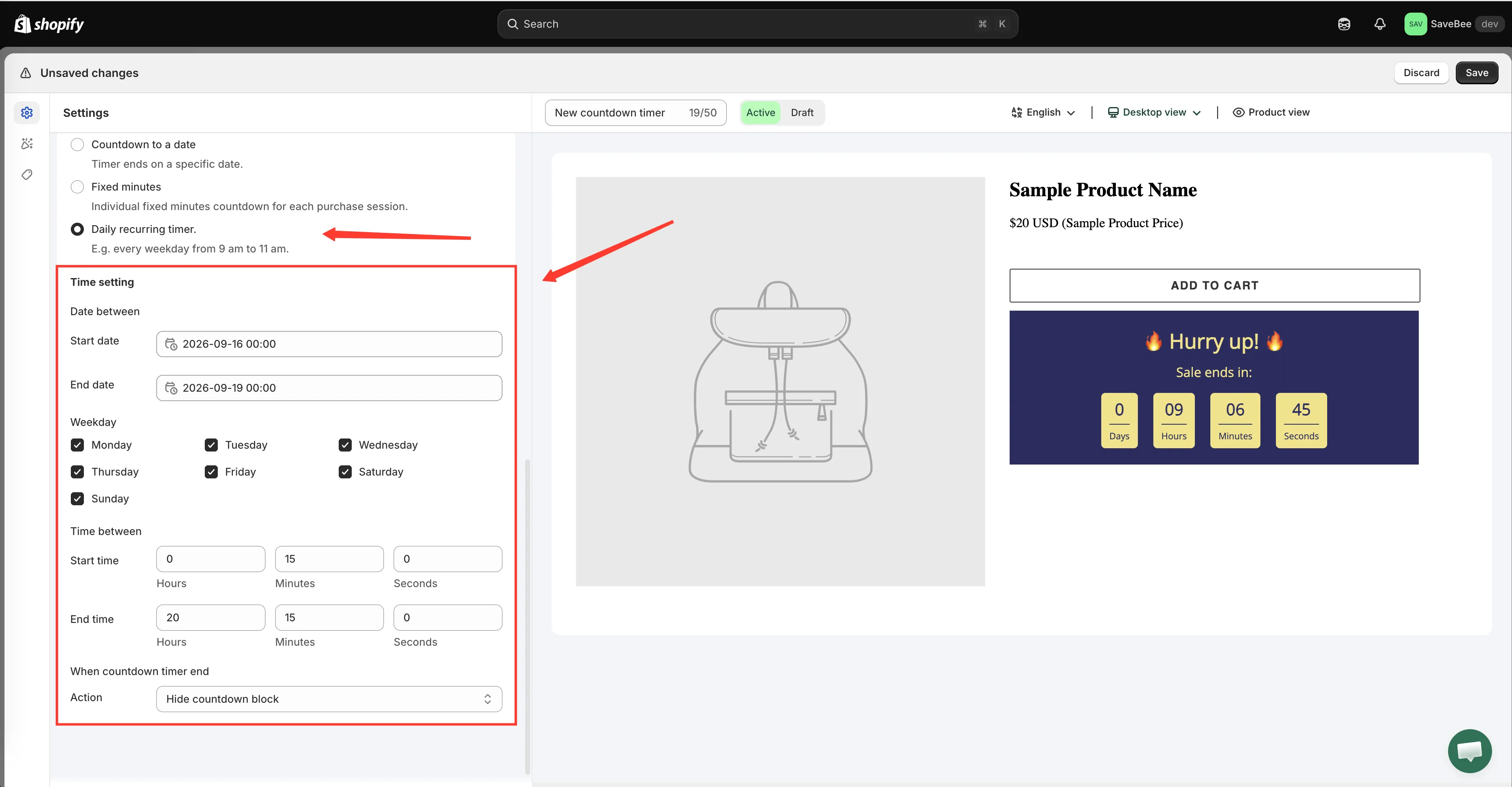
Ein wiederkehrender Timer braucht einen Datumsbereich, die Wochentage und die täglichen Stunden.
-
Den Datumsbereich der Kampagne festlegen
Abschnitt betitelt „Den Datumsbereich der Kampagne festlegen“Legen Sie unter Date between Start date und End date fest. Das ist die äußere Grenze – die gesamte wiederkehrende Kampagne läuft nur zwischen diesen beiden Daten.
Setzen Sie das End date weit in die Zukunft für eine unbefristete Aktion oder auf das Monatsende für eine, die einen Monat läuft.
-
Die Wochentage wählen
Abschnitt betitelt „Die Wochentage wählen“Haken Sie unter Weekday die Tage an, an denen der Timer laufen soll: Montag bis Sonntag. Standardmäßig sind alle sieben ausgewählt – entfernen Sie das Häkchen bei denen, die Sie nicht möchten.
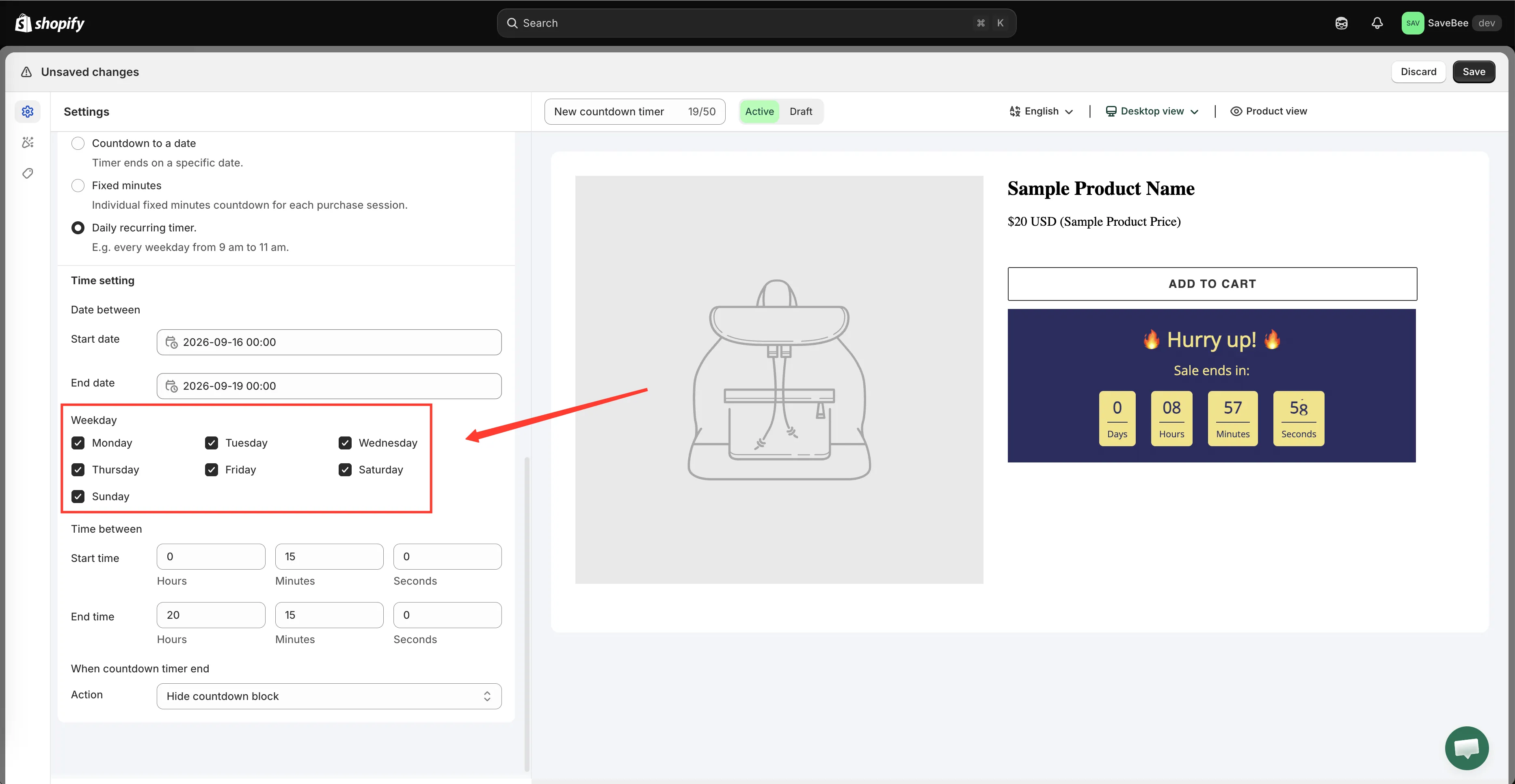
Haken Sie nur die Tage an, an denen das Angebot läuft.
-
Das tägliche Zeitfenster festlegen
Abschnitt betitelt „Das tägliche Zeitfenster festlegen“Legen Sie unter Time between Start time und End time fest, jeweils mit Stunden, Minuten und Sekunden.
An jedem ausgewählten Wochentag erscheint der Timer zur Start time und zählt bis zur End time herunter. Die Standardwerte sind 9:15 bis 10:15.
-
Festlegen, was bei null passiert
Abschnitt betitelt „Festlegen, was bei null passiert“Legen Sie When countdown timer end fest. Hide countdown block passt natürlich – das Fenster schließt sich, der Timer verschwindet und kommt morgen wieder. Siehe Wenn der Timer endet.
-
Gestalten, platzieren und speichern
Abschnitt betitelt „Gestalten, platzieren und speichern“Passen Sie bei Bedarf den Tab Design an, haken Sie dann im Tab Display Product page an oder kopieren Sie den Shortcode und grenzen Sie ihn bei Bedarf mit Conditions ein.
Setzen Sie den Status auf Active und klicken Sie auf Save.
-
Während des Fensters prüfen
Abschnitt betitelt „Während des Fensters prüfen“Öffnen Sie in Ihrem Live-Onlineshop eine passende Seite, solange das Fenster offen ist – der Timer sollte sichtbar sein und bis zur End time herunterzählen.
Prüfen Sie ihn auch außerhalb des Fensters. Dann nichts zu sehen, ist das richtige Ergebnis, kein Fehler.
Wie das Fenster ausgewertet wird
Abschnitt betitelt „Wie das Fenster ausgewertet wird“Drei Dinge müssen alle zutreffen, damit der Timer erscheint:
- Der heutige Tag liegt im Bereich Date between.
- Heute ist einer der angehakten Weekday-Tage.
- Die aktuelle Uhrzeit liegt zwischen Start time und End time.
Schlägt eines fehl, wird nichts dargestellt.
Die Prüfung läuft gegen die Geräteuhr und den Kalender der Person selbst. Wer mehrere Zeitzonen entfernt ist, sieht das Fenster daher um ihre 9 Uhr, nicht um Ihre – meist genau das, was Sie bei einer „Happy Hour“ wollen, aber gut zu wissen, wenn Ihre Aktion an einen bestimmten Zeitpunkt in Ihrer eigenen Zeitzone gebunden ist. Nutzen Sie dafür stattdessen Bis zu einem Datum herunterzählen.