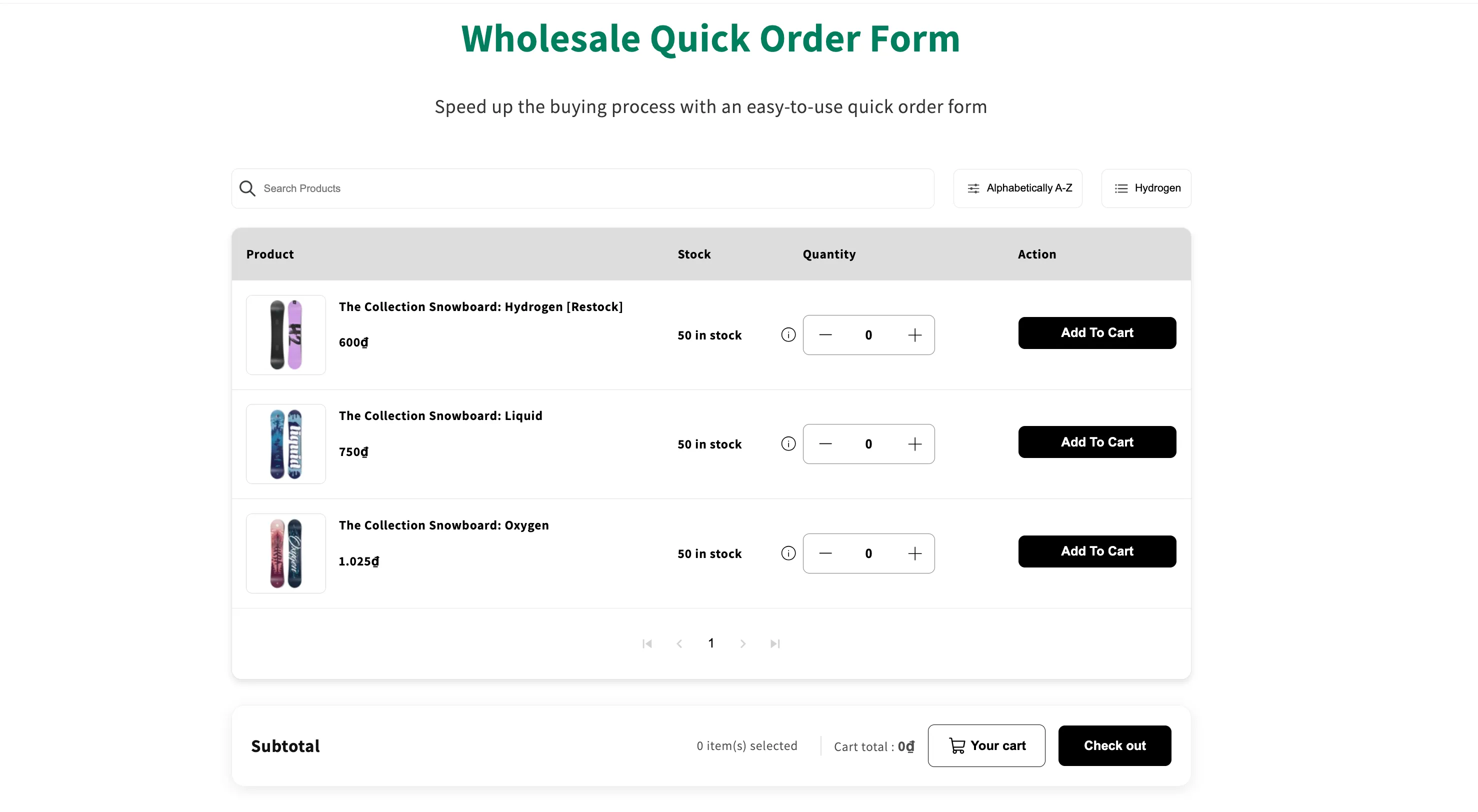
建立快速訂購表單
建立一個頁面,將您所有的批發商品列在同一張表格中,讓 B2B 買家一次訂購多項商品。
快速訂購表單會在單一頁面顯示您所有的批發商品,讓顧客可以一次查看並訂購多項商品,不必逐一造訪商品頁面。
-
開始新增表單
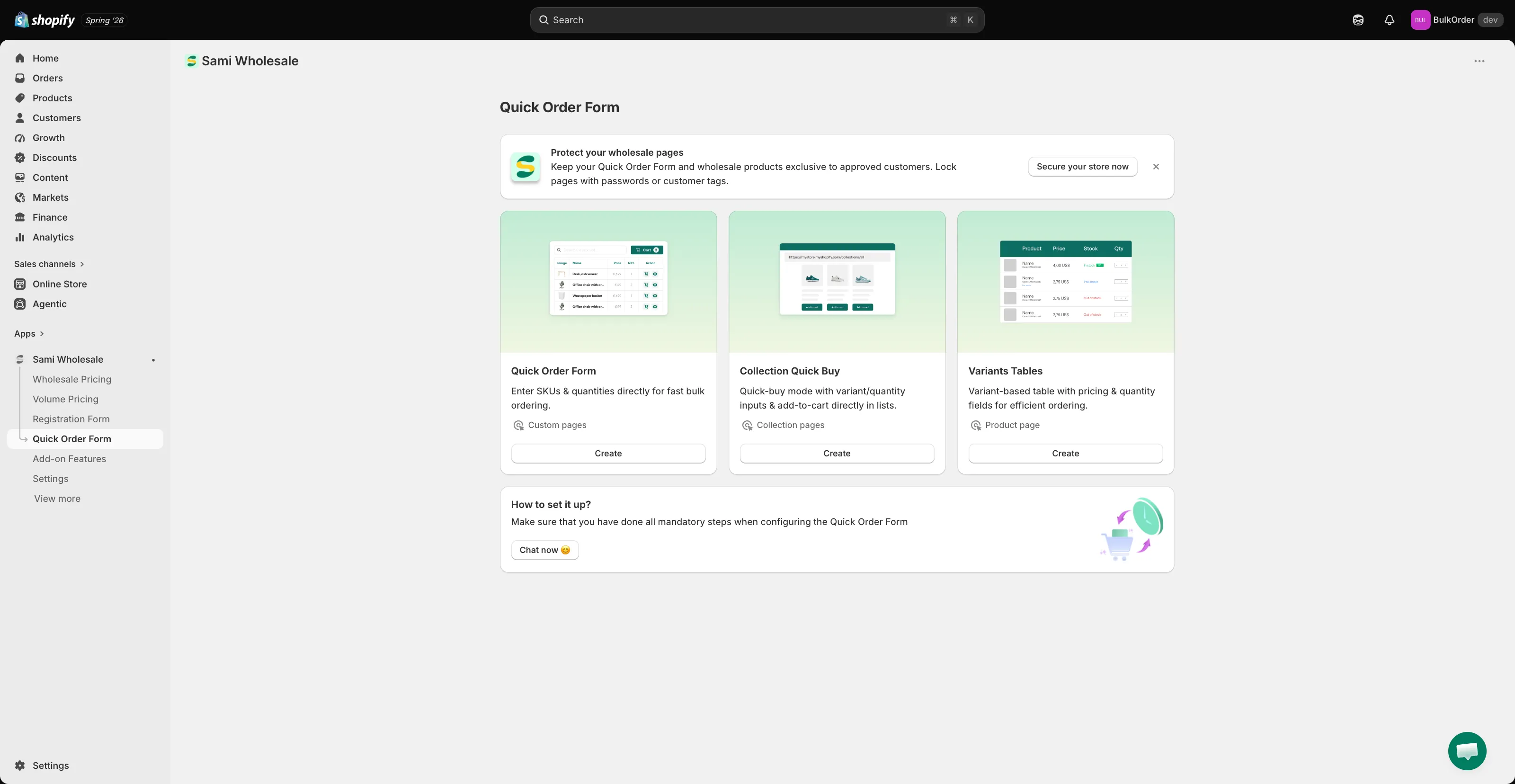
Section titled “開始新增表單”在應用程式中點擊 Quick Order Form。在首頁的 Quick Order Form 卡片下點擊 Create(另外兩張卡片 Collection Quick Buy 和 Variants Tables 是獨立的功能,請參閱在商品卡片中啟用快速購買功能和在商品詳細頁面中顯示款式表格)。
-
選擇要包含的商品
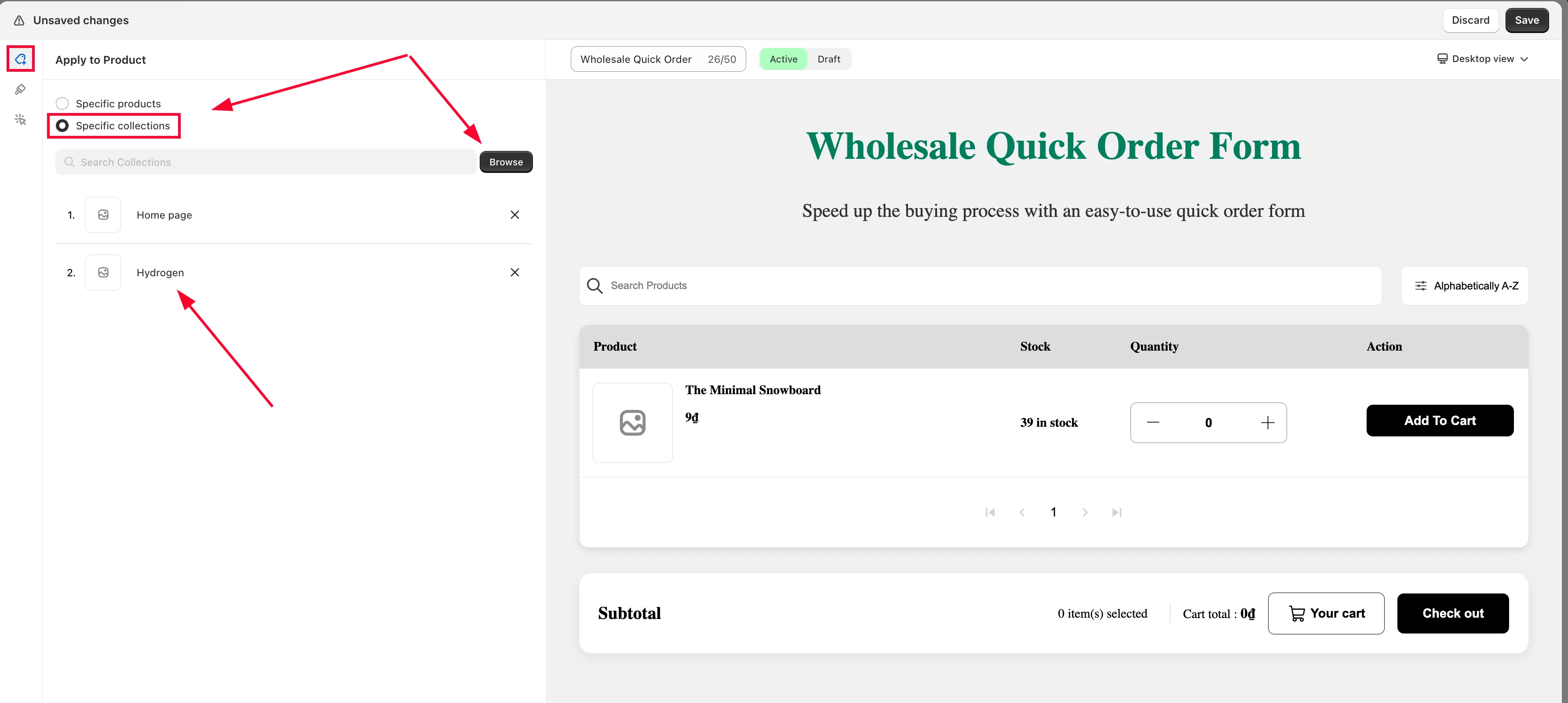
Section titled “選擇要包含的商品”在 Apply to products 中,選擇您要放入表單的商品或商品系列。
-
選擇要顯示的欄位
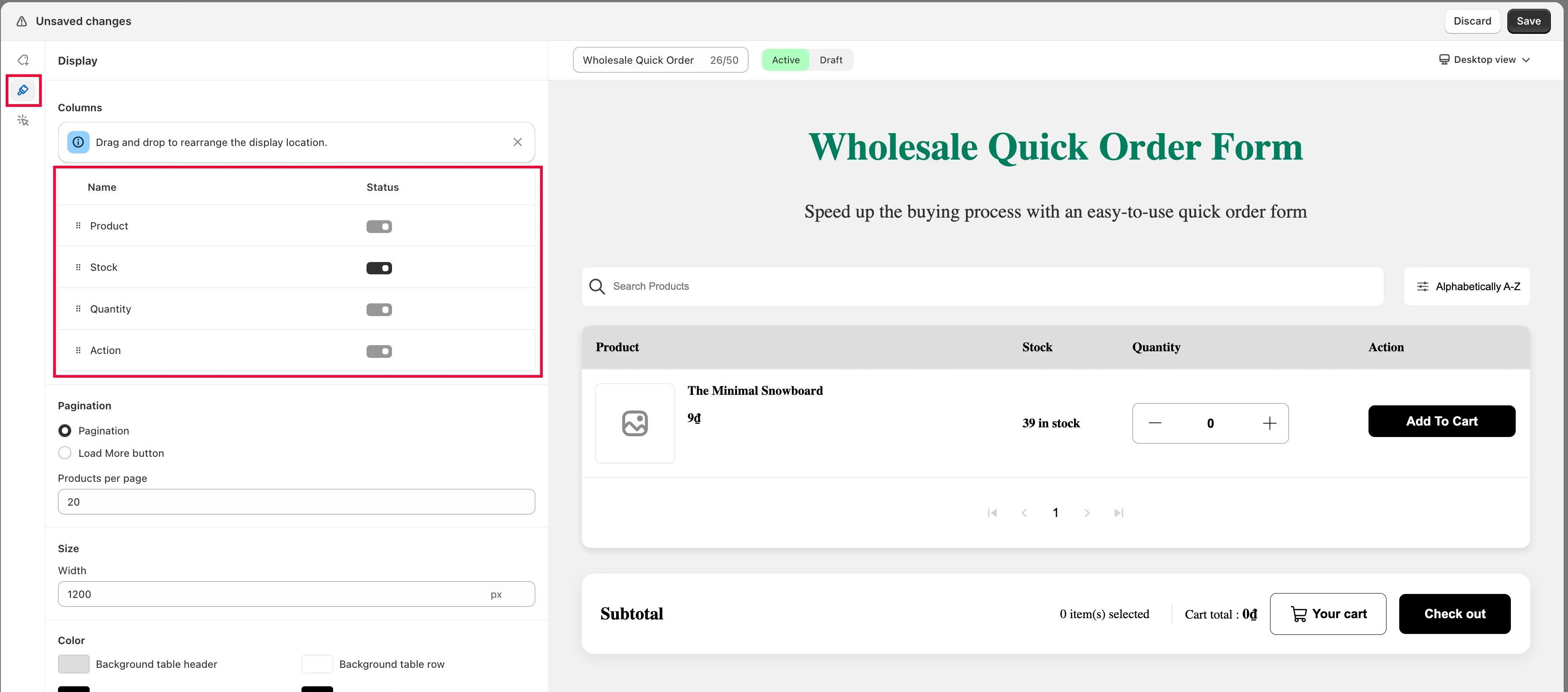
Section titled “選擇要顯示的欄位”在 Display 區段中,選擇表單上要顯示的資訊/欄位,並拖曳以重新排序。
-
設定分頁與樣式
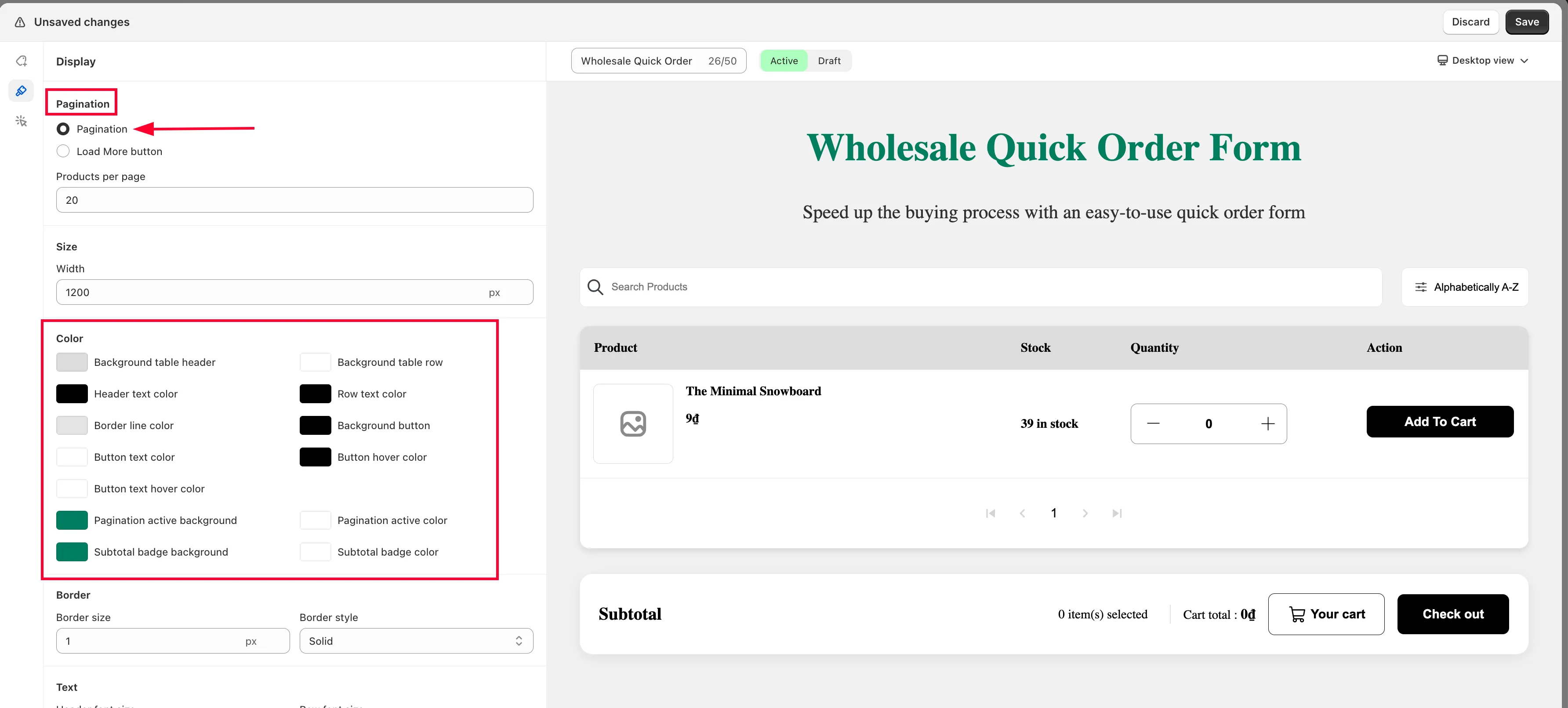
Section titled “設定分頁與樣式”向下捲動以設定 Pagination(每頁顯示多少商品),並設定表單的顏色、邊框和文字樣式。如果您熟悉相關操作,也可以加入自訂 CSS。
-
點擊 Save。
-
將表單發佈到您的商店前台
Section titled “將表單發佈到您的商店前台”請依照在商店中顯示快速訂購表單,將表單顯示在頁面上。