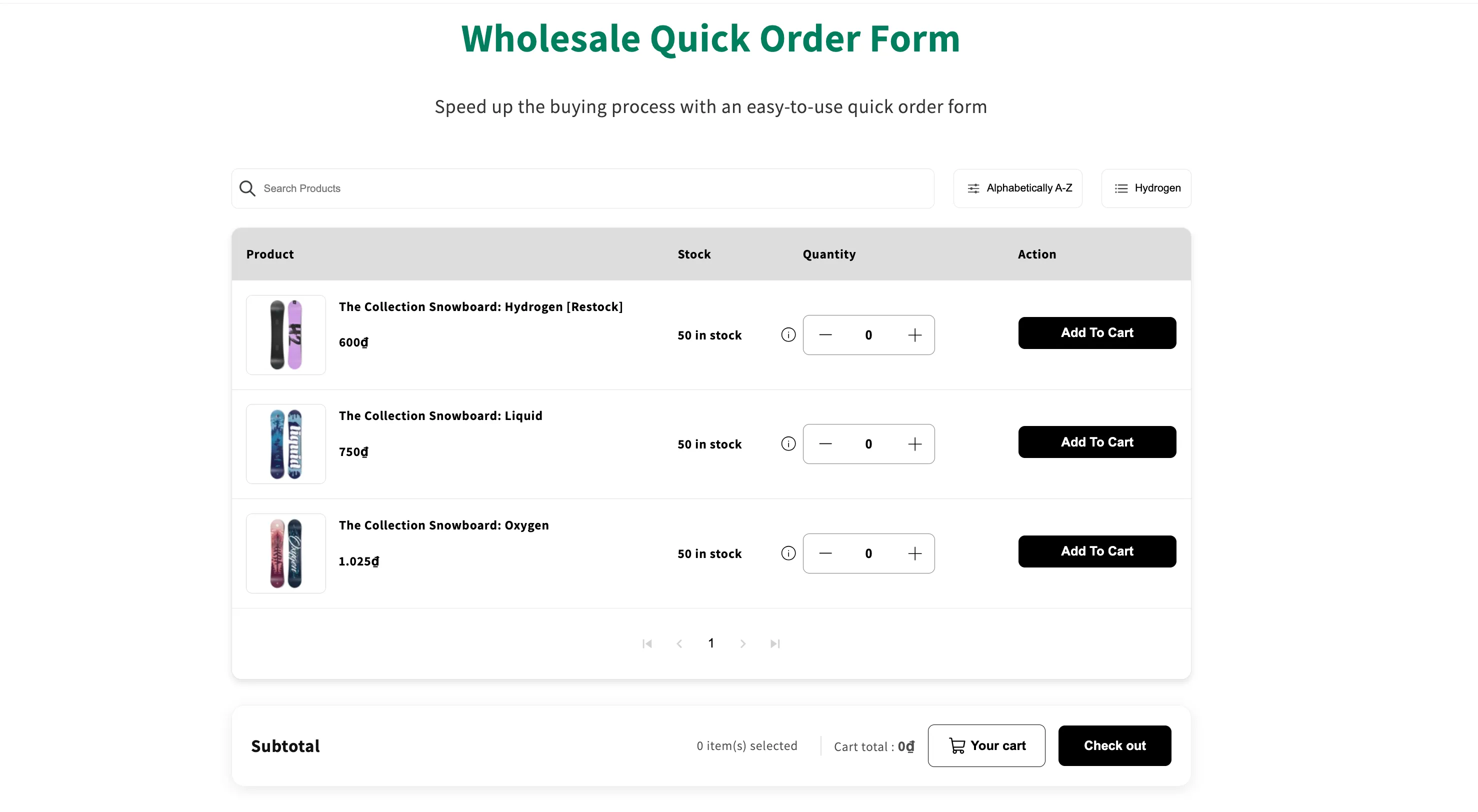
クイック注文フォームを作成する
すべての卸売商品を1つの表にまとめたページを作成し、B2Bバイヤーが多数の商品をまとめて注文できるようにします。
Quick Order Formでは、すべての卸売商品が1つのページに表示されます。顧客は商品ページを1つずつ開かなくても、多数の商品をまとめて確認し、注文できます。
-
新しいフォームを作成する
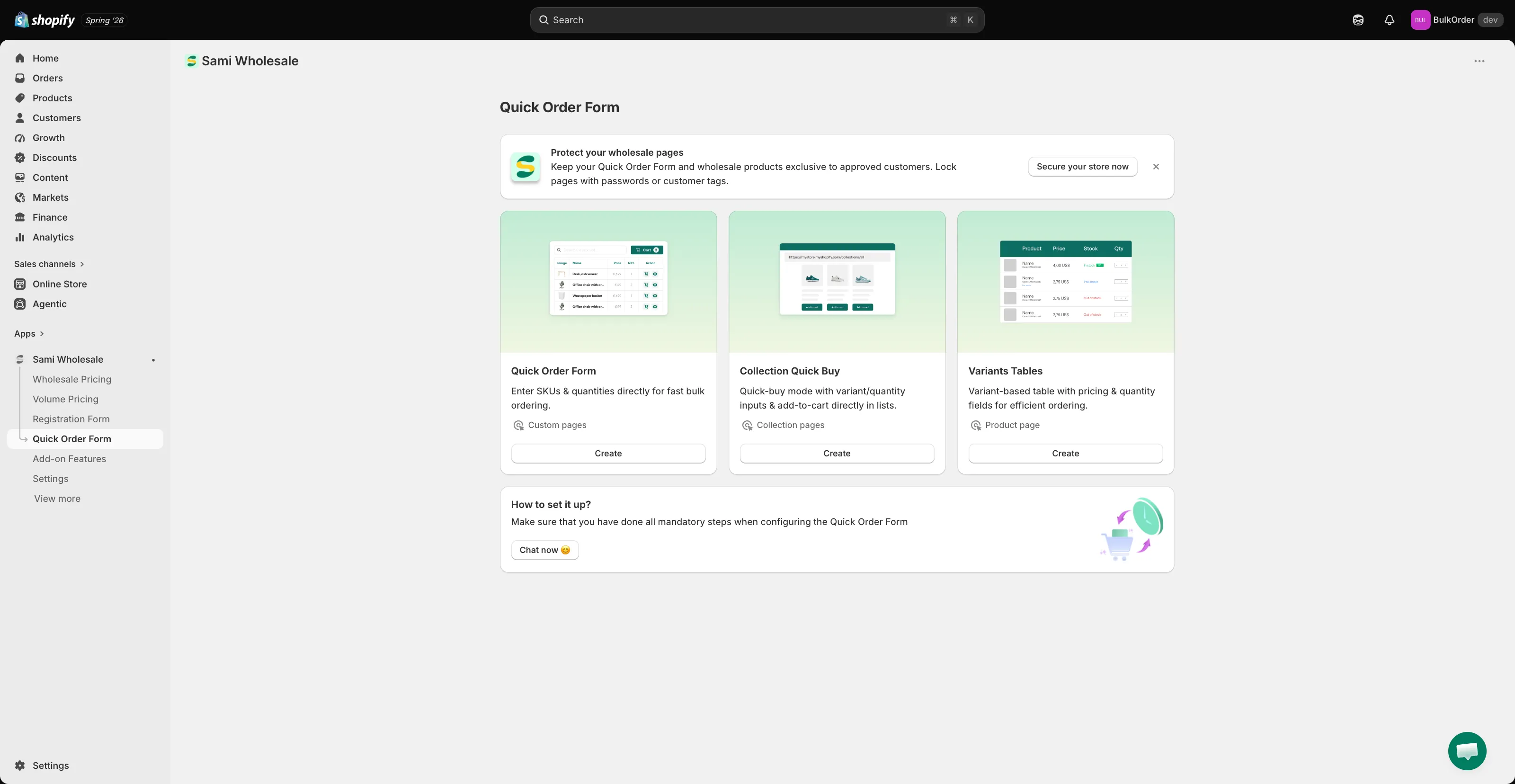
Section titled “新しいフォームを作成する”アプリでQuick Order Formをクリックします。ランディングページのQuick Order FormカードでCreateをクリックします(ほかの2つのカード、Collection Quick BuyとVariants Tablesは別の機能です。詳しくは、商品カードでクイック購入機能を有効にすると商品詳細ページにバリエーション表を表示するをご覧ください)。
-
含める商品を選択する
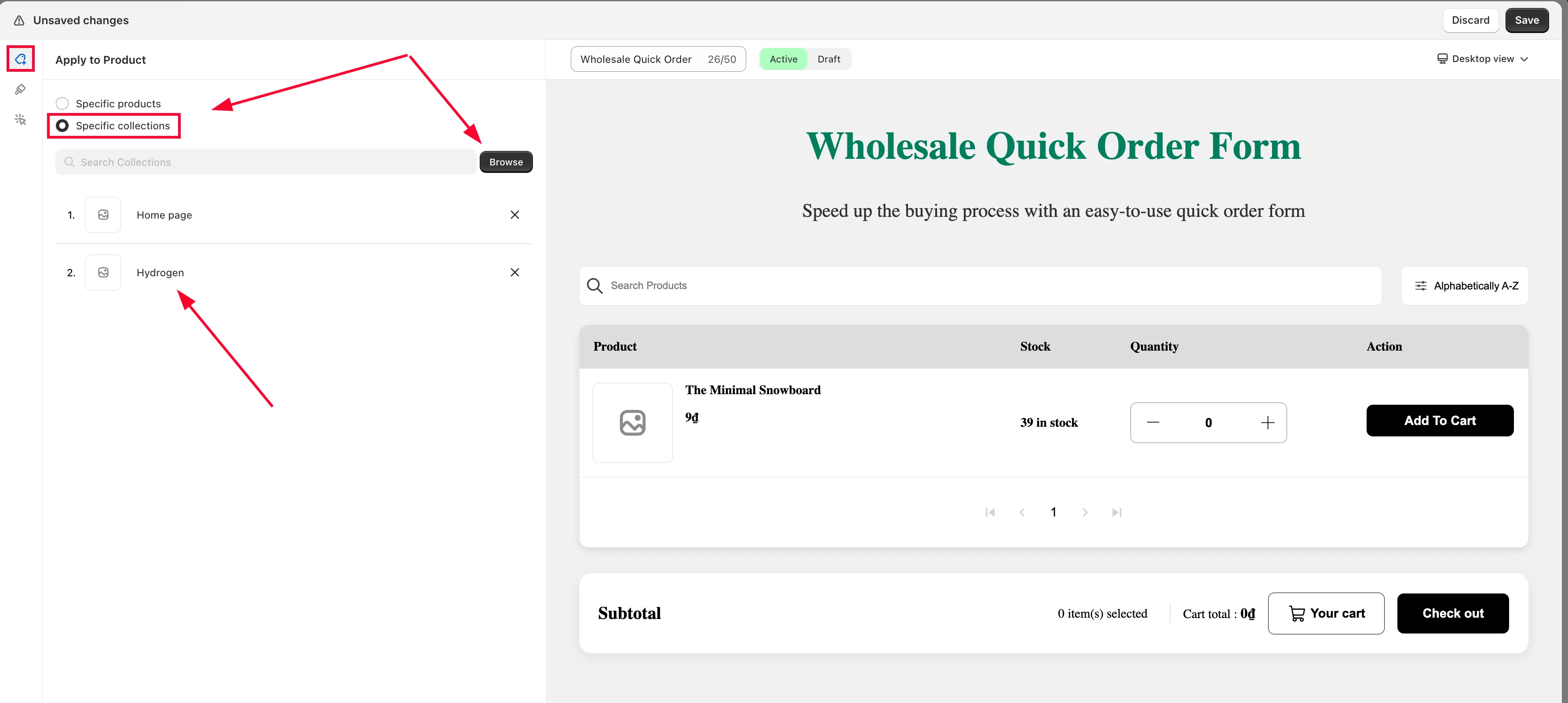
Section titled “含める商品を選択する”Apply to productsで、フォームに含める商品またはコレクションを選択します。
-
表示する列を選択する
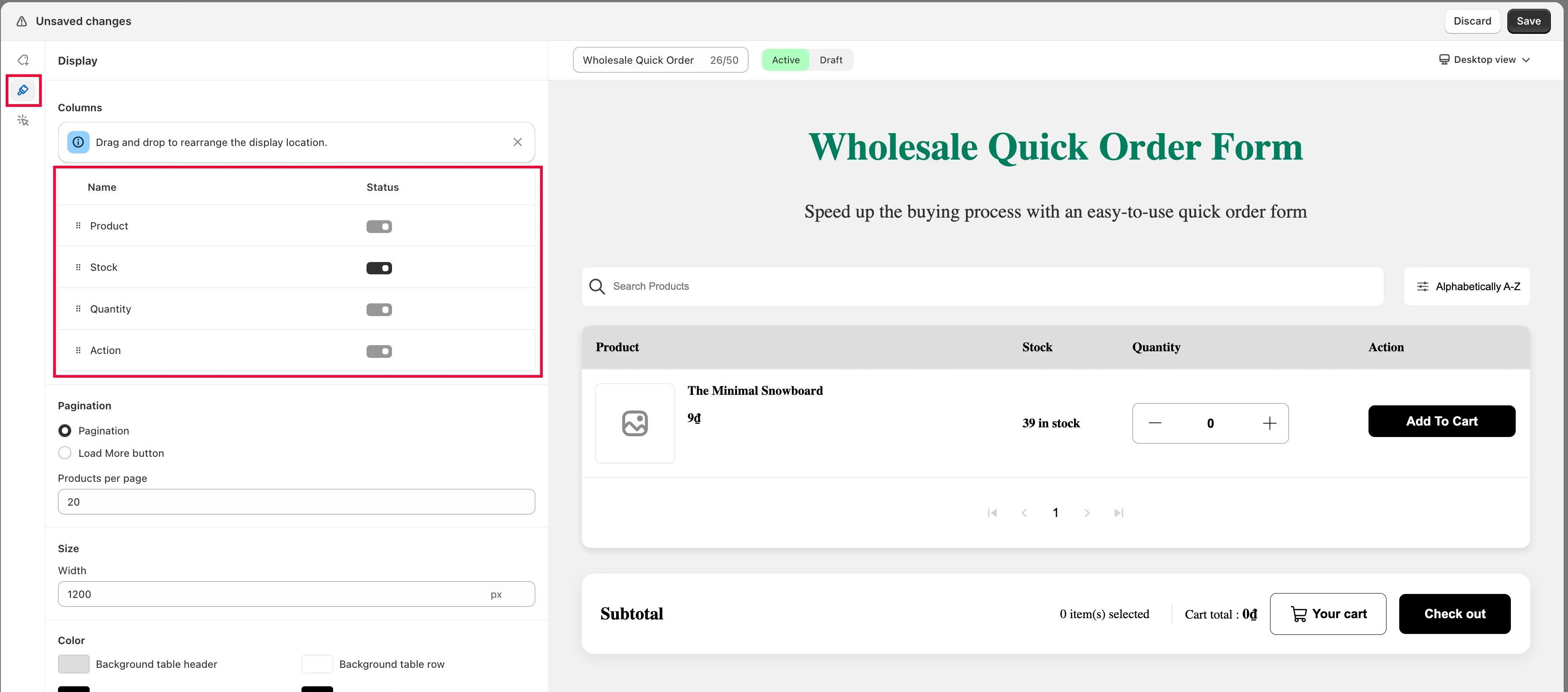
Section titled “表示する列を選択する”Displayセクションで、フォームに表示する情報(列)を選択し、ドラッグして並べ替えます。
-
ページネーションとスタイルを設定する
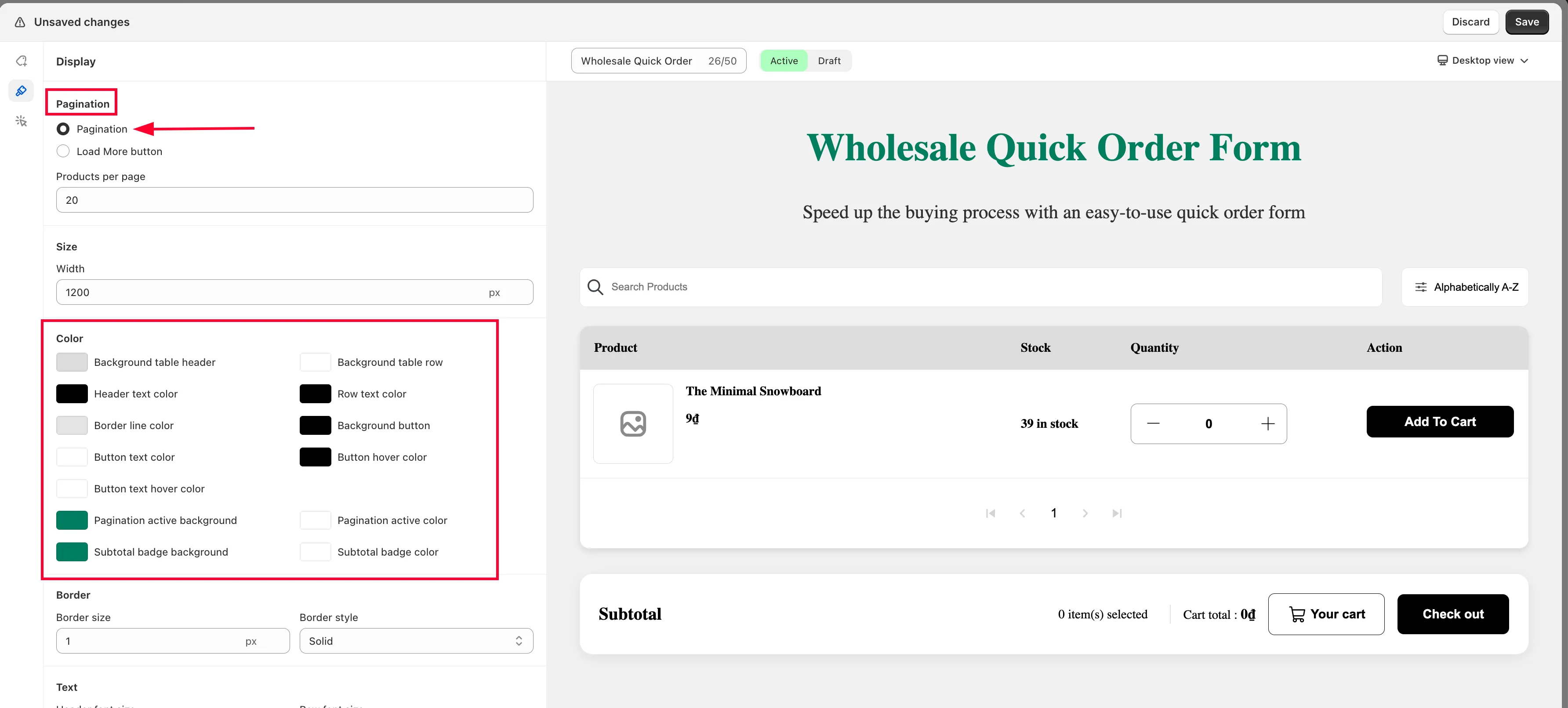
Section titled “ページネーションとスタイルを設定する”下にスクロールしてPagination(1ページに表示する商品数)を設定し、フォームの色、枠線、テキストのスタイルを調整します。CSSに慣れている場合は、カスタムCSSを追加することもできます。
-
Saveをクリックします。
-
ストアフロントに公開する
Section titled “ストアフロントに公開する”ストアにクイック注文フォームを表示するの手順に従って、ページにフォームを表示します。