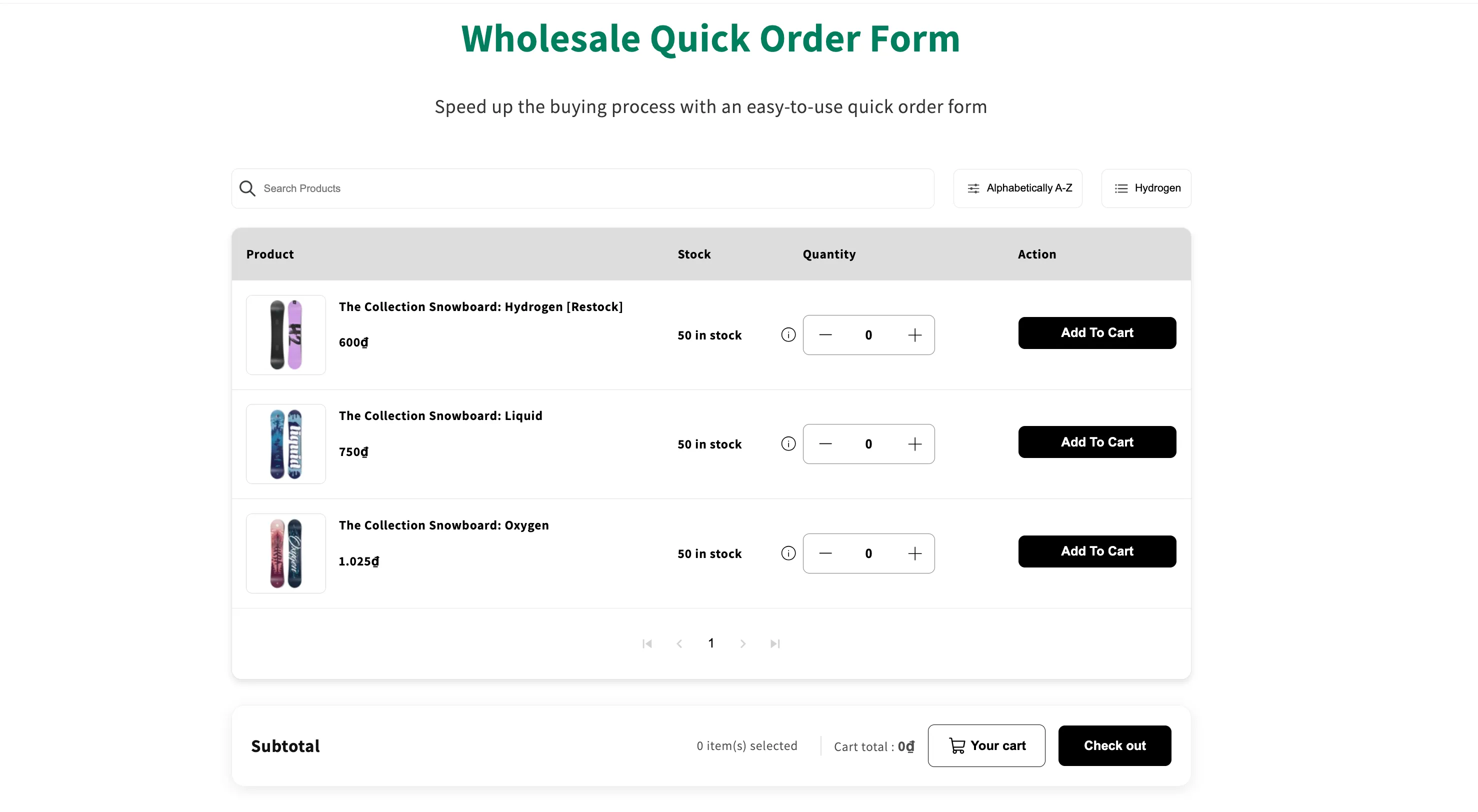
Quick Order Form erstellen
Erstellen Sie eine Seite, die alle Ihre Großhandelsprodukte in einer Tabelle auflistet, damit B2B-Käufer viele Artikel auf einmal bestellen können.
Das Quick Order Form zeigt alle Ihre Großhandelsprodukte auf einer Seite an, sodass die Kundschaft viele davon auf einmal prüfen und bestellen kann, statt Produktseite für Produktseite zu besuchen.
Schritte zur Verwaltung
Abschnitt betitelt „Schritte zur Verwaltung“-
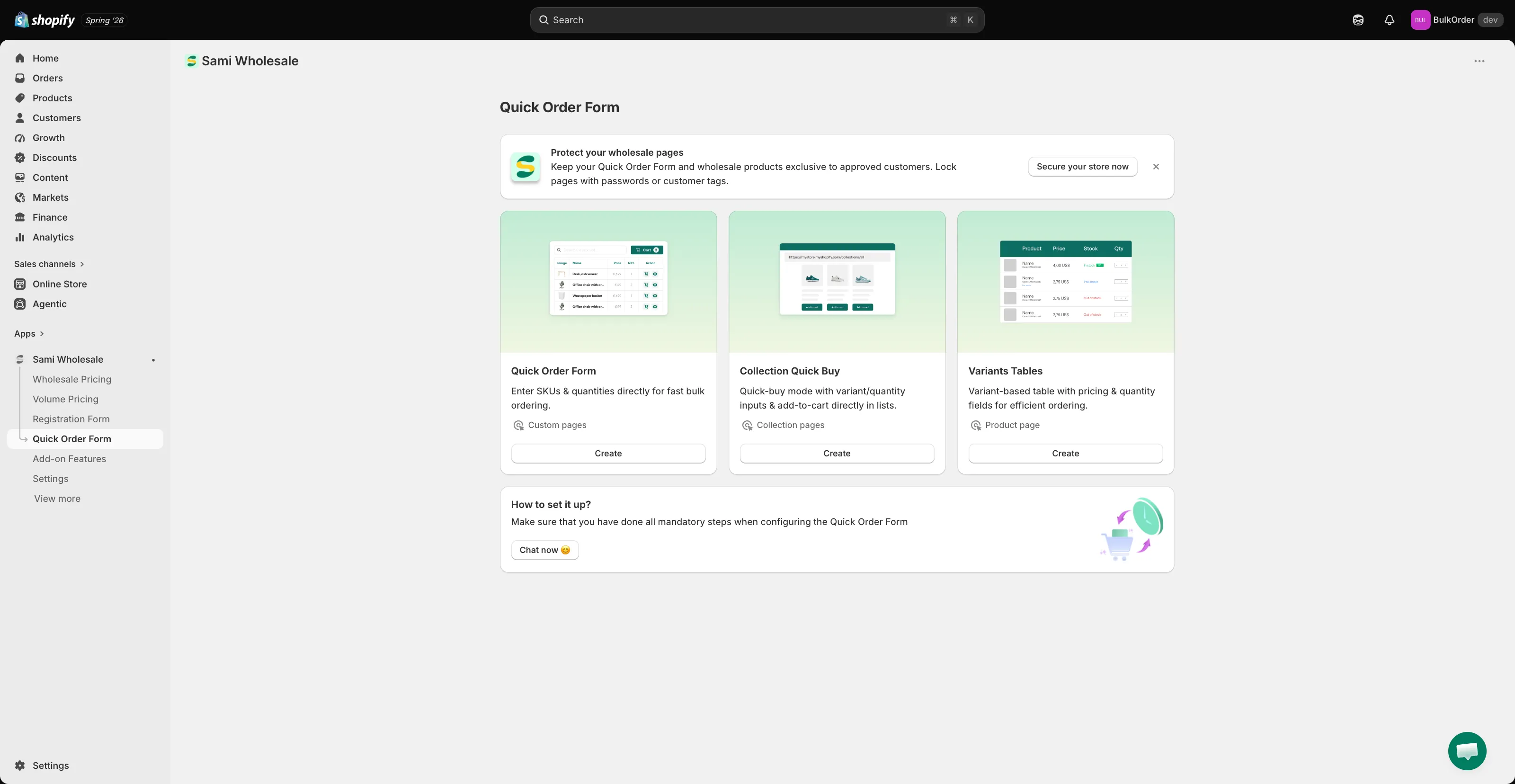
Neues Formular starten
Abschnitt betitelt „Neues Formular starten“Klicken Sie in der App auf Quick Order Form. Klicken Sie auf der Startseite in der Karte Quick Order Form auf Create (die beiden anderen Karten, Collection Quick Buy und Variants Tables, sind eigene Funktionen – siehe Quick-Buy-Funktion in der Produktkarte aktivieren und Variantentabelle auf der Produktseite anzeigen).
-
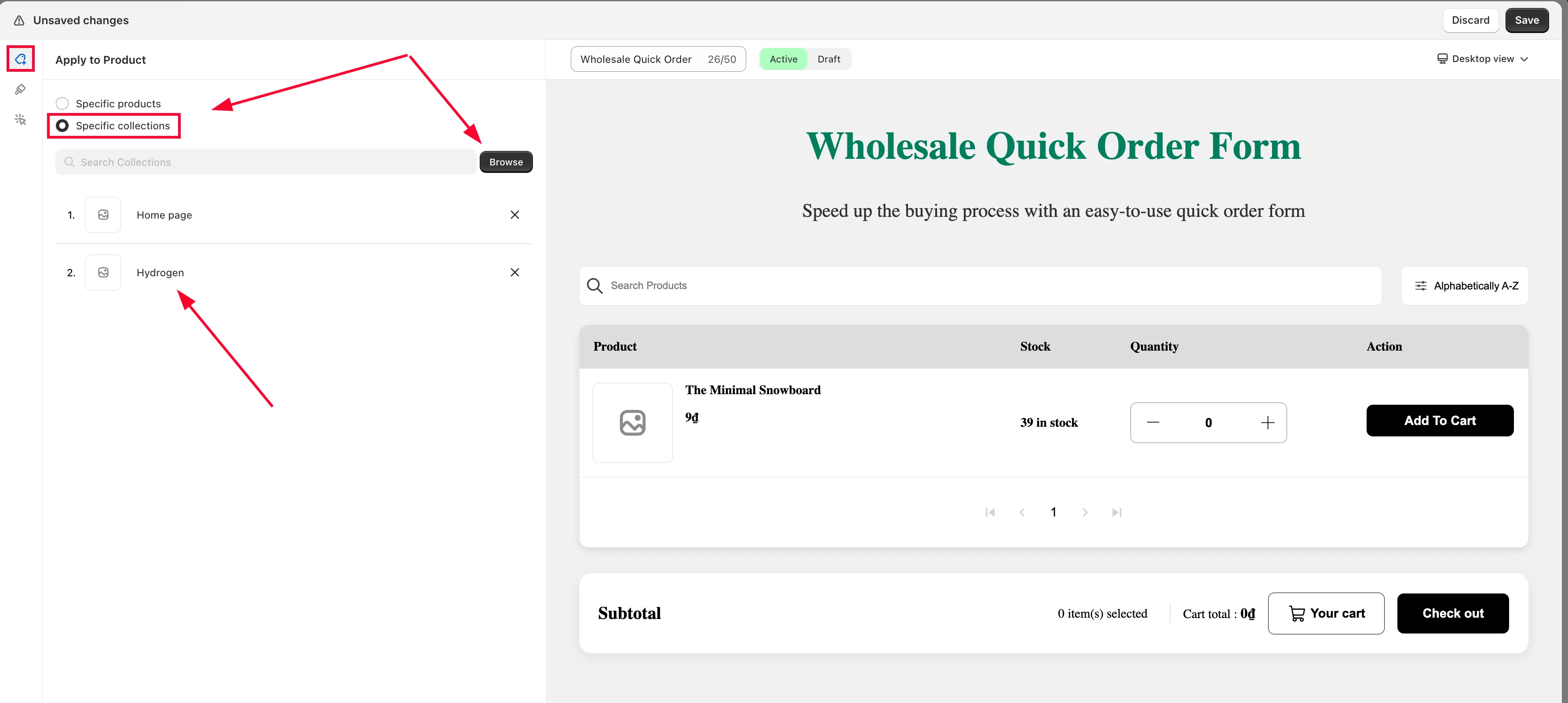
Produkte auswählen
Abschnitt betitelt „Produkte auswählen“Wählen Sie unter Apply to products die Produkte oder Kollektionen aus, die im Formular erscheinen sollen.
-
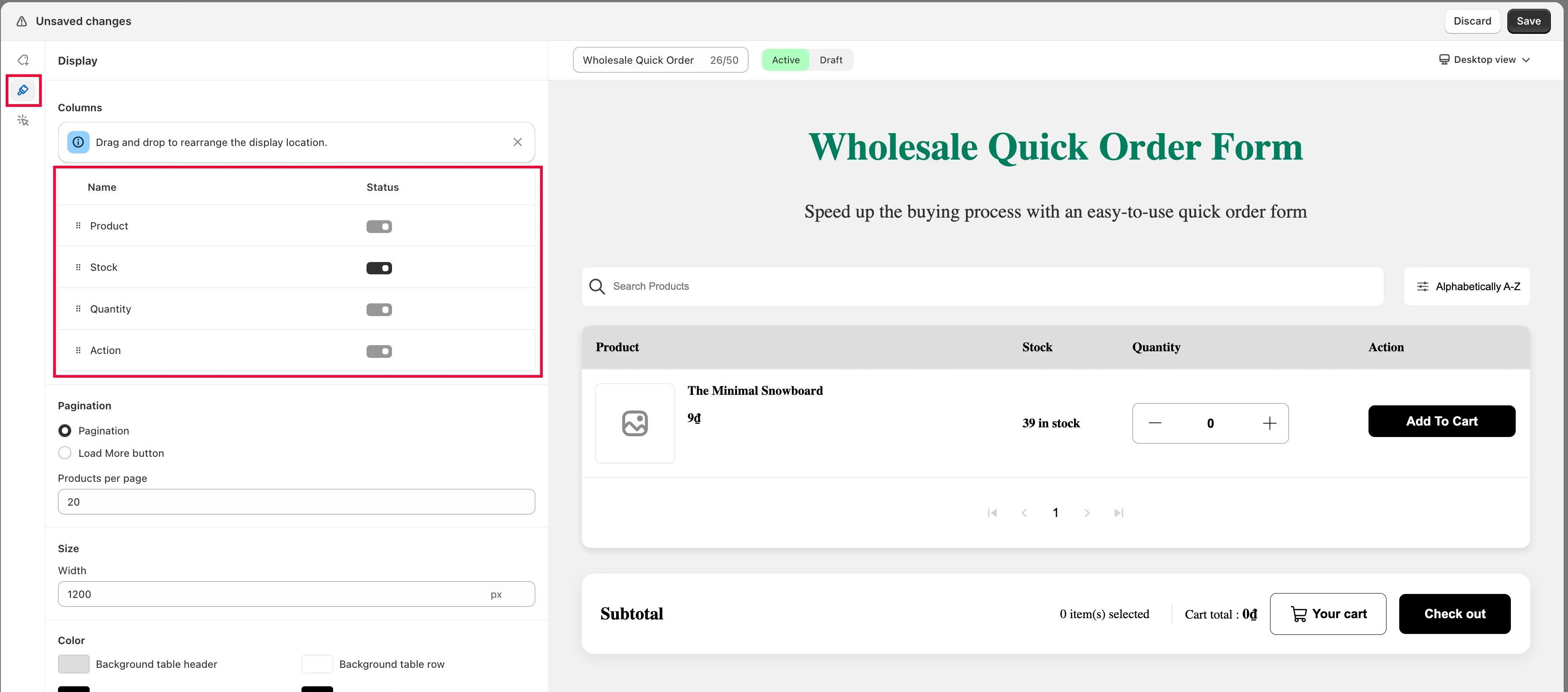
Anzuzeigende Spalten auswählen
Abschnitt betitelt „Anzuzeigende Spalten auswählen“Wählen Sie im Bereich Display aus, welche Informationen bzw. Spalten im Formular erscheinen, und ändern Sie ihre Reihenfolge per Drag-and-drop.
-
Seitennummerierung und Stil festlegen
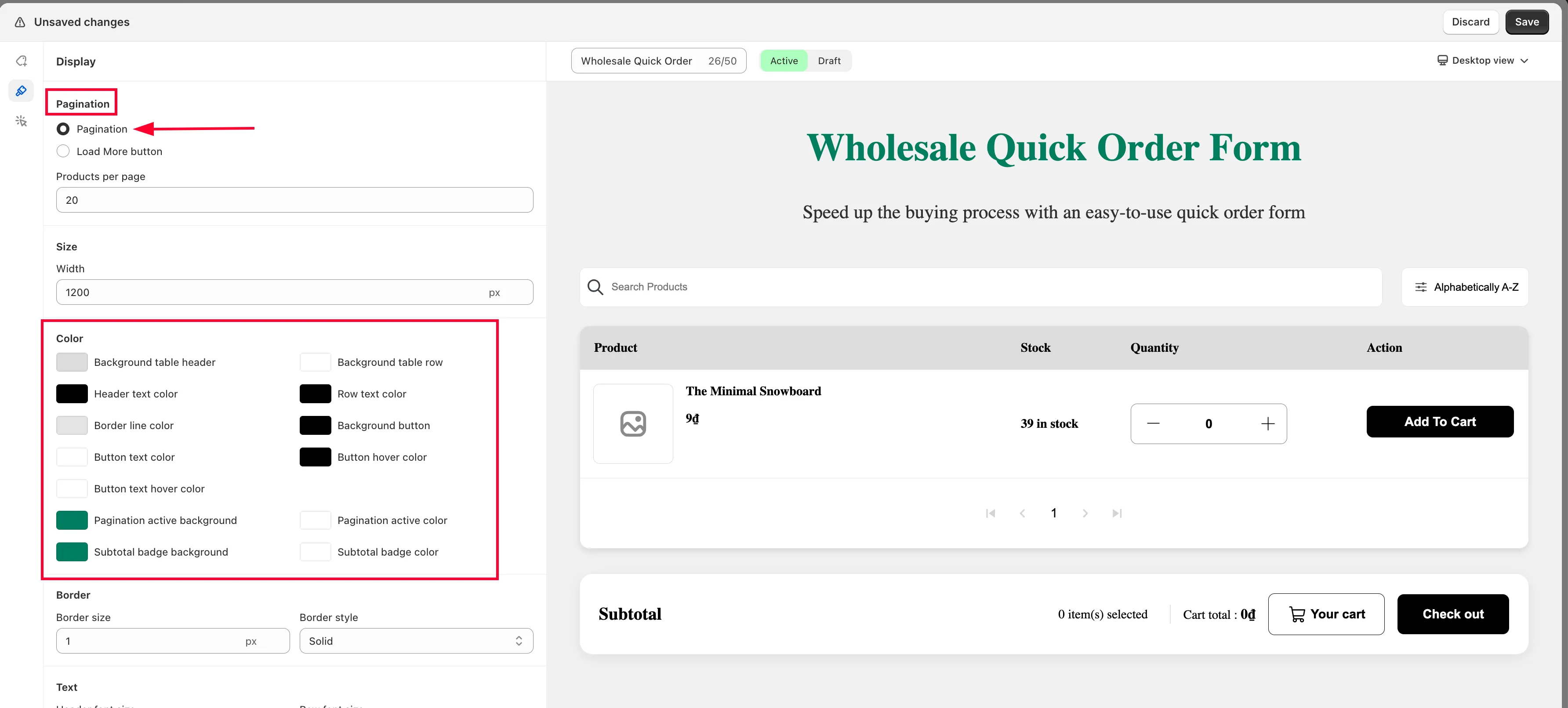
Abschnitt betitelt „Seitennummerierung und Stil festlegen“Scrollen Sie nach unten, um die Pagination (wie viele Produkte pro Seite angezeigt werden) festzulegen und Farbe, Rahmen und Text des Formulars zu gestalten. Wenn Sie sich damit auskennen, können Sie auch eigenes CSS hinzufügen.
-
Speichern
Abschnitt betitelt „Speichern“Klicken Sie auf Save.
-
In Ihrem Onlineshop veröffentlichen
Abschnitt betitelt „In Ihrem Onlineshop veröffentlichen“Folgen Sie der Anleitung Quick Order Form in Ihrem Shop anzeigen, um das Formular auf einer Seite anzuzeigen.