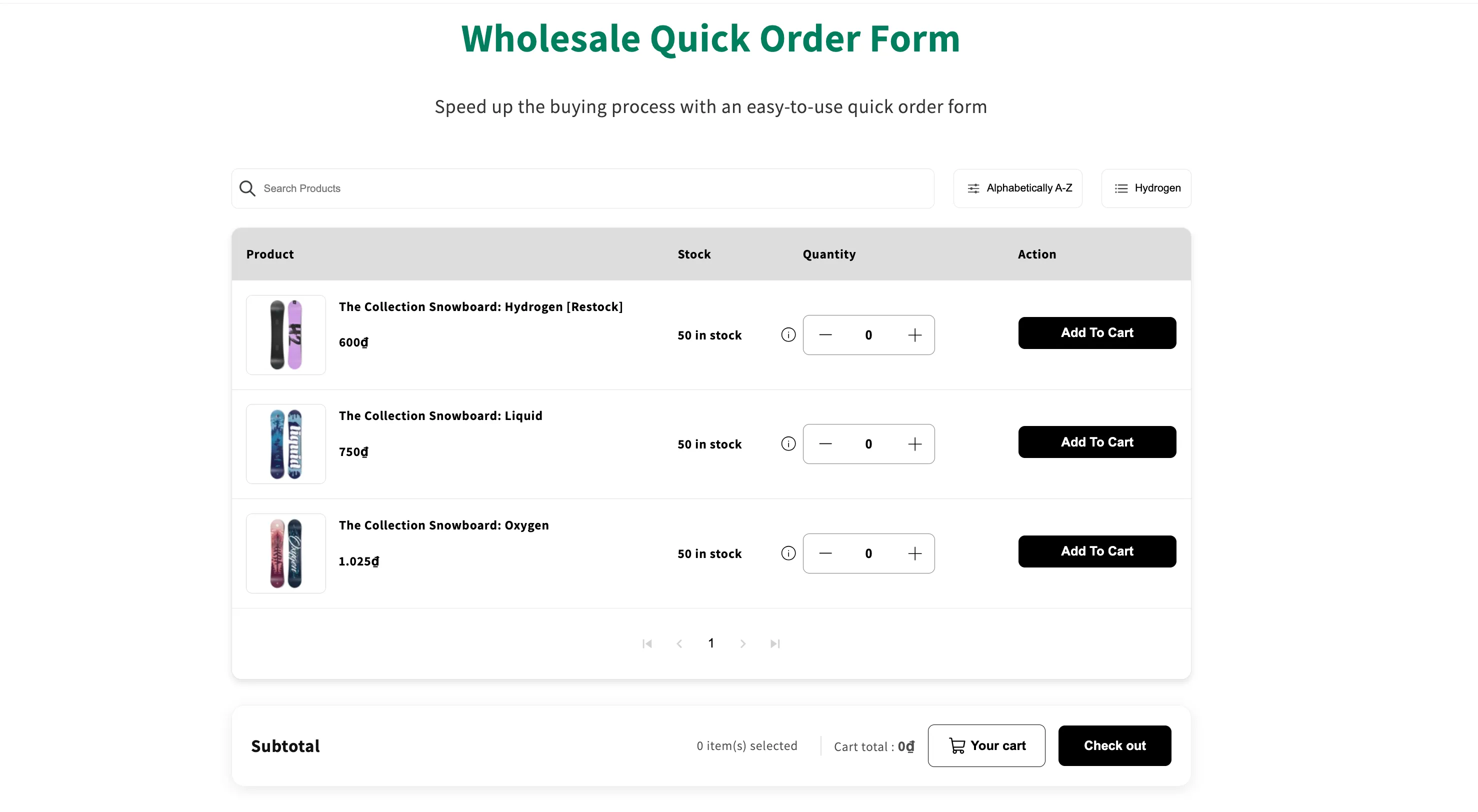
Tworzenie Quick Order Form
Utwórz stronę wyświetlającą wszystkie produkty hurtowe w jednej tabeli, aby nabywcy B2B mogli zamawiać wiele pozycji naraz.
Quick Order Form pokazuje wszystkie Twoje produkty hurtowe na jednej stronie, dzięki czemu klienci mogą sprawdzić i zamówić wiele z nich naraz, zamiast odwiedzać strony produktów jedna po drugiej.
-
Rozpocznij nowy formularz
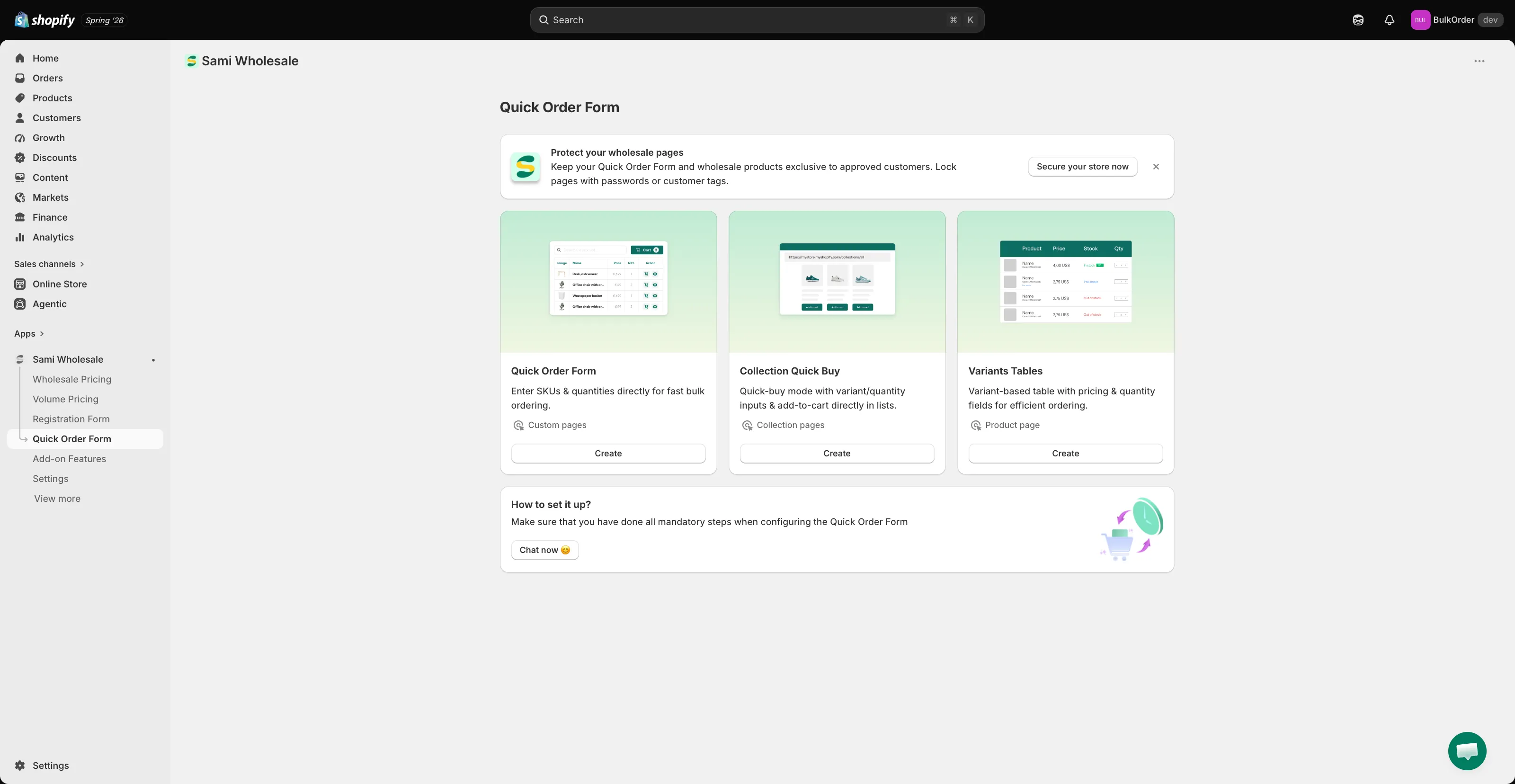
Dział zatytułowany „Rozpocznij nowy formularz”W aplikacji kliknij Quick Order Form. Na stronie startowej kliknij Create pod kartą Quick Order Form (pozostałe dwie karty, Collection Quick Buy i Variants Tables, to osobne funkcje – zobacz Włączanie funkcji Quick Buy na karcie produktu oraz Wyświetlanie tabeli wariantów na stronie produktu).
-
Wybierz produkty do uwzględnienia
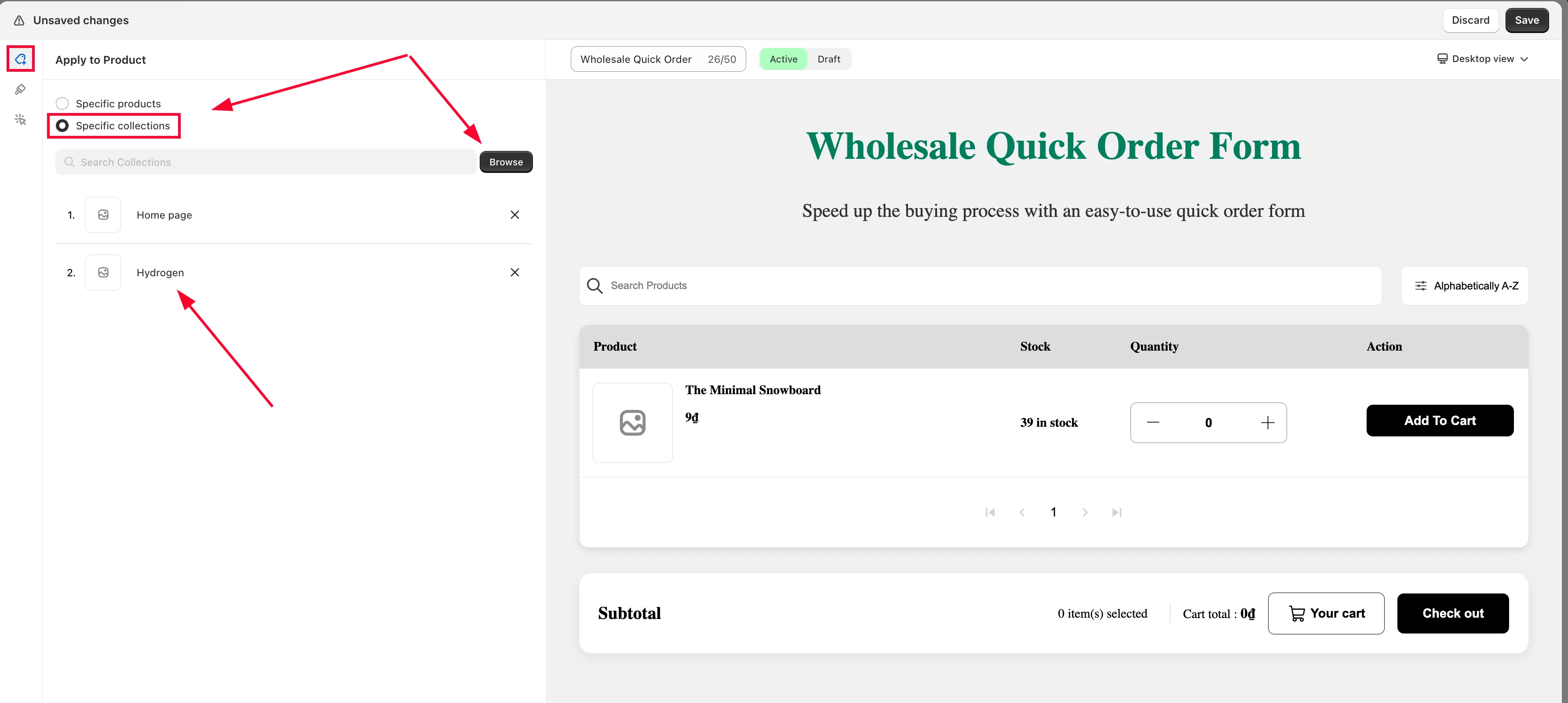
Dział zatytułowany „Wybierz produkty do uwzględnienia”W Apply to products wybierz produkty lub kolekcje, które mają znaleźć się w formularzu.
-
Wybierz kolumny do wyświetlenia
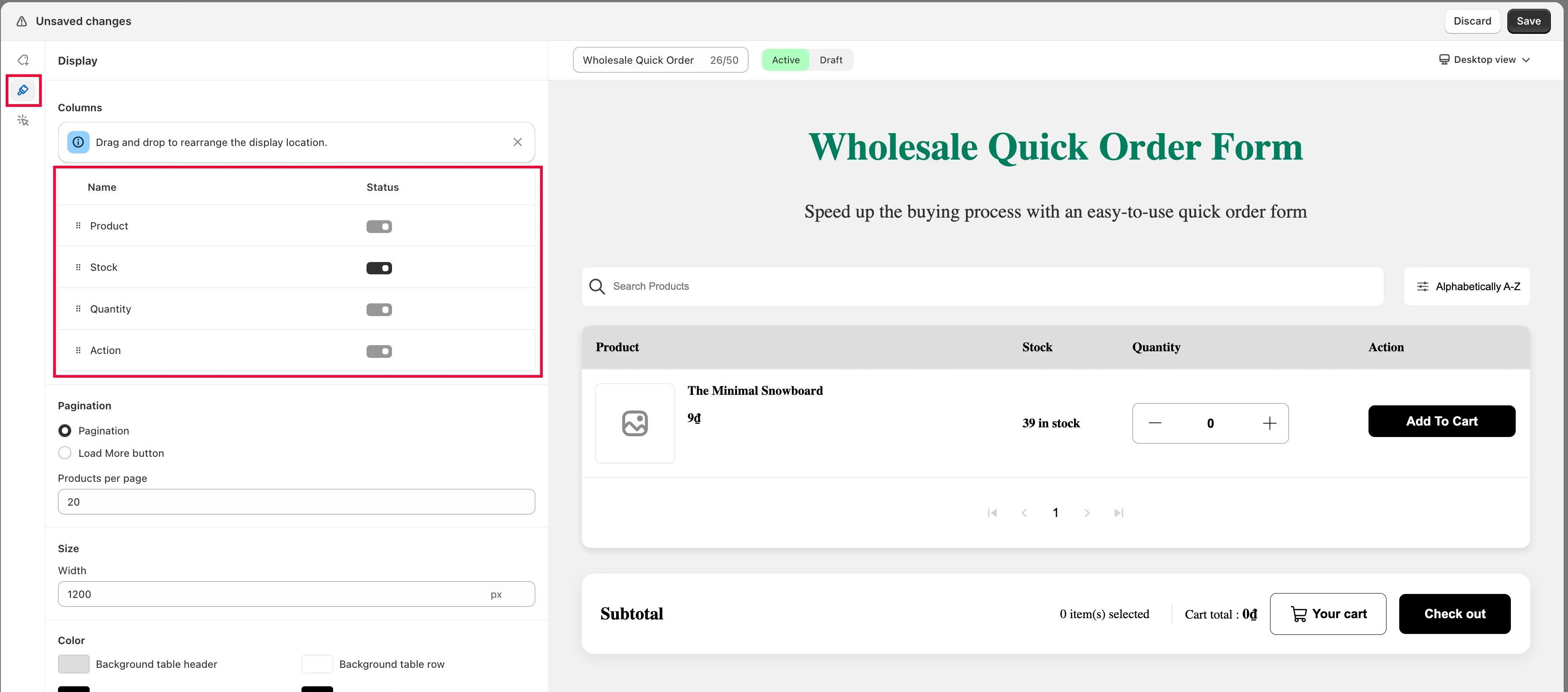
Dział zatytułowany „Wybierz kolumny do wyświetlenia”W sekcji Display wybierz informacje i kolumny, które mają się pojawić w formularzu, i przeciągnij je, aby zmienić kolejność.
-
Ustaw paginację i styl
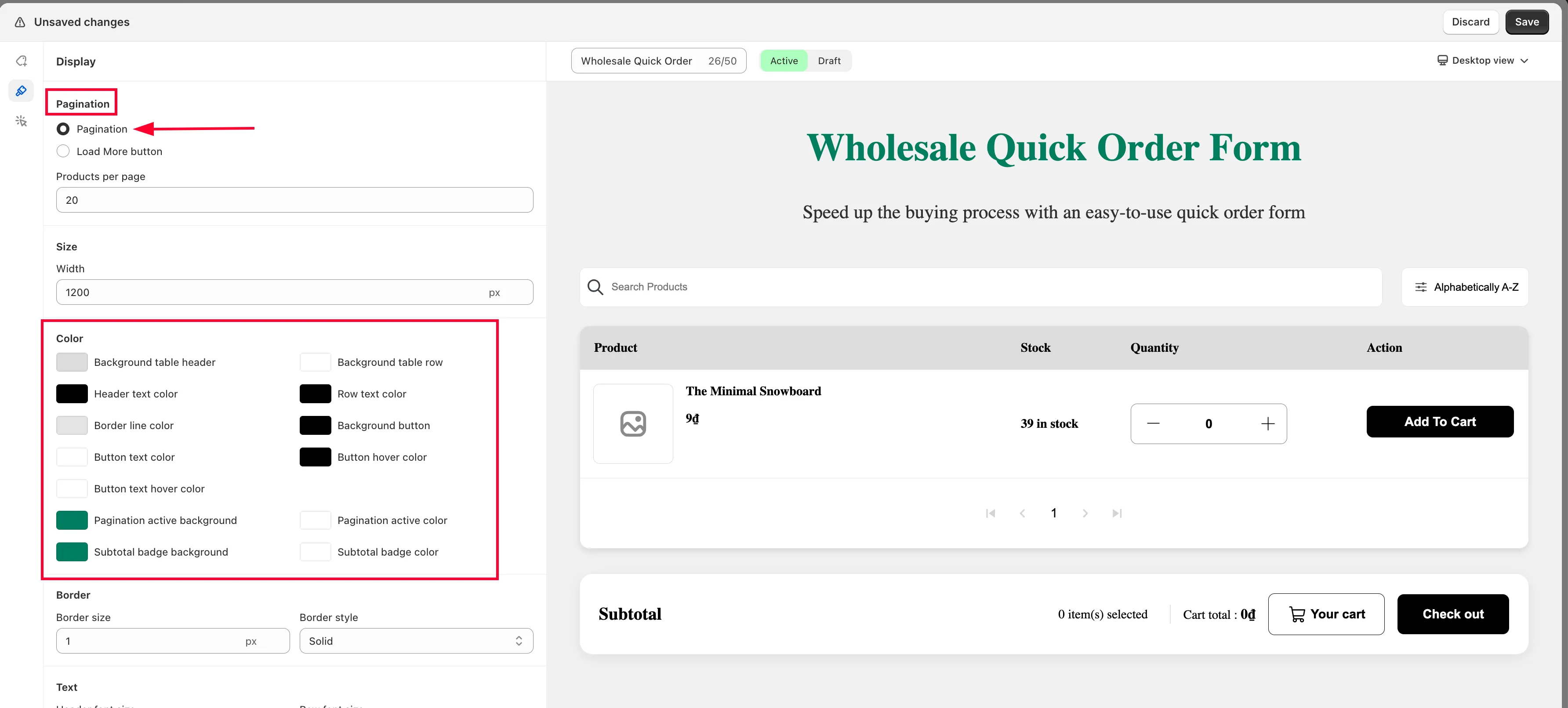
Dział zatytułowany „Ustaw paginację i styl”Przewiń w dół, aby ustawić Pagination (ile produktów jest wyświetlanych na stronie) oraz dostosować kolor, obramowanie i tekst formularza. Jeśli czujesz się na siłach, możesz też dodać własny kod CSS.
-
Kliknij Save.
-
Opublikuj formularz w sklepie
Dział zatytułowany „Opublikuj formularz w sklepie”Wykonaj kroki z Wyświetlanie Quick Order Form w sklepie, aby wyświetlić formularz na stronie.