
Die Kollektionsbedingung aktivieren
Fügen Sie Ihrem Theme eine Vorlagendatei hinzu, damit die Kollektionsbedingung Produkte zuordnen kann.
Die Bedingung Collections benötigt eine kleine Vorlagendatei in Ihrem Theme. Ohne sie kann die App im Onlineshop nicht erkennen, zu welchen Kollektionen ein Produkt gehört, sodass ein Countdown, der auf eine Kollektion ausgerichtet ist, nicht erscheint.
Das müssen Sie nur einmal pro Theme tun, und die App sagt Ihnen, wann es nötig ist: Im Countdown-Builder erscheint ein Warnbanner mit einer Schaltfläche Request setup, falls Sie die Einrichtung lieber vom Support erledigen lassen möchten.
Schritte zum Hinzufügen der Datei
Abschnitt betitelt „Schritte zum Hinzufügen der Datei“-
Code-Editor Ihres Themes öffnen
Abschnitt betitelt „Code-Editor Ihres Themes öffnen“Gehen Sie in Ihrem Shopify Admin zu Onlineshop → Themes. Klicken Sie bei dem gewünschten Theme auf die Schaltfläche … (Weitere Aktionen) und wählen Sie Code bearbeiten.
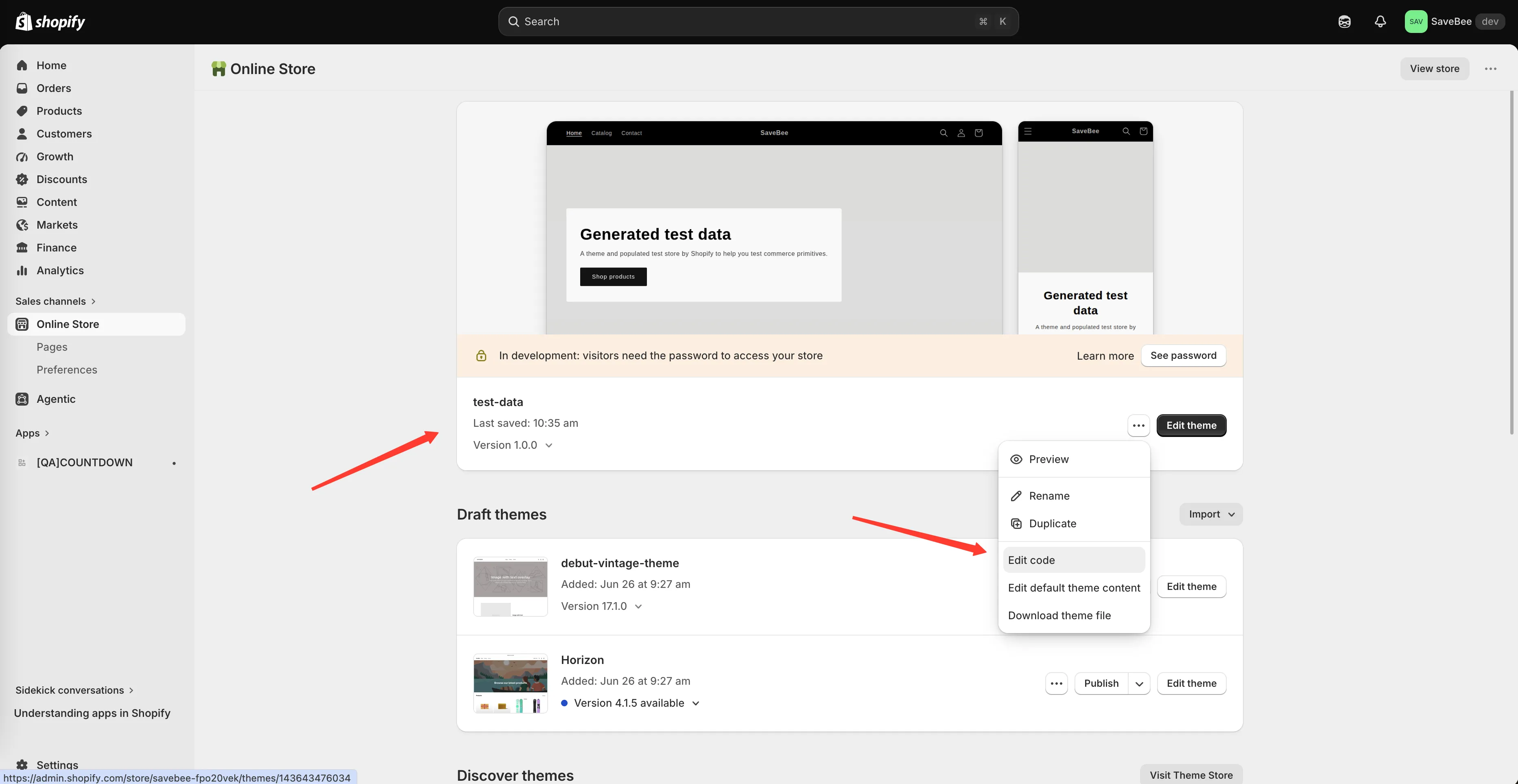
Öffnen Sie den Code-Editor des Themes über Weitere Aktionen → Code bearbeiten.
-
Neue Vorlagendatei erstellen
Abschnitt betitelt „Neue Vorlagendatei erstellen“Klicken Sie im Ordner Vorlagen auf Neue Vorlage hinzufügen, wählen Sie eine Vorlage search vom Typ liquid und benennen Sie sie:
samiCountdownsProductsJsonShopify speichert sie als
templates/search.samiCountdownsProductsJson.liquid.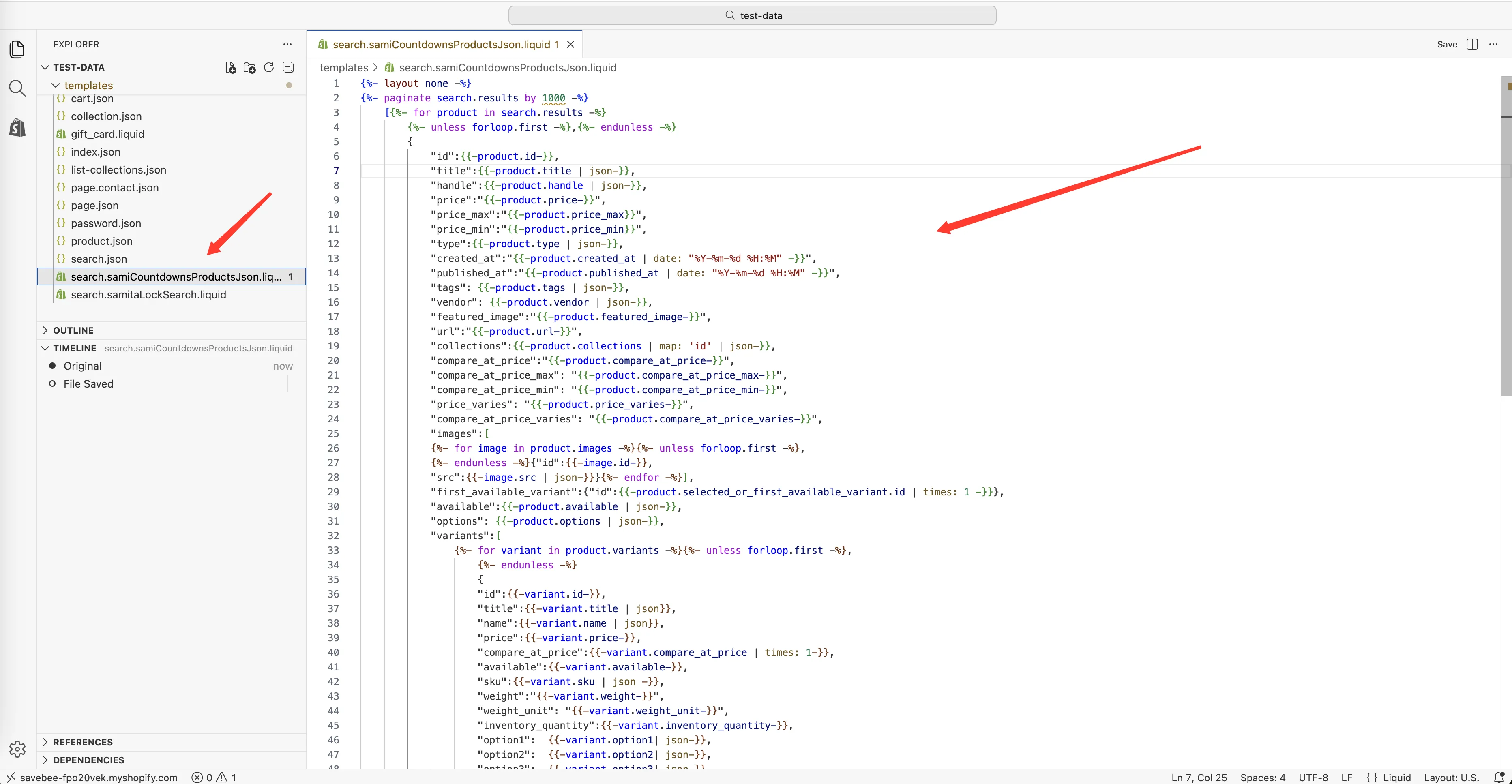
Erstellen Sie eine search-Vorlage mit dem Namen samiCountdownsProductsJson.
-
Inhalt ersetzen
Abschnitt betitelt „Inhalt ersetzen“Löschen Sie alles, was Shopify in die neue Datei eingefügt hat, und fügen Sie stattdessen Folgendes ein:
{%- layout none -%}{%- paginate search.results by 1000 -%}[{%- for product in search.results -%}{%- unless forloop.first -%},{%- endunless -%}{"id":{{-product.id-}},"title":{{-product.title | json-}},"handle":{{-product.handle | json-}},"price":"{{-product.price-}}","price_max":"{{-product.price_max}}","price_min":"{{-product.price_min}}","type":{{-product.type | json-}},"created_at":"{{-product.created_at | date: "%Y-%m-%d %H:%M" -}}","published_at":"{{-product.published_at | date: "%Y-%m-%d %H:%M" -}}","tags": {{-product.tags | json-}},"vendor": {{-product.vendor | json-}},"featured_image":"{{-product.featured_image-}}","url":"{{-product.url-}}","collections":{{-product.collections | map: 'id' | json-}},"compare_at_price":"{{-product.compare_at_price-}}","compare_at_price_max": "{{-product.compare_at_price_max-}}","compare_at_price_min": "{{-product.compare_at_price_min-}}","price_varies": "{{-product.price_varies-}}","compare_at_price_varies": "{{-product.compare_at_price_varies-}}","images":[{%- for image in product.images -%}{%- unless forloop.first -%},{%- endunless -%}{"id":{{-image.id-}},"src":{{-image.src | json-}}}{%- endfor -%}],"first_available_variant":{"id":{{-product.selected_or_first_available_variant.id | times: 1 -}}},"available":{{-product.available | json-}},"options": {{-product.options | json-}},"variants":[{%- for variant in product.variants -%}{%- unless forloop.first -%},{%- endunless -%}{"id":{{-variant.id-}},"title":{{-variant.title | json}},"name":{{-variant.name | json}},"price":{{-variant.price-}},"compare_at_price":{{-variant.compare_at_price | times: 1-}},"available":{{-variant.available-}},"sku":{{-variant.sku | json -}},"weight":"{{-variant.weight-}}","weight_unit": "{{-variant.weight_unit-}}","inventory_quantity":{{-variant.inventory_quantity-}},"option1": {{-variant.option1| json-}},"option2": {{-variant.option2| json-}},"option3": {{-variant.option3| json-}},"options": {{-variant.options| json-}},"selected": {%- if variant.selected -%} {{-variant.selected-}} {%- elsif product.selected_or_first_available_variant.id == variant.id -%} true {%- else -%} false {%- endif -%}}{%- endfor -%}]}{%- endfor -%}]{%- endpaginate -%} -
Datei speichern
Abschnitt betitelt „Datei speichern“Klicken Sie im Code-Editor auf Speichern.
-
Zurück zur App und Theme-Integration öffnen
Abschnitt betitelt „Zurück zur App und Theme-Integration öffnen“Kehren Sie zu Countdown Timer Bar Samita zurück und öffnen Sie die Seite Theme integration, damit die App die Änderung für dieses Theme übernimmt.
-
Kollektionsbedingung testen
Abschnitt betitelt „Kollektionsbedingung testen“Öffnen Sie einen Countdown, setzen Sie seine Bedingung auf Collections und wählen Sie eine Kollektion aus, speichern Sie ihn als Active und rufen Sie dann in Ihrem Live-Onlineshop ein Produkt aus dieser Kollektion auf. Der Countdown sollte erscheinen.
Prüfen Sie auch ein Produkt außerhalb der Kollektion – dort sollte nichts angezeigt werden.
Was die Datei tatsächlich tut
Abschnitt betitelt „Was die Datei tatsächlich tut“Es handelt sich um eine Suchvorlage, die Produktinformationen als Daten statt als Webseite ausgibt – einschließlich der Kollektionen jedes Produkts, die der App im Onlineshop sonst nicht zur Verfügung stehen. Die App ruft sie im Hintergrund ab, wenn sie eine Kollektionsbedingung prüfen muss; Ihre Kundschaft sieht sie nie.
Wissenswertes
Abschnitt betitelt „Wissenswertes“- Sie gilt pro Theme. Wenn Sie das Theme wechseln oder ein neues installieren, fügen Sie die Datei auch dort hinzu.
- Der Name muss exakt stimmen.
samiCountdownsProductsJson, einschließlich der Großbuchstaben. Bei einem Tippfehler wird die Datei nie gefunden, ohne dass auf der Seite ein Fehler erscheint. - Sie liest nur, sie schreibt nicht. Die Datei ändert weder das Verhalten noch das Aussehen Ihres Themes.