
Ativar a condição Collection
Adicione um arquivo de modelo ao seu tema para que a condição Collection possa corresponder a produtos.
A condição Collections precisa de um pequeno arquivo de modelo no seu tema. Sem ele, o app não consegue saber a quais coleções um produto pertence na loja virtual, então uma contagem regressiva direcionada a uma coleção não aparece.
Você só faz isso uma vez por tema, e o app avisa quando é necessário: um banner de aviso aparece no construtor de contagens regressivas, com um botão Request setup caso você prefira que o suporte faça isso por você.
Passo a passo para adicionar o arquivo
Seção intitulada “Passo a passo para adicionar o arquivo”-
Abra o editor de código do seu tema
Seção intitulada “Abra o editor de código do seu tema”No admin da Shopify, acesse Loja virtual → Temas. No tema desejado, clique no botão … (Mais ações) e escolha Editar código.
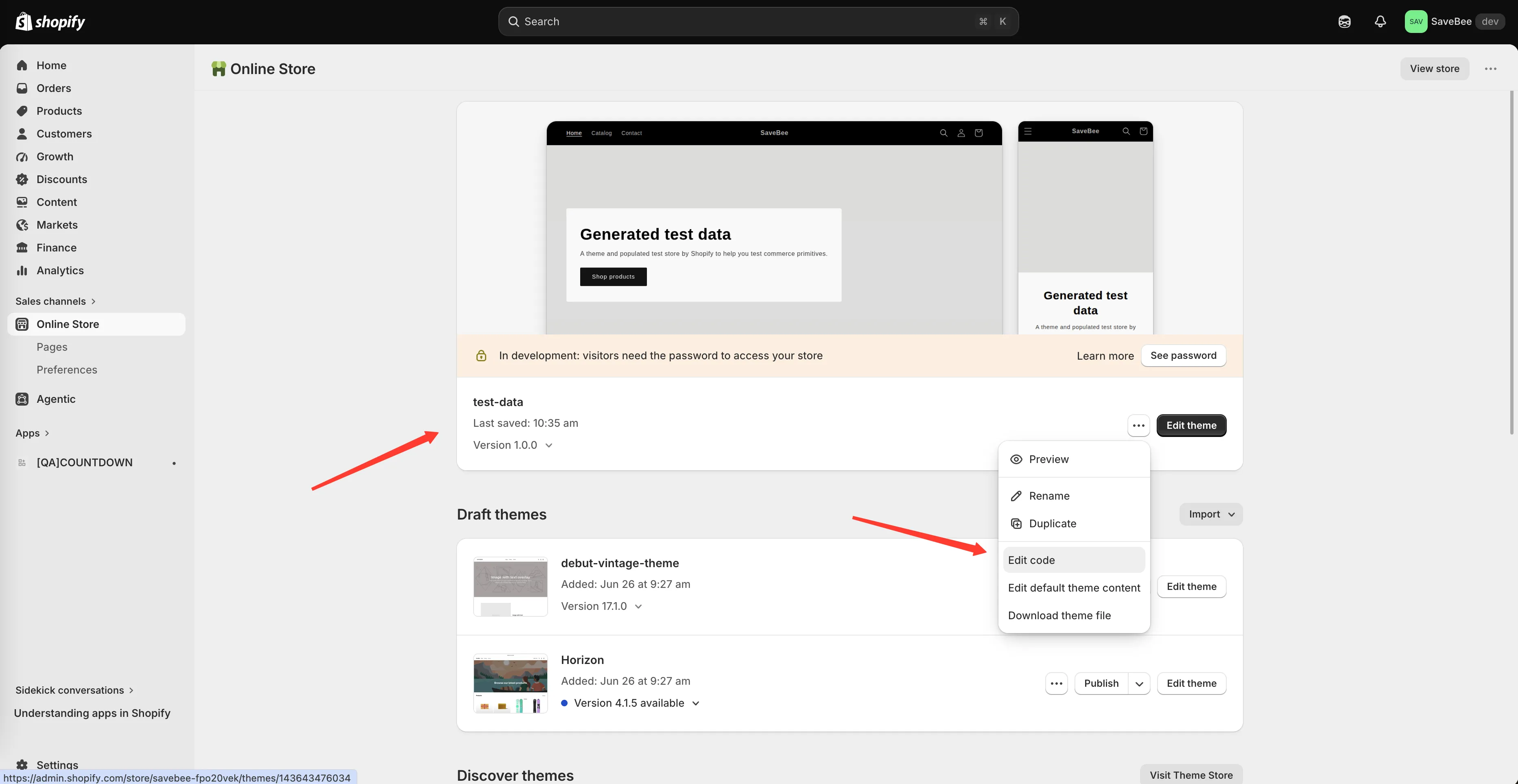
Abra o editor de código do tema em Mais ações → Editar código.
-
Crie um novo arquivo de modelo
Seção intitulada “Crie um novo arquivo de modelo”Na pasta Templates, clique em Adicionar um novo modelo, escolha um modelo search do tipo liquid e dê este nome:
samiCountdownsProductsJsonA Shopify o salva como
templates/search.samiCountdownsProductsJson.liquid.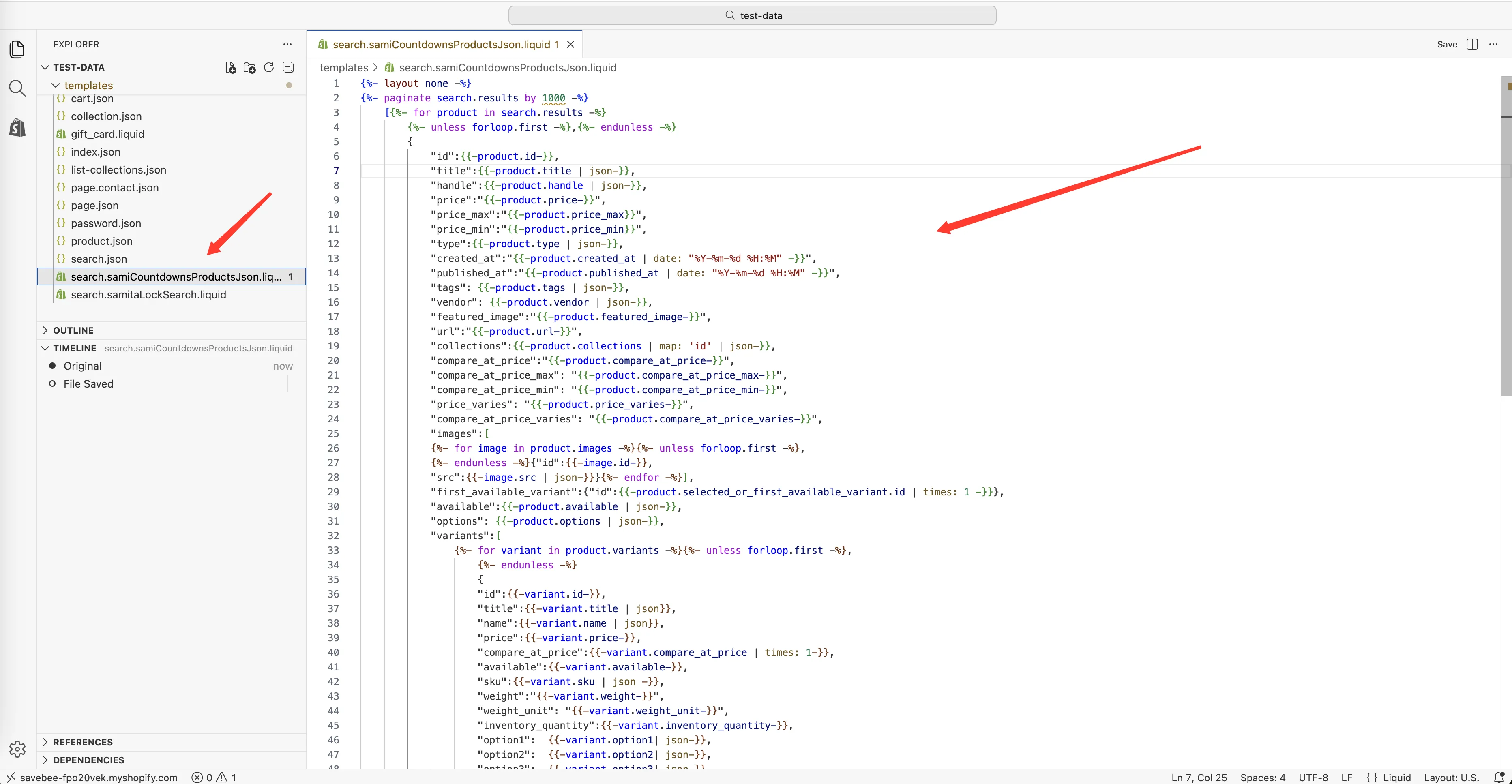
Crie um modelo search chamado samiCountdownsProductsJson.
-
Substitua o conteúdo
Seção intitulada “Substitua o conteúdo”Apague o que a Shopify colocou no novo arquivo e cole isto no lugar:
{%- layout none -%}{%- paginate search.results by 1000 -%}[{%- for product in search.results -%}{%- unless forloop.first -%},{%- endunless -%}{"id":{{-product.id-}},"title":{{-product.title | json-}},"handle":{{-product.handle | json-}},"price":"{{-product.price-}}","price_max":"{{-product.price_max}}","price_min":"{{-product.price_min}}","type":{{-product.type | json-}},"created_at":"{{-product.created_at | date: "%Y-%m-%d %H:%M" -}}","published_at":"{{-product.published_at | date: "%Y-%m-%d %H:%M" -}}","tags": {{-product.tags | json-}},"vendor": {{-product.vendor | json-}},"featured_image":"{{-product.featured_image-}}","url":"{{-product.url-}}","collections":{{-product.collections | map: 'id' | json-}},"compare_at_price":"{{-product.compare_at_price-}}","compare_at_price_max": "{{-product.compare_at_price_max-}}","compare_at_price_min": "{{-product.compare_at_price_min-}}","price_varies": "{{-product.price_varies-}}","compare_at_price_varies": "{{-product.compare_at_price_varies-}}","images":[{%- for image in product.images -%}{%- unless forloop.first -%},{%- endunless -%}{"id":{{-image.id-}},"src":{{-image.src | json-}}}{%- endfor -%}],"first_available_variant":{"id":{{-product.selected_or_first_available_variant.id | times: 1 -}}},"available":{{-product.available | json-}},"options": {{-product.options | json-}},"variants":[{%- for variant in product.variants -%}{%- unless forloop.first -%},{%- endunless -%}{"id":{{-variant.id-}},"title":{{-variant.title | json}},"name":{{-variant.name | json}},"price":{{-variant.price-}},"compare_at_price":{{-variant.compare_at_price | times: 1-}},"available":{{-variant.available-}},"sku":{{-variant.sku | json -}},"weight":"{{-variant.weight-}}","weight_unit": "{{-variant.weight_unit-}}","inventory_quantity":{{-variant.inventory_quantity-}},"option1": {{-variant.option1| json-}},"option2": {{-variant.option2| json-}},"option3": {{-variant.option3| json-}},"options": {{-variant.options| json-}},"selected": {%- if variant.selected -%} {{-variant.selected-}} {%- elsif product.selected_or_first_available_variant.id == variant.id -%} true {%- else -%} false {%- endif -%}}{%- endfor -%}]}{%- endfor -%}]{%- endpaginate -%} -
Salve o arquivo
Seção intitulada “Salve o arquivo”Clique em Salvar no editor de código.
-
Volte ao app e abra Theme integration
Seção intitulada “Volte ao app e abra Theme integration”Volte ao Countdown Timer Bar Samita e abra a página Theme integration, para que o app reconheça a alteração neste tema.
-
Teste uma condição de coleção
Seção intitulada “Teste uma condição de coleção”Abra uma contagem regressiva, defina a condição como Collections e escolha uma, salve como Active e visite um produto dessa coleção na sua loja virtual ativa. A contagem regressiva deve aparecer.
Confira também um produto fora da coleção — ele não deve mostrar nada.
O que o arquivo realmente faz
Seção intitulada “O que o arquivo realmente faz”É um modelo de busca que retorna informações dos produtos como dados, e não como uma página da web — incluindo as coleções de cada produto, que de outra forma não estão disponíveis para o app na loja virtual. O app o solicita em segundo plano quando precisa verificar uma condição de coleção; quem visita a loja nunca o vê.
O que vale saber
Seção intitulada “O que vale saber”- É por tema. Se você trocar de tema ou instalar um novo, adicione o arquivo nele também.
- O nome precisa ser exato.
samiCountdownsProductsJson, com as maiúsculas. Um erro de digitação significa que o arquivo nunca é encontrado, sem nenhum erro na página. - Ele lê, não grava. O arquivo não altera o comportamento nem a aparência do seu tema.