
Activar la condición de colección
Añade un archivo de plantilla a tu tema para que la condición de colección pueda coincidir con productos.
La condición Collections necesita un pequeño archivo de plantilla en tu tema. Sin él, la aplicación no puede saber a qué colecciones pertenece un producto en la tienda online, así que una cuenta regresiva dirigida a una colección no aparecerá.
Solo tienes que hacerlo una vez por tema, y la aplicación te avisa cuando hace falta: aparece un banner de advertencia en el creador de cuentas regresivas, con un botón Request setup por si prefieres que lo haga el soporte.
Pasos para añadir el archivo
Sección titulada «Pasos para añadir el archivo»-
Abre el editor de código de tu tema
Sección titulada «Abre el editor de código de tu tema»En tu panel de administración de Shopify, ve a Tienda online → Temas. En el tema que quieras, haz clic en el botón … (Más acciones) y elige Editar código.
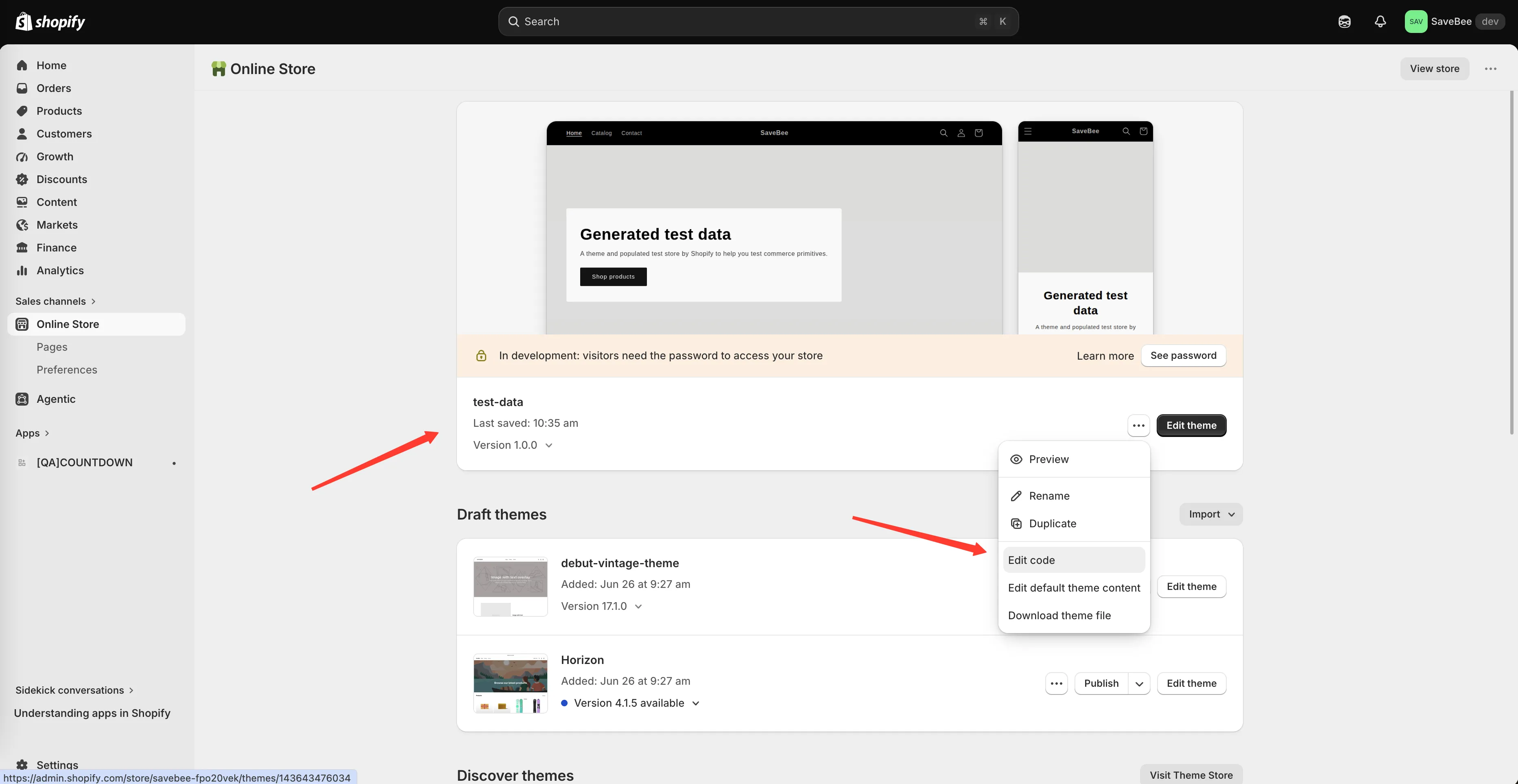
Abre el editor de código del tema desde Más acciones → Editar código.
-
Crea un archivo de plantilla nuevo
Sección titulada «Crea un archivo de plantilla nuevo»En la carpeta Templates, haz clic en Add a new template, elige una plantilla search de tipo liquid y ponle este nombre:
samiCountdownsProductsJsonShopify lo guarda como
templates/search.samiCountdownsProductsJson.liquid.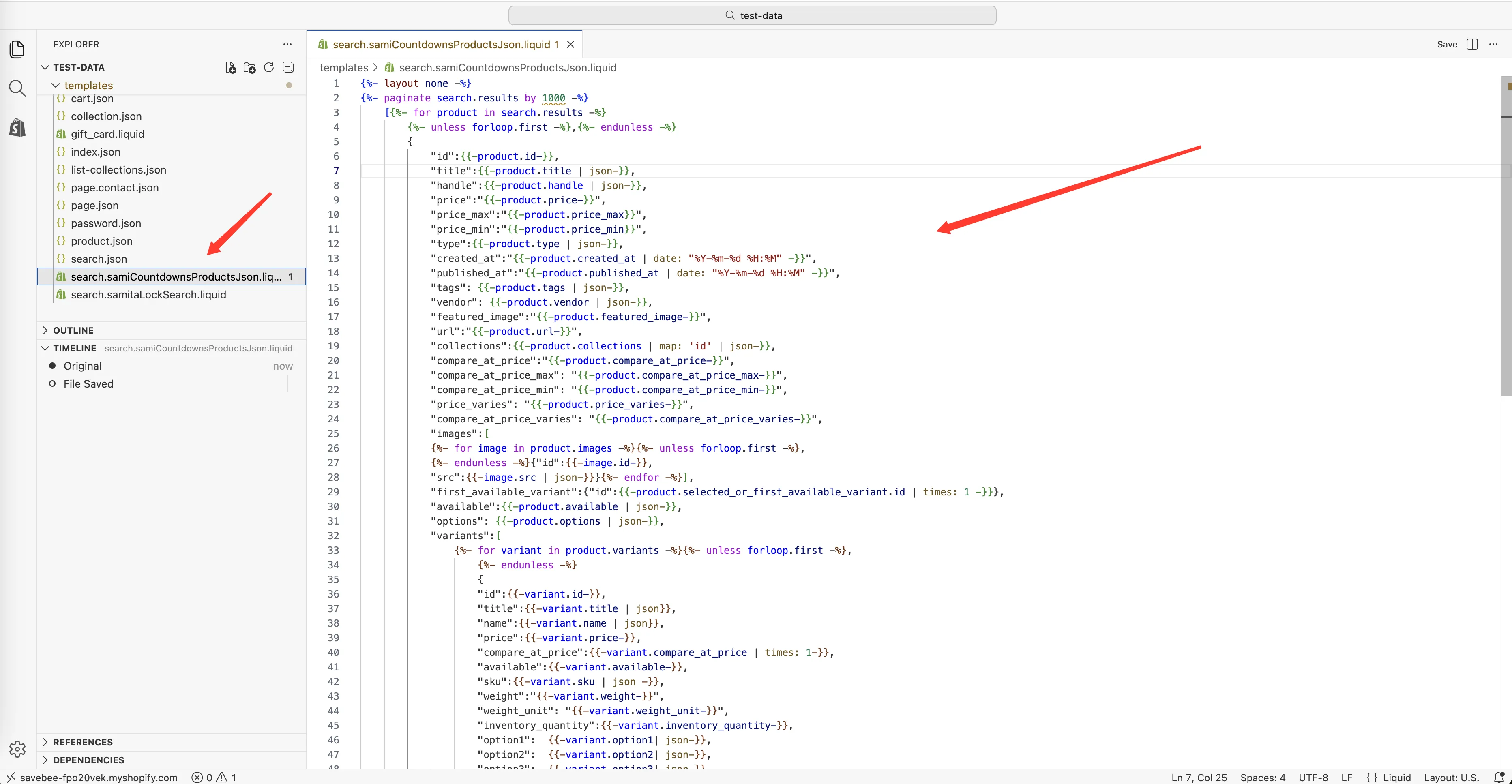
Crea una plantilla search llamada samiCountdownsProductsJson.
-
Sustituye su contenido
Sección titulada «Sustituye su contenido»Borra lo que Shopify haya puesto en el archivo nuevo y pega esto en su lugar:
{%- layout none -%}{%- paginate search.results by 1000 -%}[{%- for product in search.results -%}{%- unless forloop.first -%},{%- endunless -%}{"id":{{-product.id-}},"title":{{-product.title | json-}},"handle":{{-product.handle | json-}},"price":"{{-product.price-}}","price_max":"{{-product.price_max}}","price_min":"{{-product.price_min}}","type":{{-product.type | json-}},"created_at":"{{-product.created_at | date: "%Y-%m-%d %H:%M" -}}","published_at":"{{-product.published_at | date: "%Y-%m-%d %H:%M" -}}","tags": {{-product.tags | json-}},"vendor": {{-product.vendor | json-}},"featured_image":"{{-product.featured_image-}}","url":"{{-product.url-}}","collections":{{-product.collections | map: 'id' | json-}},"compare_at_price":"{{-product.compare_at_price-}}","compare_at_price_max": "{{-product.compare_at_price_max-}}","compare_at_price_min": "{{-product.compare_at_price_min-}}","price_varies": "{{-product.price_varies-}}","compare_at_price_varies": "{{-product.compare_at_price_varies-}}","images":[{%- for image in product.images -%}{%- unless forloop.first -%},{%- endunless -%}{"id":{{-image.id-}},"src":{{-image.src | json-}}}{%- endfor -%}],"first_available_variant":{"id":{{-product.selected_or_first_available_variant.id | times: 1 -}}},"available":{{-product.available | json-}},"options": {{-product.options | json-}},"variants":[{%- for variant in product.variants -%}{%- unless forloop.first -%},{%- endunless -%}{"id":{{-variant.id-}},"title":{{-variant.title | json}},"name":{{-variant.name | json}},"price":{{-variant.price-}},"compare_at_price":{{-variant.compare_at_price | times: 1-}},"available":{{-variant.available-}},"sku":{{-variant.sku | json -}},"weight":"{{-variant.weight-}}","weight_unit": "{{-variant.weight_unit-}}","inventory_quantity":{{-variant.inventory_quantity-}},"option1": {{-variant.option1| json-}},"option2": {{-variant.option2| json-}},"option3": {{-variant.option3| json-}},"options": {{-variant.options| json-}},"selected": {%- if variant.selected -%} {{-variant.selected-}} {%- elsif product.selected_or_first_available_variant.id == variant.id -%} true {%- else -%} false {%- endif -%}}{%- endfor -%}]}{%- endfor -%}]{%- endpaginate -%} -
Guarda el archivo
Sección titulada «Guarda el archivo»Haz clic en Save en el editor de código.
-
Vuelve a la aplicación y abre Theme integration
Sección titulada «Vuelve a la aplicación y abre Theme integration»Vuelve a Countdown Timer Bar Samita y abre la página Theme integration, para que la aplicación detecte el cambio en este tema.
-
Prueba una condición de colección
Sección titulada «Prueba una condición de colección»Abre una cuenta regresiva, establece su condición en Collections y elige una, guárdala como Active y visita un producto de esa colección en tu tienda online en directo. La cuenta regresiva debería aparecer.
Comprueba también un producto ajeno a la colección: no debería mostrar nada.
Qué hace realmente el archivo
Sección titulada «Qué hace realmente el archivo»Es una plantilla de búsqueda que devuelve la información de los productos como datos y no como una página web, incluidas las colecciones de cada producto, que de otro modo no están disponibles para la aplicación en la tienda online. La aplicación la solicita en segundo plano cuando necesita comprobar una condición de colección; la clientela nunca la ve.
Cosas que conviene saber
Sección titulada «Cosas que conviene saber»- Es por tema. Si cambias de tema o instalas uno nuevo, añade también el archivo allí.
- El nombre tiene que ser exacto.
samiCountdownsProductsJson, con las mayúsculas. Un error tipográfico significa que el archivo nunca se encuentra, sin ningún error en la página. - Lee, no escribe. El archivo no altera el comportamiento ni el aspecto de tu tema.