
Abilita la condizione Collection
Aggiungi un file di modello al tuo tema perché la condizione Collection possa trovare i prodotti corrispondenti.
La condizione Collections richiede un piccolo file di modello nel tuo tema. Senza, l’app non riesce a capire a quali collezioni appartiene un prodotto nella vetrina, quindi un conto alla rovescia destinato a una collezione non compare.
Lo fai una sola volta per tema, e l’app ti avvisa quando serve: nel builder del conto alla rovescia compare un banner di avviso, con un pulsante Request setup se preferisci che se ne occupi l’assistenza.
Passaggi per aggiungere il file
Sezione intitolata “Passaggi per aggiungere il file”-
Apri l’editor di codice del tema
Sezione intitolata “Apri l’editor di codice del tema”Nell’amministrazione Shopify, vai su Negozio online → Temi. Sul tema che ti interessa, clicca sul pulsante … (Altre azioni) e scegli Modifica codice.
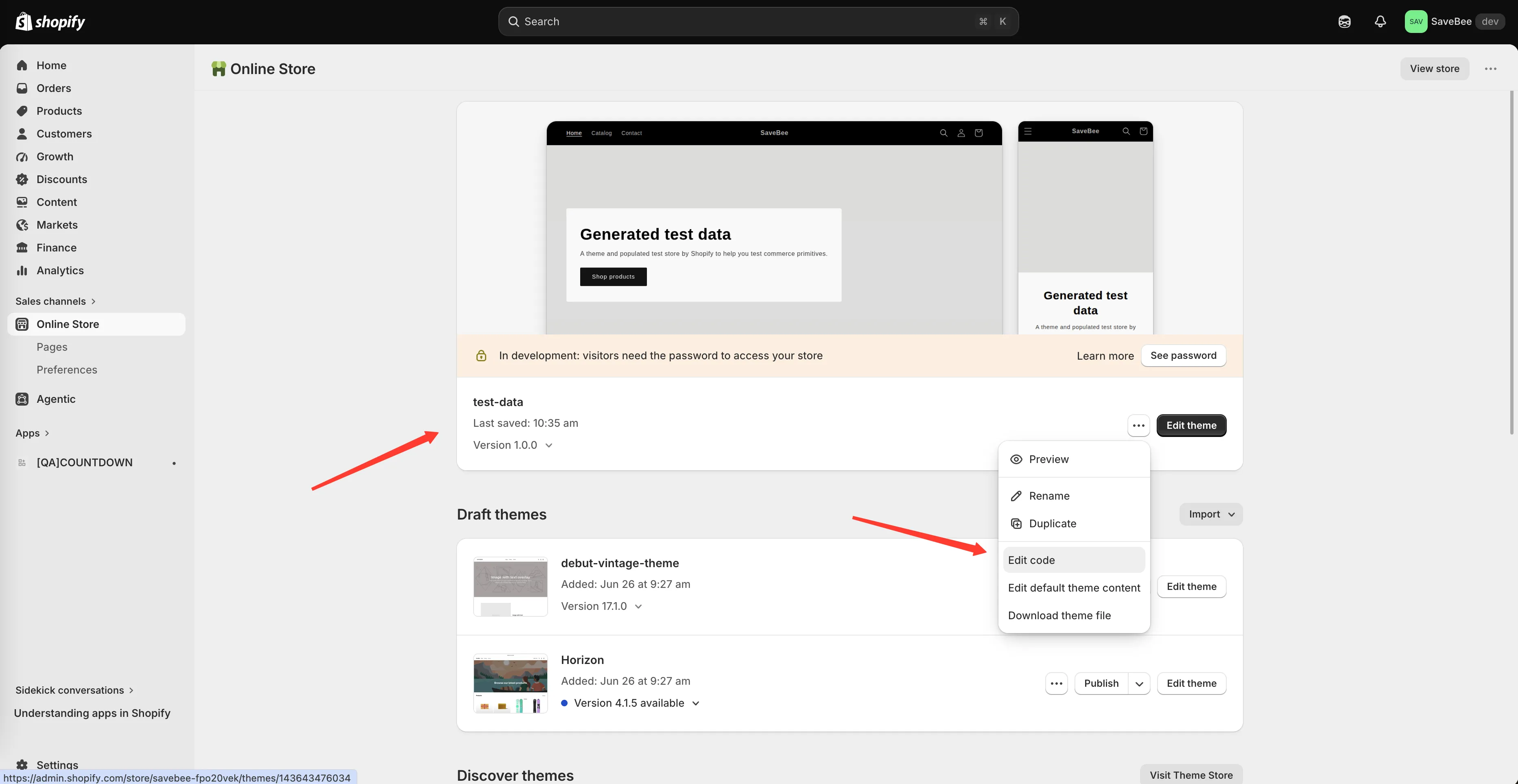
Apri l’editor di codice del tema da Altre azioni → Modifica codice.
-
Crea un nuovo file di modello
Sezione intitolata “Crea un nuovo file di modello”Nella cartella Templates, clicca su Add a new template, scegli un modello search di tipo liquid e chiamalo:
samiCountdownsProductsJsonShopify lo salva come
templates/search.samiCountdownsProductsJson.liquid.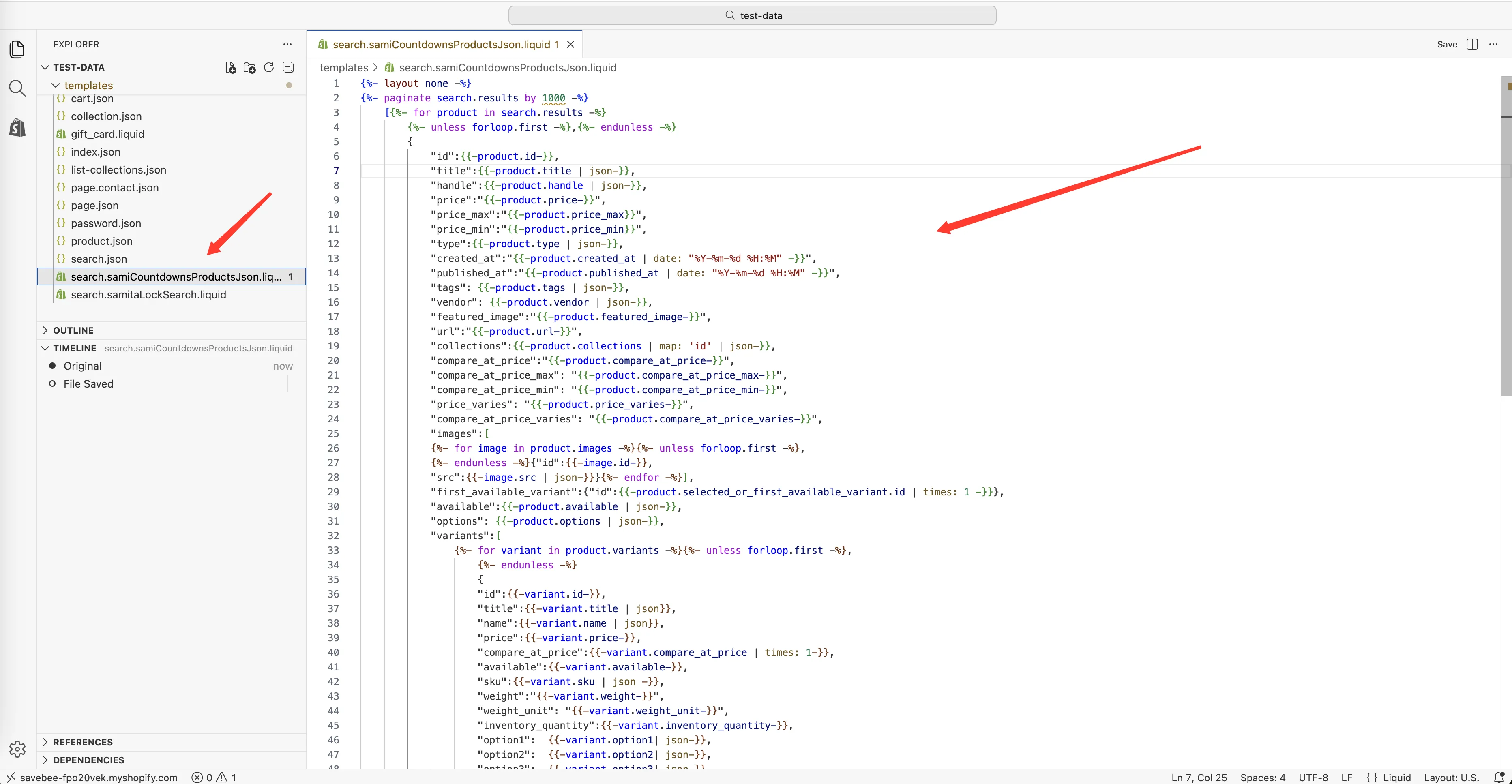
Crea un modello search chiamato samiCountdownsProductsJson.
-
Sostituisci il contenuto
Sezione intitolata “Sostituisci il contenuto”Elimina tutto ciò che Shopify ha inserito nel nuovo file e incolla questo al suo posto:
{%- layout none -%}{%- paginate search.results by 1000 -%}[{%- for product in search.results -%}{%- unless forloop.first -%},{%- endunless -%}{"id":{{-product.id-}},"title":{{-product.title | json-}},"handle":{{-product.handle | json-}},"price":"{{-product.price-}}","price_max":"{{-product.price_max}}","price_min":"{{-product.price_min}}","type":{{-product.type | json-}},"created_at":"{{-product.created_at | date: "%Y-%m-%d %H:%M" -}}","published_at":"{{-product.published_at | date: "%Y-%m-%d %H:%M" -}}","tags": {{-product.tags | json-}},"vendor": {{-product.vendor | json-}},"featured_image":"{{-product.featured_image-}}","url":"{{-product.url-}}","collections":{{-product.collections | map: 'id' | json-}},"compare_at_price":"{{-product.compare_at_price-}}","compare_at_price_max": "{{-product.compare_at_price_max-}}","compare_at_price_min": "{{-product.compare_at_price_min-}}","price_varies": "{{-product.price_varies-}}","compare_at_price_varies": "{{-product.compare_at_price_varies-}}","images":[{%- for image in product.images -%}{%- unless forloop.first -%},{%- endunless -%}{"id":{{-image.id-}},"src":{{-image.src | json-}}}{%- endfor -%}],"first_available_variant":{"id":{{-product.selected_or_first_available_variant.id | times: 1 -}}},"available":{{-product.available | json-}},"options": {{-product.options | json-}},"variants":[{%- for variant in product.variants -%}{%- unless forloop.first -%},{%- endunless -%}{"id":{{-variant.id-}},"title":{{-variant.title | json}},"name":{{-variant.name | json}},"price":{{-variant.price-}},"compare_at_price":{{-variant.compare_at_price | times: 1-}},"available":{{-variant.available-}},"sku":{{-variant.sku | json -}},"weight":"{{-variant.weight-}}","weight_unit": "{{-variant.weight_unit-}}","inventory_quantity":{{-variant.inventory_quantity-}},"option1": {{-variant.option1| json-}},"option2": {{-variant.option2| json-}},"option3": {{-variant.option3| json-}},"options": {{-variant.options| json-}},"selected": {%- if variant.selected -%} {{-variant.selected-}} {%- elsif product.selected_or_first_available_variant.id == variant.id -%} true {%- else -%} false {%- endif -%}}{%- endfor -%}]}{%- endfor -%}]{%- endpaginate -%} -
Salva il file
Sezione intitolata “Salva il file”Clicca su Save nell’editor di codice.
-
Torna all’app e apri Theme integration
Sezione intitolata “Torna all’app e apri Theme integration”Torna a Countdown Timer Bar Samita e apri la pagina Theme integration, così l’app rileva la modifica su questo tema.
-
Prova una condizione Collection
Sezione intitolata “Prova una condizione Collection”Apri un conto alla rovescia, imposta la sua condizione su Collections e scegline una, salvalo come Active, poi visita un prodotto di quella collezione nella tua vetrina live. Il conto alla rovescia dovrebbe comparire.
Controlla anche un prodotto esterno alla collezione: non dovrebbe mostrare nulla.
Cosa fa davvero il file
Sezione intitolata “Cosa fa davvero il file”È un modello di ricerca che restituisce le informazioni sui prodotti come dati e non come pagina web, comprese le collezioni di ciascun prodotto, che altrimenti non sono disponibili per l’app nella vetrina. L’app lo richiede in background quando deve verificare una condizione sulle collezioni; chi visita il negozio non lo vede mai.
Cose da sapere
Sezione intitolata “Cose da sapere”- Vale per singolo tema. Se cambi tema, o ne installi uno nuovo, aggiungi il file anche lì.
- Il nome deve essere esatto.
samiCountdownsProductsJson, maiuscole comprese. Un errore di battitura significa che il file non viene mai trovato, senza alcun errore nella pagina. - Legge, non scrive. Il file non altera il comportamento né l’aspetto del tuo tema.