
Activer la condition Collection
Ajoutez un fichier de modèle à votre thème pour que la condition Collection puisse faire correspondre les produits.
La condition Collections nécessite un petit fichier de modèle dans votre thème. Sans lui, l’application ne peut pas savoir à quelles collections appartient un produit sur la vitrine, et un compte à rebours ciblant une collection n’apparaîtra donc pas.
Vous ne le faites qu’une fois par thème, et l’application vous prévient quand c’est nécessaire : une bannière d’avertissement apparaît dans le créateur de compte à rebours, avec un bouton Request setup si vous préférez que l’assistance s’en charge.
Étapes pour ajouter le fichier
Section intitulée « Étapes pour ajouter le fichier »-
Ouvrir l’éditeur de code de votre thème
Section intitulée « Ouvrir l’éditeur de code de votre thème »Dans votre admin Shopify, accédez à Boutique en ligne → Thèmes. Sur le thème voulu, cliquez sur le bouton … (Plus d’actions) et choisissez Modifier le code.
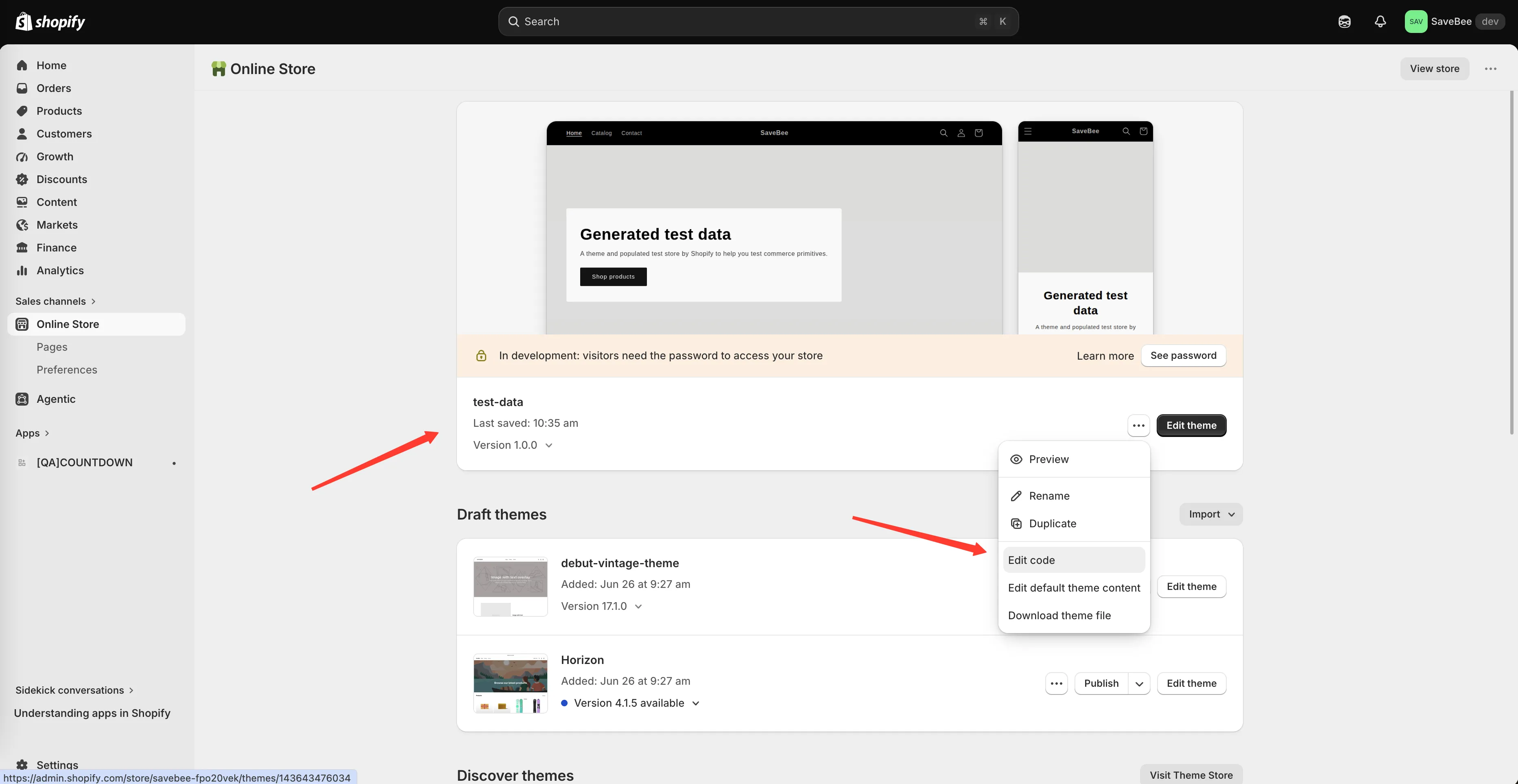
Ouvrez l’éditeur de code du thème depuis Plus d’actions → Modifier le code.
-
Créer un nouveau fichier de modèle
Section intitulée « Créer un nouveau fichier de modèle »Dans le dossier Templates, cliquez sur Ajouter un modèle, choisissez un modèle search de type liquid et nommez-le :
samiCountdownsProductsJsonShopify l’enregistre sous
templates/search.samiCountdownsProductsJson.liquid.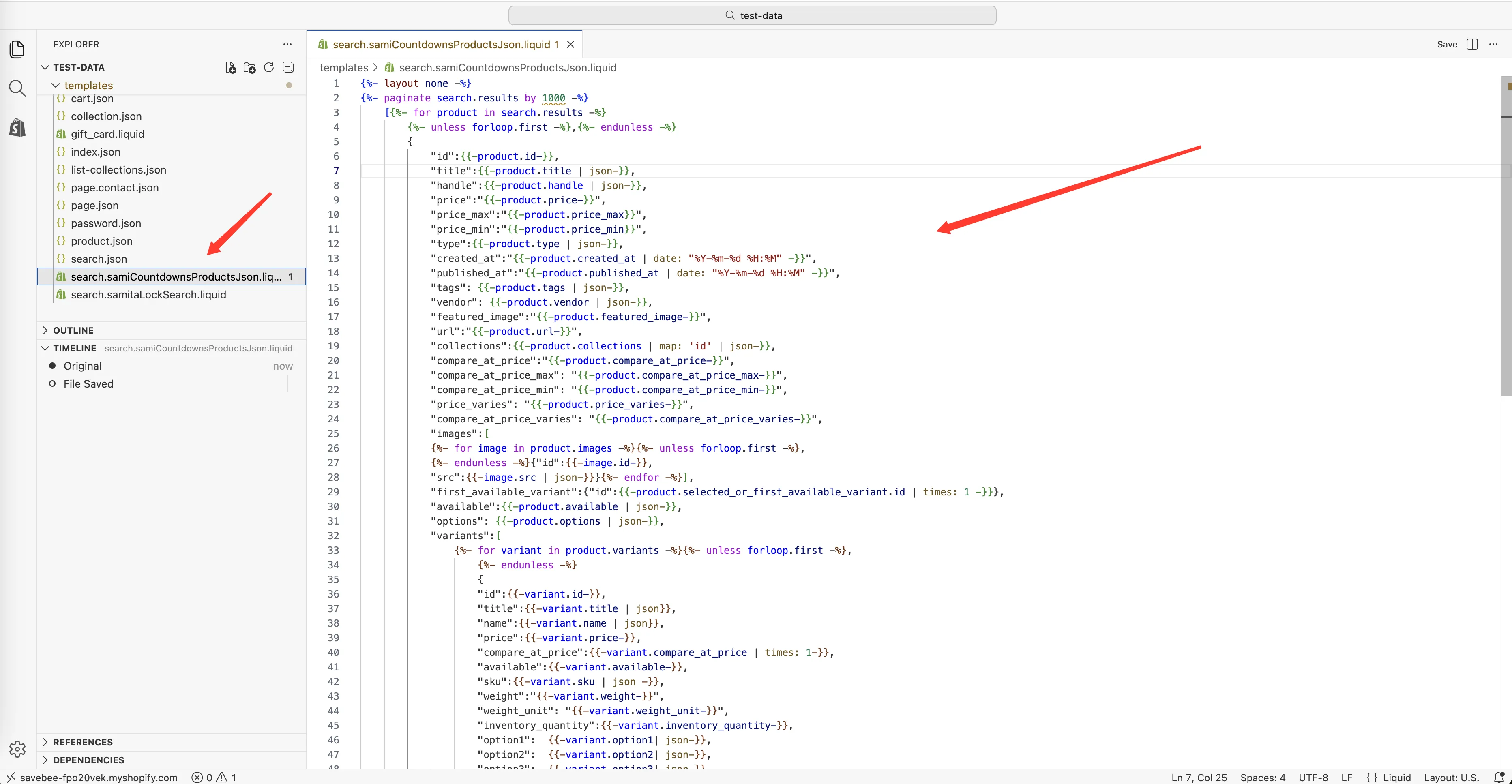
Créez un modèle search nommé samiCountdownsProductsJson.
-
Remplacer son contenu
Section intitulée « Remplacer son contenu »Supprimez tout ce que Shopify a placé dans le nouveau fichier et collez ceci à la place :
{%- layout none -%}{%- paginate search.results by 1000 -%}[{%- for product in search.results -%}{%- unless forloop.first -%},{%- endunless -%}{"id":{{-product.id-}},"title":{{-product.title | json-}},"handle":{{-product.handle | json-}},"price":"{{-product.price-}}","price_max":"{{-product.price_max}}","price_min":"{{-product.price_min}}","type":{{-product.type | json-}},"created_at":"{{-product.created_at | date: "%Y-%m-%d %H:%M" -}}","published_at":"{{-product.published_at | date: "%Y-%m-%d %H:%M" -}}","tags": {{-product.tags | json-}},"vendor": {{-product.vendor | json-}},"featured_image":"{{-product.featured_image-}}","url":"{{-product.url-}}","collections":{{-product.collections | map: 'id' | json-}},"compare_at_price":"{{-product.compare_at_price-}}","compare_at_price_max": "{{-product.compare_at_price_max-}}","compare_at_price_min": "{{-product.compare_at_price_min-}}","price_varies": "{{-product.price_varies-}}","compare_at_price_varies": "{{-product.compare_at_price_varies-}}","images":[{%- for image in product.images -%}{%- unless forloop.first -%},{%- endunless -%}{"id":{{-image.id-}},"src":{{-image.src | json-}}}{%- endfor -%}],"first_available_variant":{"id":{{-product.selected_or_first_available_variant.id | times: 1 -}}},"available":{{-product.available | json-}},"options": {{-product.options | json-}},"variants":[{%- for variant in product.variants -%}{%- unless forloop.first -%},{%- endunless -%}{"id":{{-variant.id-}},"title":{{-variant.title | json}},"name":{{-variant.name | json}},"price":{{-variant.price-}},"compare_at_price":{{-variant.compare_at_price | times: 1-}},"available":{{-variant.available-}},"sku":{{-variant.sku | json -}},"weight":"{{-variant.weight-}}","weight_unit": "{{-variant.weight_unit-}}","inventory_quantity":{{-variant.inventory_quantity-}},"option1": {{-variant.option1| json-}},"option2": {{-variant.option2| json-}},"option3": {{-variant.option3| json-}},"options": {{-variant.options| json-}},"selected": {%- if variant.selected -%} {{-variant.selected-}} {%- elsif product.selected_or_first_available_variant.id == variant.id -%} true {%- else -%} false {%- endif -%}}{%- endfor -%}]}{%- endfor -%}]{%- endpaginate -%} -
Enregistrer le fichier
Section intitulée « Enregistrer le fichier »Cliquez sur Enregistrer dans l’éditeur de code.
-
Revenir dans l’application et ouvrir Theme integration
Section intitulée « Revenir dans l’application et ouvrir Theme integration »Retournez dans Countdown Timer Bar Samita et ouvrez la page Theme integration, pour que l’application prenne en compte le changement sur ce thème.
-
Tester une condition de collection
Section intitulée « Tester une condition de collection »Ouvrez un compte à rebours, définissez sa condition sur Collections et choisissez-en une, enregistrez-le comme Active, puis consultez un produit de cette collection sur votre vitrine en ligne. Le compte à rebours doit apparaître.
Vérifiez aussi un produit hors de la collection : rien ne doit s’afficher.
Ce que fait réellement le fichier
Section intitulée « Ce que fait réellement le fichier »C’est un modèle de recherche qui renvoie les informations des produits sous forme de données plutôt que de page web, y compris les collections de chaque produit, qui ne sont pas disponibles autrement pour l’application sur la vitrine. L’application le demande en arrière-plan quand elle doit vérifier une condition de collection ; votre clientèle ne le voit jamais.
À savoir
Section intitulée « À savoir »- Il est propre à chaque thème. Si vous changez de thème ou en installez un nouveau, ajoutez-y aussi le fichier.
- Le nom doit être exact.
samiCountdownsProductsJson, majuscules comprises. Une faute de frappe signifie que le fichier n’est jamais trouvé, sans erreur sur la page. - Il lit, il n’écrit pas. Le fichier ne modifie ni le comportement ni l’apparence de votre thème.