
橫幅總覽
橫跨每個頁面頂端或底部的橫幅,可放入訊息、倒數計時、按鈕、折扣碼或圖片。
橫幅是橫跨您商店前台整個寬度的長條。您可以在這裡宣布免運費、今晚結束的促銷或折扣碼,而無需編輯佈景主題,也不會佔據整個頁面。
橫幅不是一種倒數計時類型。它們位於應用程式中自己的區段,可從應用程式選單中的 Banners 進入,擁有自己的清單頁面和編輯器。
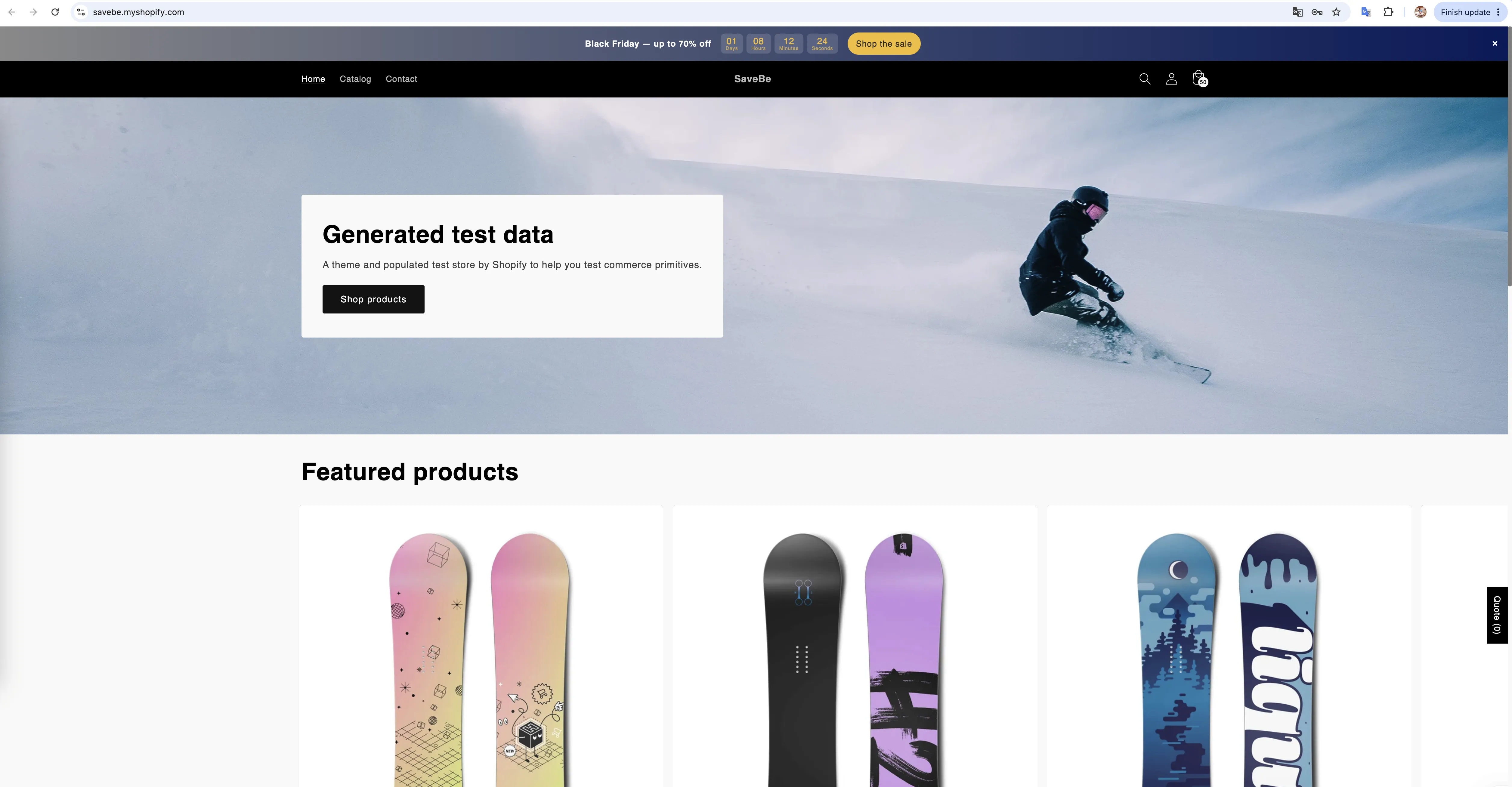
商店前台頂端的橫幅,包含訊息、倒數計時和按鈕。
橫幅包含排成一列的元素,共有六種:
| 元素 | 說明 |
|---|---|
| Text | 一行文字,也就是訊息本身 |
| Countdown | 倒數到某個日期,或依每位顧客計時的即時計時器 |
| Button | 連結、跳到某個區塊,或顧客可套用的折扣碼 |
| Discount code | 顧客可一鍵複製的折扣碼 |
| Image | 標誌、徽章或小插圖 |
| Line break | 開始新的一行,讓橫幅可以分成兩列 |
元素位於群組內。一個群組是一般情況,看起來就是一個單純的橫幅。新增第二個群組後,橫幅會在它們之間循環,讓一個橫幅可以輪流傳達兩則訊息。
編輯器的配置
Section titled “編輯器的配置”建構器左側有三個面板,右側有第四欄,用於您選取的元素。
| 面板 | 內容 | 指南 |
|---|---|---|
| Content | 群組、元素,以及它們的排列順序 | 橫幅內容與元素 |
| Design | 背景、顏色、間距、關閉按鈕、橫幅連結 | 設計橫幅 |
| Placement | 顯示位置、哪些頁面和裝置會看到,以及執行時間 | 橫幅顯示位置 |
動畫(橫幅如何出現,以及群組如何切換)屬於 Design 面板的一部分,並有專屬指南。
您無需修改佈景主題。選擇 Top of the page 或 Bottom of the page,應用程式就會為您插入橫幅。
如果您想把它放在其他位置,例如放在特定區段下方,或登陸頁面的中間,請選擇 Custom,並將短代碼貼到該放置的位置。請參閱橫幅顯示位置。
管理您的橫幅
Section titled “管理您的橫幅”Banners 頁面會列出所有橫幅,並提供 All、Active 和 Draft 分頁、搜尋和排序。請參閱管理橫幅。