
銷售彈出視窗概覽
浮動在您商店前台的小型促銷通知,具有獨立的清單、編輯器和設定。
銷售彈出視窗是出現在商店前台角落的精簡通知,包含圖片、標題、一行文字和關閉按鈕,也可以選擇性地連結到其他地方。您可以用它來放「特賣進行中」或「本週末免運費」,而不會佔據整個頁面。
銷售彈出視窗不是倒數計時器的一種類型。它們位於應用程式中獨立的區塊,可從應用程式選單中的 Sale Popups 進入,並且有自己的清單頁面、編輯器和共用的設定頁面。
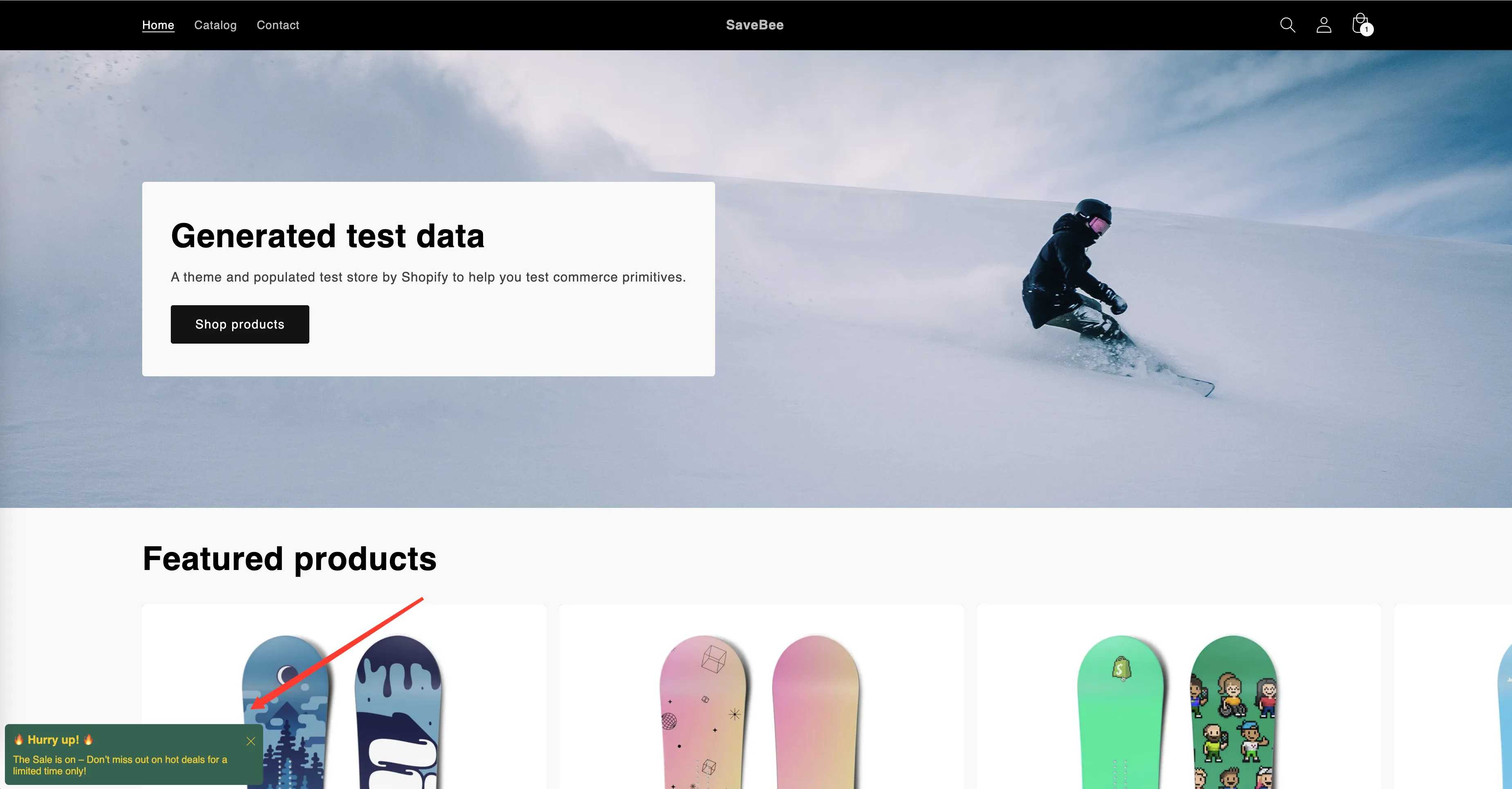
商店前台上的銷售彈出視窗,位於預設的左下角位置。
彈出視窗的組成
Section titled “彈出視窗的組成”編輯器有四個分頁:
| 分頁 | 包含內容 | 指南 |
|---|---|---|
| Component | 圖片、標題、文字和連結 | 彈出視窗內容與圖片 |
| Design | 背景、位置、大小、邊框、字體、自訂 CSS | 設計與位置 |
| Schedule | 何時執行、顯示多久、多常顯示 | 顯示時機與排程 |
| Display | 哪些頁面和顧客會看到,以及短代碼 | 顯示條件 |
除此之外,還有一個 Popup General Settings 頁面,控制所有彈出視窗共用的行為:兩次彈出之間的時間、同時顯示的數量,以及執行順序。請參閱銷售彈出視窗一般設定。
它們會自行放置
Section titled “它們會自行放置”您不需要手動把彈出視窗放在任何地方。一旦它處於 Active 狀態且條件相符,應用程式就會將它浮動在頁面上方,位置由您在 Design 分頁中設定,預設為左下角。
如果您希望將彈出視窗固定在頁面內,Display 分頁提供了短代碼。請參閱設計與位置。
管理您的彈出視窗
Section titled “管理您的彈出視窗”Sale Popups 頁面會列出所有彈出視窗,提供 All、Active 和 Draft 分頁、搜尋,以及依日期或名稱排序。使用核取方塊選取彈出視窗後,可以執行 Set as active、Set as draft、Duplicate selected popup(s) 或 Delete selected popup(s),操作方式與倒數計時器清單相同。
清單中也會顯示每個彈出視窗的 Priority,用來決定多個彈出視窗可能同時顯示時的處理方式。