
建立銷售彈出視窗
從內容到上線的商店前台頁面,完整建立一個銷售彈出視窗。
本指南將建立一個完整的銷售彈出視窗:包含圖片、標題與一行文字、連結、位置、排程,以及它應該出現的頁面。
開始之前,請確認應用程式嵌入已開啟,因為銷售彈出視窗和倒數計時器都是由它來顯示。
-
開啟 Sale Popups 並建立一個
Section titled “開啟 Sale Popups 並建立一個”在應用程式選單中點擊 Sale Popups,然後點擊 Create popup。
-
在編輯器頂端為它取個名稱,例如「春季特賣橫幅」。只有您看得到這個名稱。
-
在 Component 分頁中填寫:
- Heading text:粗體的第一行。新的彈出視窗預設為
🔥 Hurry up! 🔥 - Content text:下方的那一行。新的彈出視窗預設為 “The Sale is on – Don’t miss out on hot deals for a limited time only!”
- Link:點擊彈出視窗後前往的位置,可選擇是否在新分頁中開啟
- Image:文字旁可選用的圖片
完整說明請參閱彈出視窗內容與圖片。
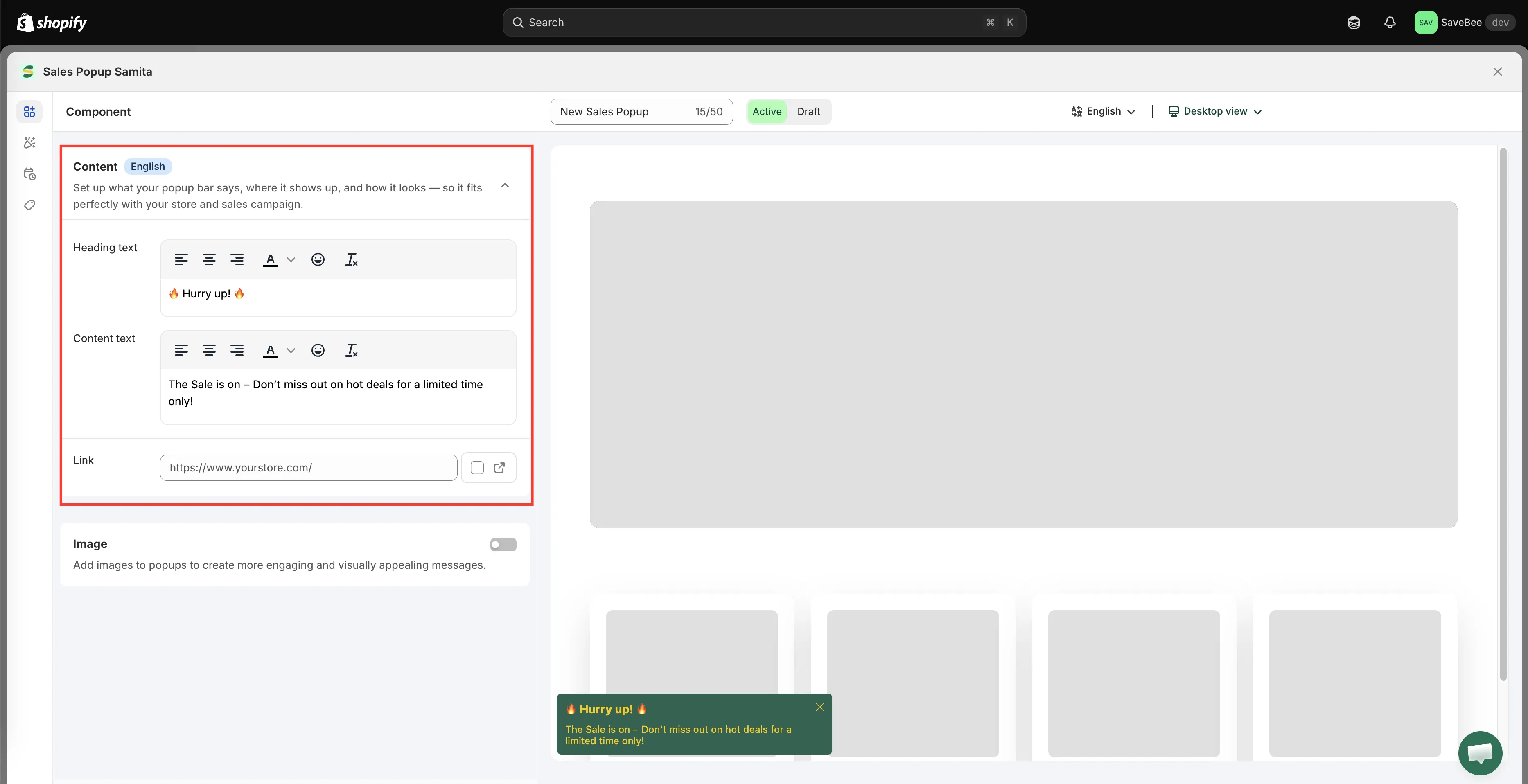
Component 分頁包含顧客會閱讀和點擊的所有內容。
- Heading text:粗體的第一行。新的彈出視窗預設為
-
設計樣式並指定位置
Section titled “設計樣式並指定位置”切換到 Design 分頁:
- Appearance and background:純色、漸層或圖片填色,以及不透明度、邊框、內距和外距
- Position settings:浮動的位置,桌機與行動裝置分開設定,並可選擇動畫
- Size settings:彈出視窗大小與圖片大小,也可以為行動裝置設定不同的大小
- Font family and font size:標題與內容的字體大小
詳細說明請參閱設計與位置。
-
切換到 Schedule 分頁:
- Schedule date:Start at 和 End at
- Times shown:同一位顧客會看到幾次
- Duration:停留在畫面上的時間,以秒為單位
- Always visible:持續顯示在畫面上,不會逾時消失
詳細說明請參閱顯示時機與排程。
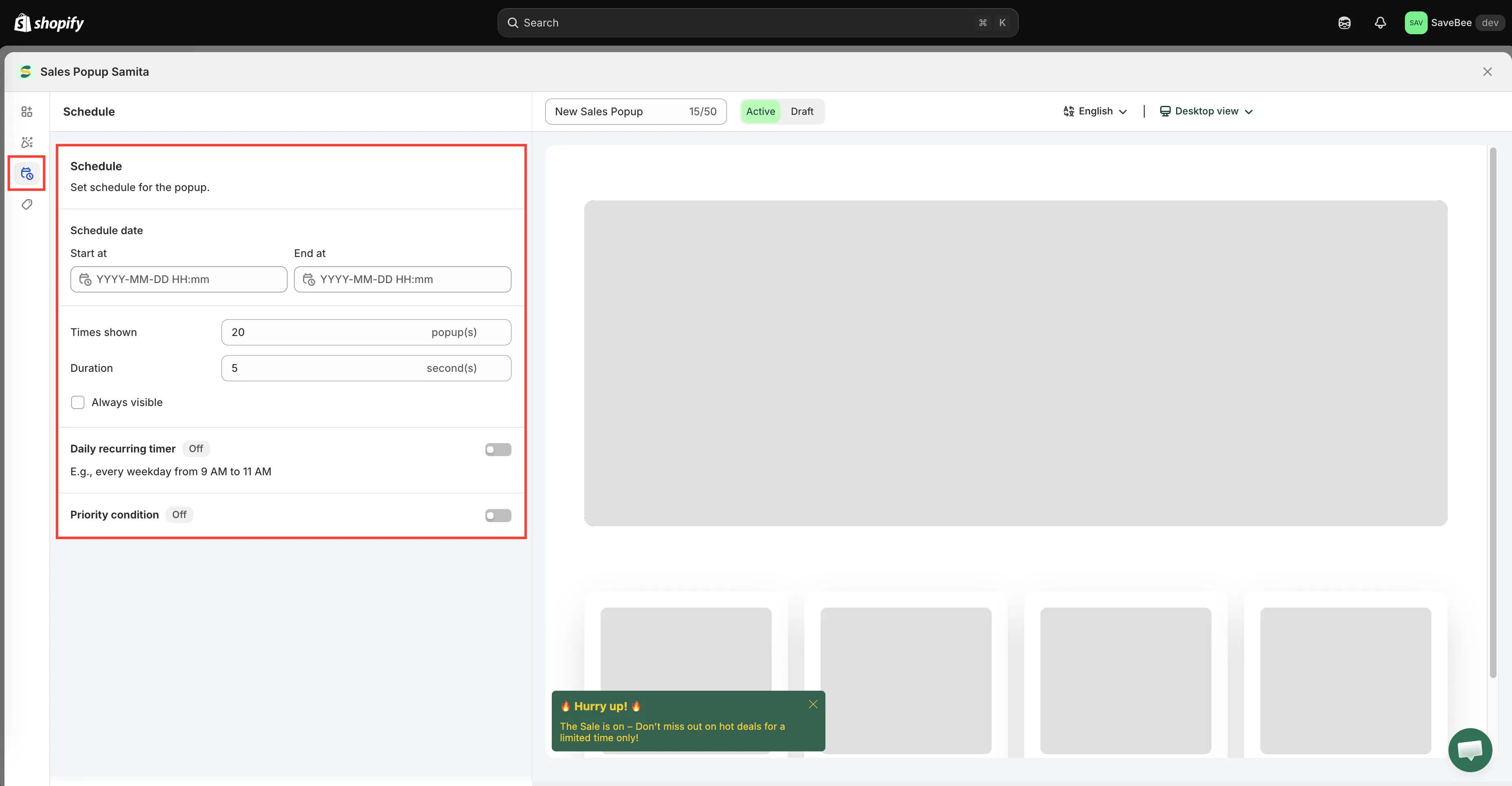
Schedule 分頁控制彈出視窗何時執行,以及停留多久。
-
選擇顯示對象
Section titled “選擇顯示對象”切換到 Display 分頁並設定 Conditions。彈出視窗可依 All pages、Select products、Collections、Page、Customer、Customer tag、Language 和 Country 來指定對象。請參閱顯示條件。
如果您希望將彈出視窗固定在頁面中,而不是讓它浮動,同一個分頁的 Custom location to show popup 下也提供了短代碼。
-
檢查共用設定
Section titled “檢查共用設定”開啟 Popup General Settings,檢查適用於所有彈出視窗的時間設定:第一個彈出視窗出現前的等待時間、兩次彈出之間的間隔,以及最大數量。新商店的預設值刻意設得較低。請參閱銷售彈出視窗一般設定。
-
儲存為 Active
Section titled “儲存為 Active”將狀態設為 Active 並點擊 Save。處於 Draft 狀態的彈出視窗不會顯示。
-
在商店前台檢查
Section titled “在商店前台檢查”在符合彈出視窗條件的頁面上開啟您的線上商店並等待它出現,請記得一般設定中的 Time before the first pop 延遲。
請檢查三件事:
- 它是否出現在您選擇的角落,而且沒有遮住重要內容。
- 關閉按鈕是否正常運作。
- 連結是否前往您預期的位置。
接著在手機上檢查。彈出視窗在小螢幕上佔用的比例大得多,這正是行動裝置位置與大小設定發揮作用的地方。