
倒數到某個日期
建立倒數到單一固定截止時間的計時器,例如促銷結束、產品發表或預購截止。
Countdown to a date 是預設的 Time type,也是大多數活動所需要的。每位顧客看到的都是同一個時鐘,倒數到您選擇的單一時間點。該時間點過後,計時器會執行您為倒數到零時設定的動作。
適用於真正會結束的促銷、真正會上市的商品,或您確實會遵守的運送截止時間。
-
建立倒數計時
Section titled “建立倒數計時”開啟應用程式,從儀表板或 Countdowns 頁面點擊 Create countdown。
-
選擇 Countdown timer 範本
Section titled “選擇 Countdown timer 範本”在 Countdown templates 頁面中,保持類型分頁在 Countdown timer,選擇一種設計,然後點擊 Select。如果您想依場合篩選,請參閱選擇範本。
-
在建構器頂端為倒數計時命名,例如「Spring sale, ends 31 Mar」。只有您看得到。
-
在 Settings 分頁中,開啟 Content 並填寫 Title、Subtitle 和四個計時器標籤。完整說明請參閱計時器文字與按鈕。
-
選擇 Countdown to a date
Section titled “選擇 Countdown to a date”開啟 Setting timer 區段,並將 Time type 設為 Countdown to a date。應用程式將其描述為「Timer ends on a specific date.」,新計時器預設會選取此項。

Countdown to a date 是預設的 Time type。
-
設定 End date
Section titled “設定 End date”在 Date between 下,將 End 設為活動結束的日期和時間。這是計時器倒數的目標時間點,精確到秒。
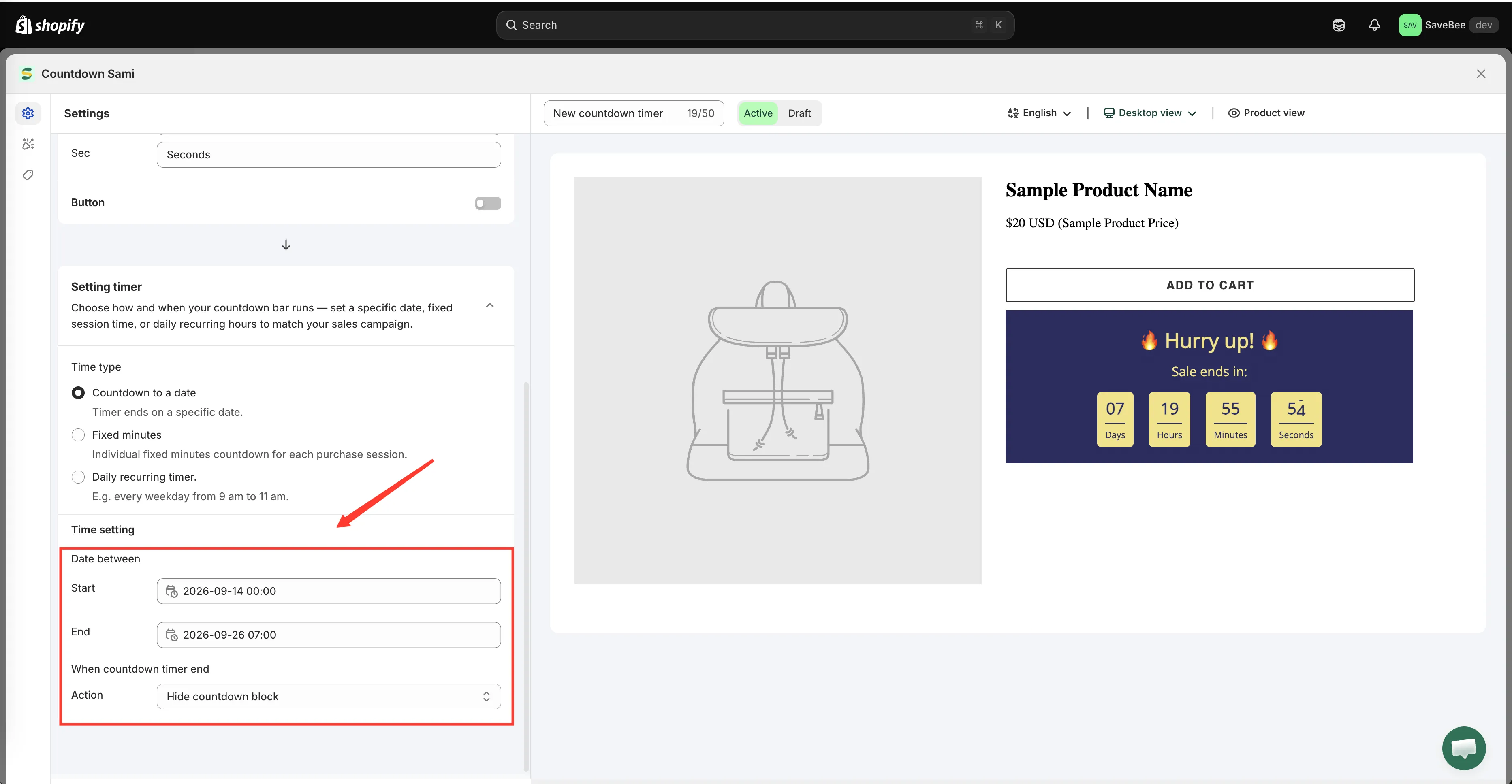
End 是截止時間。Start 為選填。
-
設定 Start date,或保持留空
Section titled “設定 Start date,或保持留空”將 Start 留空,計時器在您儲存後就會立即上線。
設定 Start 後,計時器會保持隱藏,直到該時間點到來才自動出現。您可以藉此預先排程促銷:今天建立、設定在週五早上開始、儲存為 Active,然後就不用再管它。
-
選擇倒數到零時的動作
Section titled “選擇倒數到零時的動作”將 When countdown timer end 設為 Do nothing、Hide countdown block 或 Repeat the timer 其中之一。對於真正的截止時間,通常以 Hide countdown block 最合適。請參閱計時器結束時。
-
在 Design 分頁設計樣式
Section titled “在 Design 分頁設計樣式”切換到 Design 來變更顏色、字型、背景、邊框和間距,或略過此步驟,保留範本的外觀。請參閱設計倒數計時。
-
選擇顯示位置
Section titled “選擇顯示位置”在 Display 分頁中,勾選 Show countdown on 下的 Product page,即可自動將它放在商品頁面上,或複製 Shortcode 將它放在特定位置。
使用其上方的 Conditions 區段,將計時器限制在特定的商品、商品系列、頁面、顧客、語言或國家/地區。請參閱顯示條件。
-
儲存為 Active
Section titled “儲存為 Active”將狀態設為 Active 並點擊 Save。Draft 會被儲存,但永遠不會呈現。
-
在商店前台檢查
Section titled “在商店前台檢查”在您正式上線的商店前台,開啟符合倒數計時條件的頁面。計時器應該看得見,並且正在跳動。如果 Start 日期還沒到,則正確地什麼都不會顯示。
截止時間如何判讀
Section titled “截止時間如何判讀”剩餘時間是在顧客的瀏覽器中,將您設定的 End date 與他們裝置的時鐘比較後計算出來的。沒有獨立的時區設定,您輸入的 End date 就是應用程式倒數的截止時間。
實際影響如下:
- 其他時區的顧客看到的是同一時間點換算成他們自己的剩餘時間,這正是您想要的。
- 裝置時鐘嚴重不準的顧客會看到錯誤的計時器。應用程式對此無能為力,不過這種情況很少見。
延長或縮短進行中的促銷
Section titled “延長或縮短進行中的促銷”變更 End 日期並儲存。每位顧客的計時器會在下次載入頁面時採用新的截止時間,您不需要重新建立倒數計時。
您無需開啟完整的建構器就能做到這一點,可從倒數計時清單進行。