
翻譯橫幅文字
以商店的每種語言撰寫橫幅,未翻譯的文字會自動回退。
如果您的 Shopify 商店以多種語言銷售,橫幅可以在每種語言中顯示不同的內容。
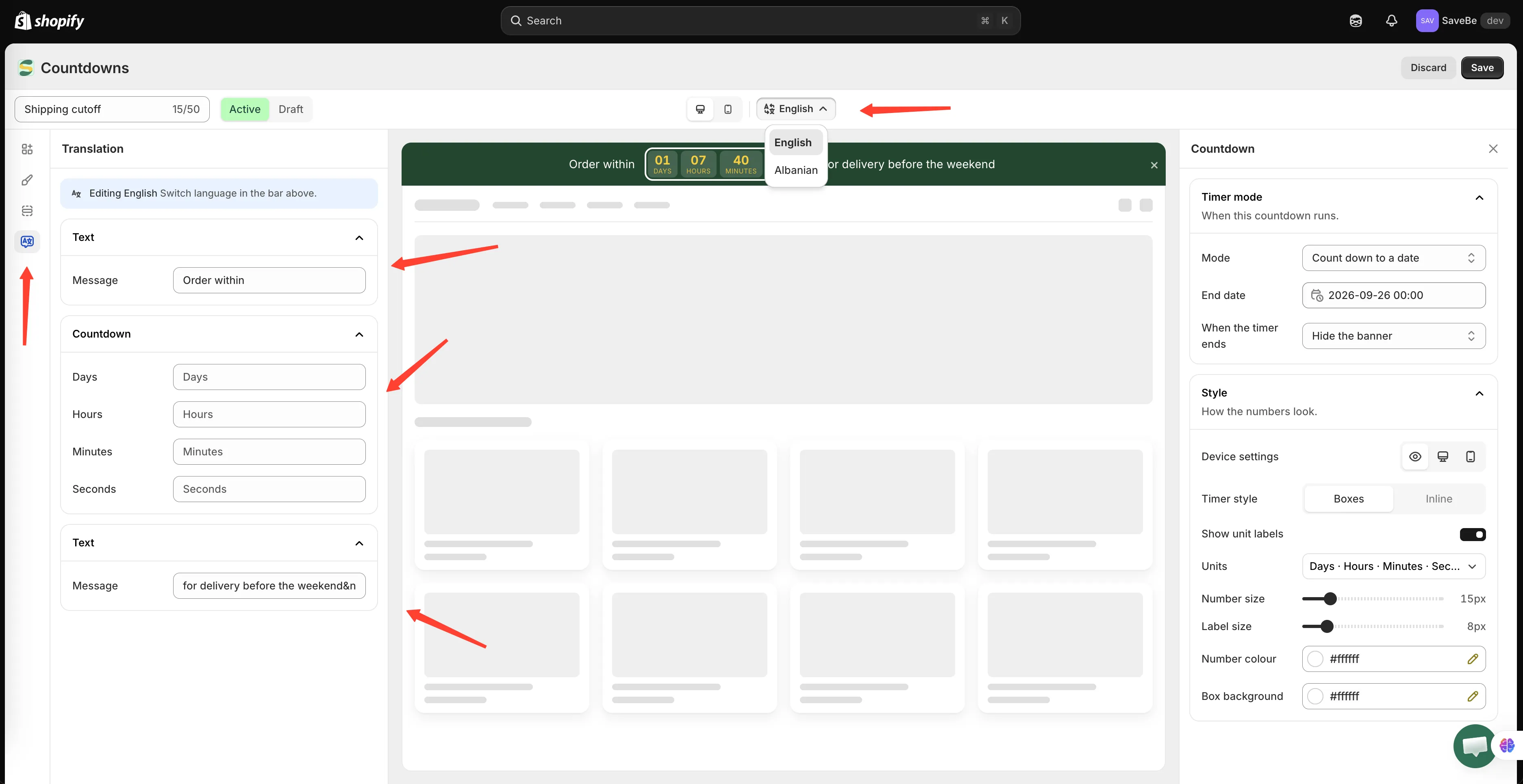
選擇器會列出您商店的語言。每個名稱下方的代碼,就是翻譯歸檔所依據的代碼。
建構器頂端列中的選擇器可選擇您要編輯的語言。您商店的主要語言會標示為 Default。
切換到另一種語言後,文字欄位也會隨之變更。在該處輸入,您寫的就是該語言的版本,主要語言的文字不會受到影響。
-
先以主要語言撰寫橫幅
Section titled “先以主要語言撰寫橫幅”其他一切都以它為回退依據,因此它必須先正確無誤,其餘部分才有意義。
-
點擊頂端列中的選擇器並選擇一種語言。每一列都會顯示語言名稱及其代碼,例如
fr、ja、ko。重點在於代碼,因為商店前台是依代碼來要求翻譯。 -
填入需要變更的內容
Section titled “填入需要變更的內容”欄位是空的,主要語言的文字會以灰色顯示在欄位後方。該灰色文字就是您不處理該欄位時顧客會看到的內容。
請填入需要翻譯的欄位,其餘的留空即可。
-
一次 Save 即涵蓋所有語言。
可翻譯的內容
Section titled “可翻譯的內容”| 元素 | 欄位 |
|---|---|
| Text | 訊息 |
| Button | 標籤和連結 |
| Image | 圖片本身和替代文字 |
| Countdown | 單位說明:天、小時、分鐘、秒 |
之所以包含按鈕的連結,是因為多語言商店通常會將顧客帶往不同的地方:例如 /fr/collections/soldes,而不是 /collections/sale。
之所以包含圖片,是因為內含文字的圖片在另一種語言中就是不合適的圖片。
顏色、大小、間距和排程也不會被翻譯,它們在每種語言中都相同。
顧客實際看到的內容
Section titled “顧客實際看到的內容”商店前台會要求他們正在瀏覽的語言。
- 若有翻譯,他們會看到該翻譯
- 若欄位留空,他們會看到主要語言
- 若商店使用區域變體(如
pt-BR),但只填寫了pt,他們會看到pt
因此,只翻譯了一半的橫幅仍然能正常閱讀,只是在您尚未處理的地方會以主要語言顯示。
值得知道的小技巧
Section titled “值得知道的小技巧”如果某個欄位在您的主要語言中是空的,而您在翻譯中輸入了內容,應用程式也會一併填入主要語言。這樣在選取翻譯的情況下建立的橫幅,仍有可回退的內容。