
建立預計送達日期
從版面配置和訊息,到您實際的商品頁面,完整建立配送日期小工具。
本指南將建立一個完整的預計送達日期:包含真實配送時段的訊息、訂單進度列,以及背後的出貨和配送規則。
開始之前,請確認應用程式嵌入已開啟,否則結果不會顯示在您的商店前台。
-
在儀表板或 Countdowns 頁面中,點擊 Create countdown。
-
選擇 Delivery date 版面配置
Section titled “選擇 Delivery date 版面配置”在 Countdown templates 頁面中,將類型標籤頁切換到 Delivery date。共有四種版面配置:
版面配置 顯示內容 Message and progress bar 訊息在進度列上方 Progress bar and message 進度列在訊息上方 Message only 只顯示配送文字 Progress bar only 只顯示 Ordered → Dispatched → Delivered 進度列 點擊您想要的版面配置上的 Select。之後您可以透過建立工具中的 Layout 控制項切換版面配置。
-
為它取一個名稱,例如「台灣標準配送」。只有您看得到這個名稱。
-
在 Settings 標籤頁中,開啟 Content 區段。Message 欄位是一個格式化文字編輯器,您可以設定粗體、顏色和換行,也可以插入由應用程式替換為真實日期的變數。
新的配送日期一開始會有類似以下內容的訊息:
🚚 Free Shipping to {country_flag} {country_name} ✅ Order within the next {cutoff_time} for delivery between {delivered_min_date} - {delivered_max_date}
請依您的商店調整文字,並保留您想使用的變數。完整清單請見配送變數。
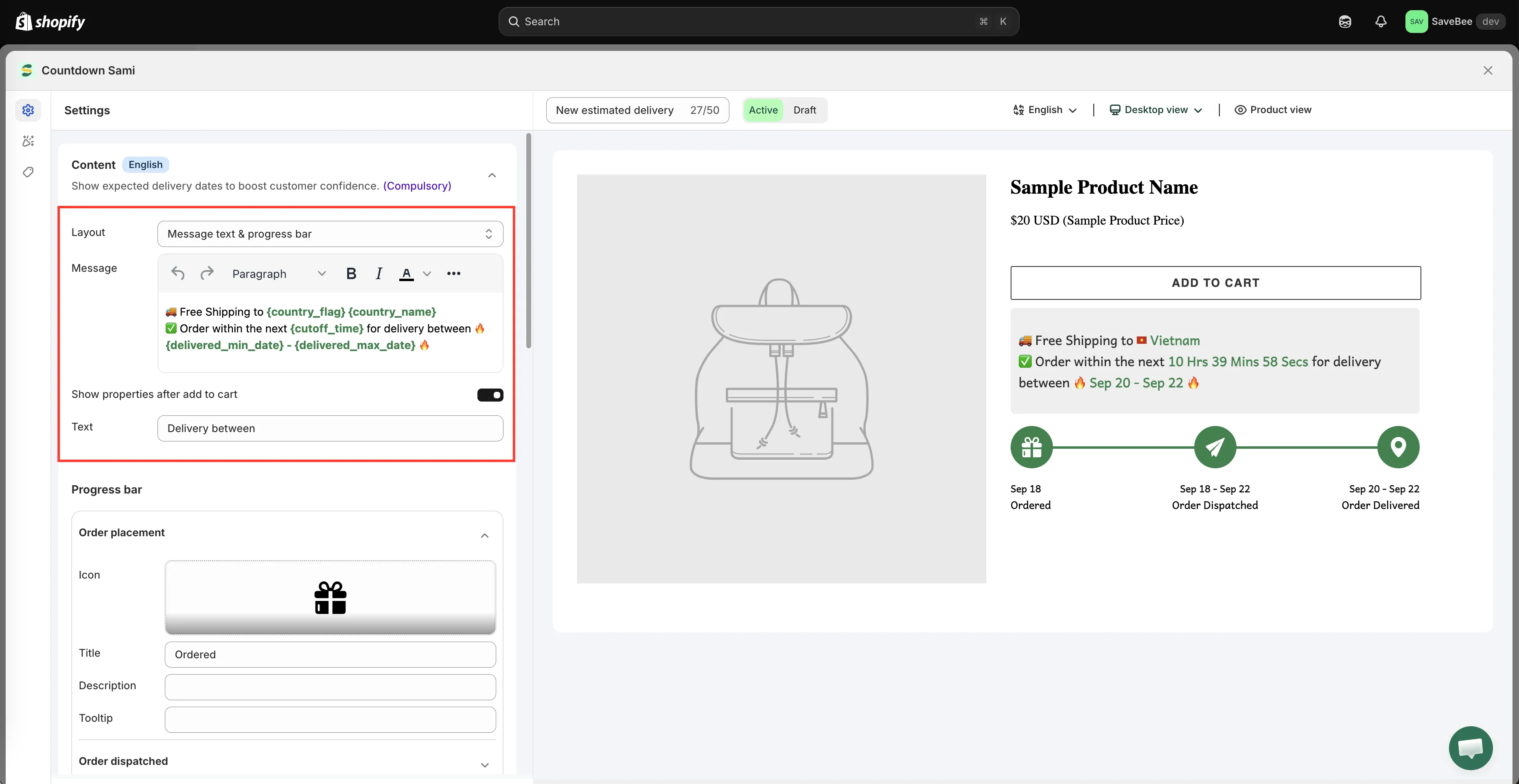
Message 欄位可混合您自己的文字與日期變數。
-
仍在 Content 中,開啟 Progress bar 區段。它有三個階段,每個階段都有相同的四個欄位:
階段 預設標題 Order placement Ordered Order dispatched Order Dispatched Order delivered Order Delivered 每個階段都可以設定:
- Icon:從應用程式的圖示庫中挑選
- Title:圖示下方的標籤
- Description:標題下方的選填說明文字
- Tooltip:顧客將游標移到該階段上時顯示的文字
如果您想顯示兩階段的進度列,可以關閉 Order dispatched 階段。
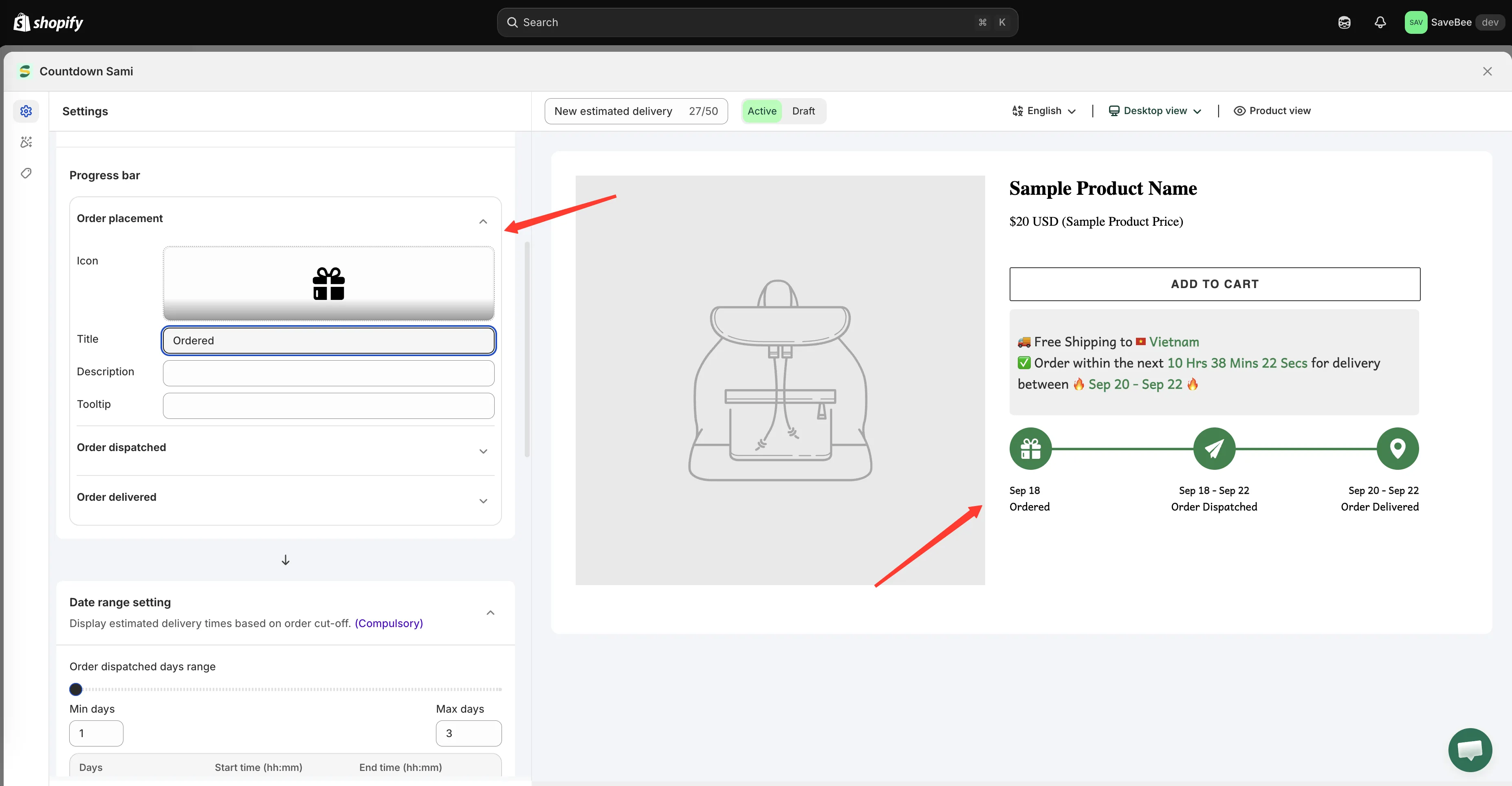
每個進度列階段都有圖示、標題、說明和提示文字。
-
設定出貨和配送時間範圍
Section titled “設定出貨和配送時間範圍”開啟 Date range setting 區段,設定每個階段所需的時間:
- Order dispatched days range:訂單離開您手上之前的 Min days 和 Max days,以及您出貨的星期幾。預設為 1 至 3 天,週一至週五。
- Order delivered days range:運送途中的 Min days 和 Max days,以及配送送達的星期幾。預設為 3 至 5 天,每天。
完整說明,包括假日和日期格式,請見日期範圍設定。
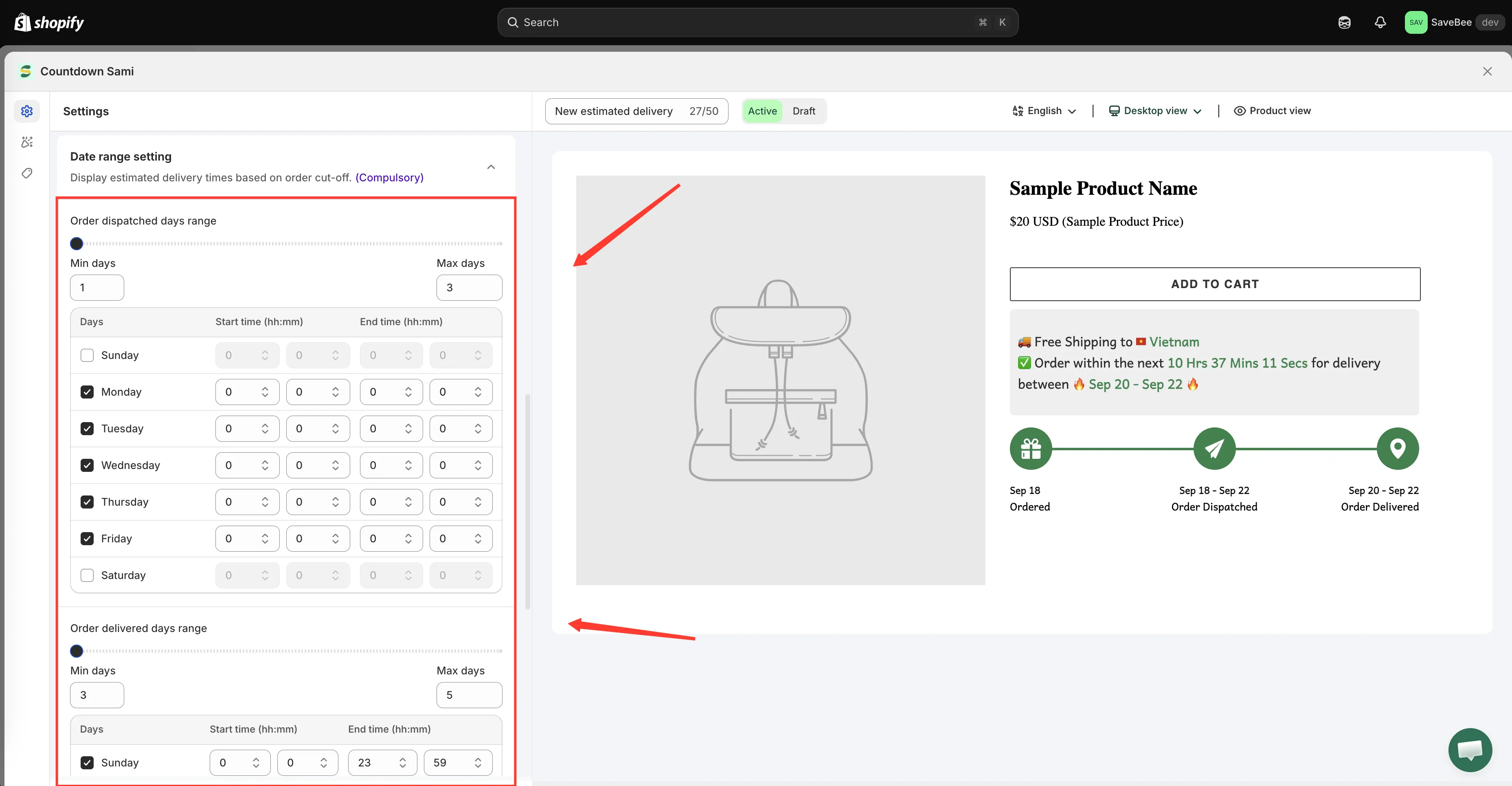
出貨和配送範圍會產生訊息中顯示的時段。
-
設定截單時間
Section titled “設定截單時間”仍在 Date range setting 中,設定每日截單時間,也就是超過該時間後,訂單會被視為隔天的訂單。預設為 23:59,實際上就是「整天」。
如果您實際的截單時間因星期幾而異,可以為每一天分別設定。請參閱截單時間。
-
選擇日期和時間格式
Section titled “選擇日期和時間格式”在 Date & time settings 下,選擇 Date format 和 Time format。
日期格式從
MMM DD(預設,例如「Mar 14」)、DD/MM/YYYY,到dddd, MMMM DD, YYYY(「Friday, March 14, 2026」)都有。時間格式決定{cutoff_time}倒數的顯示方式,從Hrs, Mins, Secs到H, M, S不等。請選擇您的顧客習慣的格式。
DD/MM和MM/DD在不同國家代表不同的意思。 -
在 Design 標籤頁中設計外觀
Section titled “在 Design 標籤頁中設計外觀”切換到 Design,調整訊息小工具和進度小工具的字型、顏色、大小和間距。請參閱設計倒數。
-
選擇顯示位置
Section titled “選擇顯示位置”在 Display 標籤頁的 Show countdown on 下勾選 Product page,或複製 Shortcode 以精確放置在您想要的位置。
使用 Conditions 來限制範圍,因為對某個商品系列成立的配送承諾,往往不適用於另一個商品系列。請參閱顯示條件。
-
儲存為 Active
Section titled “儲存為 Active”將狀態設為 Active,然後點擊 Save。
-
在商店前台檢查
Section titled “在商店前台檢查”在實際的商店前台開啟符合條件的商品頁面,並確認:
- 日期合理,不是過去的日期,也沒有遠得離譜。
- 國家名稱和國旗與您瀏覽的所在地相符。
- 截單倒數正在跳動。
接著在截單時間過後再檢查一次,時段應該已經往後移了一天。