
庫存追蹤與庫存滑桿
選擇庫存數字的來源、提示列何時出現,以及稀少性滑桿的比例。
Settings stock 區段中的三項設定,決定庫存倒數計時器實際回報什麼:數字從哪裡來、何時可以出現,以及滑桿看起來有多滿。
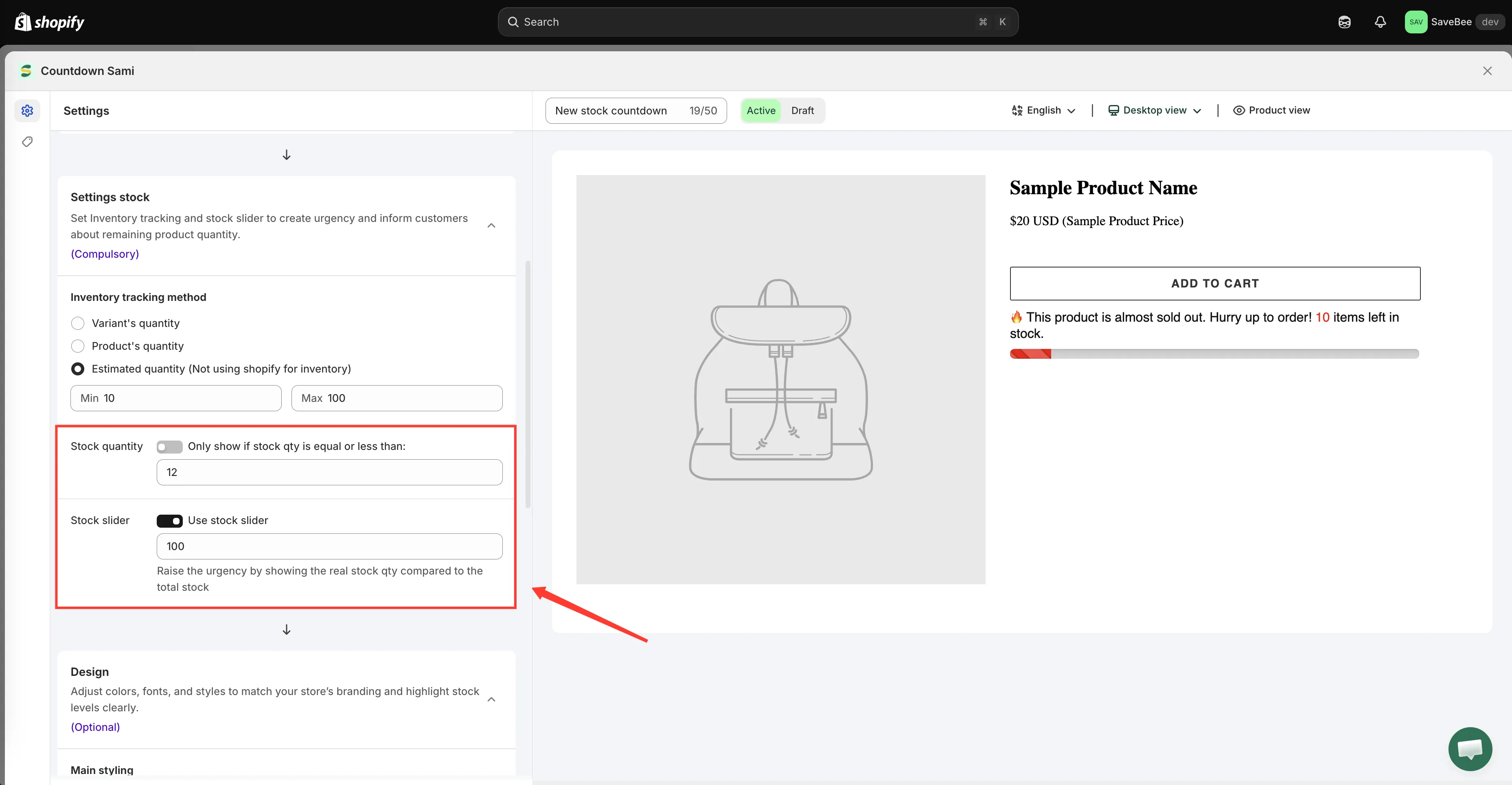
控制庫存倒數計時器回報內容的三項設定。
Inventory tracking method
Section titled “Inventory tracking method”Variant’s Quantity
Section titled “Variant’s Quantity”預設值。訊息會回報顧客目前所選款式的庫存,並在他們切換款式時更新。
當各款式的銷售速度不同時(大多數情況都是如此),請使用這個選項。查看 XL 尺寸的顧客,應該看到 XL 的庫存,而不是被庫存充足的 M 尺寸墊高的總數。
Product’s Quantity
Section titled “Product’s Quantity”將商品所有款式的庫存合計,以單一數字回報。
當整個商品是售完的單位,或款式層級的數字會小到造成誤導時,請使用這個選項,例如提供三種相框選項的畫作,真正重要的是畫作還剩幾幅。
Estimated Quantity (Not using shopify for inventory)
Section titled “Estimated Quantity (Not using shopify for inventory)”適用於未在 Shopify 中追蹤庫存的商店。應用程式不會讀取真實的數字,而是在您設定的 Min 和 Max 之間產生一個數字。預設值為 10 和 100。
Only show if stock qty is equal or less than 接受一個數字(預設為 10),並在庫存高於該數字時完全隱藏倒數計時器。
這項設定能維持訊息的可信度。在庫存 350 件的商品上顯示「快賣完了」,會讓顧客對您網站上的其他資訊也打折扣。
請依商品的銷售情況選擇門檻:
| 商品的銷售速度… | 合理的門檻 |
|---|---|
| 每週數件 | 3–5 |
| 穩定,每天數件 | 10–20 |
| 大量銷售 | 更高,或針對每個商品系列使用各自門檻的倒數計時器 |
Use stock slider 會在訊息下方加入一個進度條,顯示剩餘庫存佔總量的比例,應用程式將它描述為 “Create a sense of urgency by showing the real stock quantity vs total stock”。
總量預設為 100。這是進度條的比例基準,並非讀取任何實際資料,在總量 100 中剩餘庫存 7,會畫出幾乎空的進度條。
請讓總量與您設定的門檻相搭配,使進度條與數字傳達相同的訊息:
- 門檻 10、總量 100:進度條永遠幾乎是空的。很有戲劇效果,但不論剩 9 件還是 2 件,它傳達的都是一樣的訊息。
- 門檻 10、總量 20:庫存從 9 降到 2 的過程中,進度條會明顯變動。資訊量更多。
Design 區段用來設定結果的樣式:Alignment,以及訊息文字、滑桿、庫存數字和背景各自的顏色。
Animation 提供 None、Flash 或 Pulse。兩種動畫選項都會在顧客停留於頁面期間無限重複,因此請在確定前先檢視整個頁面,在已經有輪播和固定式提示列的商品頁面上,再多一個移動元素就太多了。