
翻譯倒數文字
依商店前台語言顯示不同的文字,讓每位顧客都能以自己的語言閱讀倒數。
如果您的商店以多種語言銷售,倒數就可以為每種語言提供不同版本的文字。以法文瀏覽的顧客會看到法文,以英文瀏覽的顧客則看到英文。倒數、時間和設計都相同。
應用程式的說明很明確:您可以依據線上商店的地區設定翻譯倒數的內容。地區設定為 en 的顧客會看到英文倒數,地區設定為 fr 的顧客則會看到法文倒數。
可翻譯的內容
Section titled “可翻譯的內容”顧客閱讀到的所有內容,依倒數類型區分如下:
| 類型 | 可翻譯的內容 |
|---|---|
| Countdown timer | Title、Subtitle、四個計時器標籤(Days、Hours、Min、Sec),以及按鈕文字 |
| Estimated delivery date | 配送訊息,以及進度列的標題、說明和提示文字 |
| Stock countdown | 庫存訊息 |
| Cart countdown | 購物車訊息 |
時間、條件和設計在所有語言中都是共用的,您翻譯的只是文字,而不是另外建立一個獨立的倒數。
提供哪些語言
Section titled “提供哪些語言”語言清單來自您商店在 Shopify 中已發佈的語言,位於「設定」→「語言」。您的主要語言為預設語言。
在 Shopify 中發佈新語言後,下次開啟建立工具時,它就會出現在倒數的語言清單中。應用程式內沒有需要另外維護的語言清單。
翻譯倒數的步驟
Section titled “翻譯倒數的步驟”-
從 Countdowns 清單中開啟您要翻譯的倒數。
-
先撰寫預設語言版本
Section titled “先撰寫預設語言版本”翻譯之前,請先確認主要語言的文字已經定稿。之後所做的任何變更,都必須在每種語言中分別修改。
-
在頂端列切換語言
Section titled “在頂端列切換語言”在建立工具的頂端列找到語言按鈕,它會在翻譯圖示旁顯示目前語言的名稱。點擊它,然後選擇您要撰寫的語言。
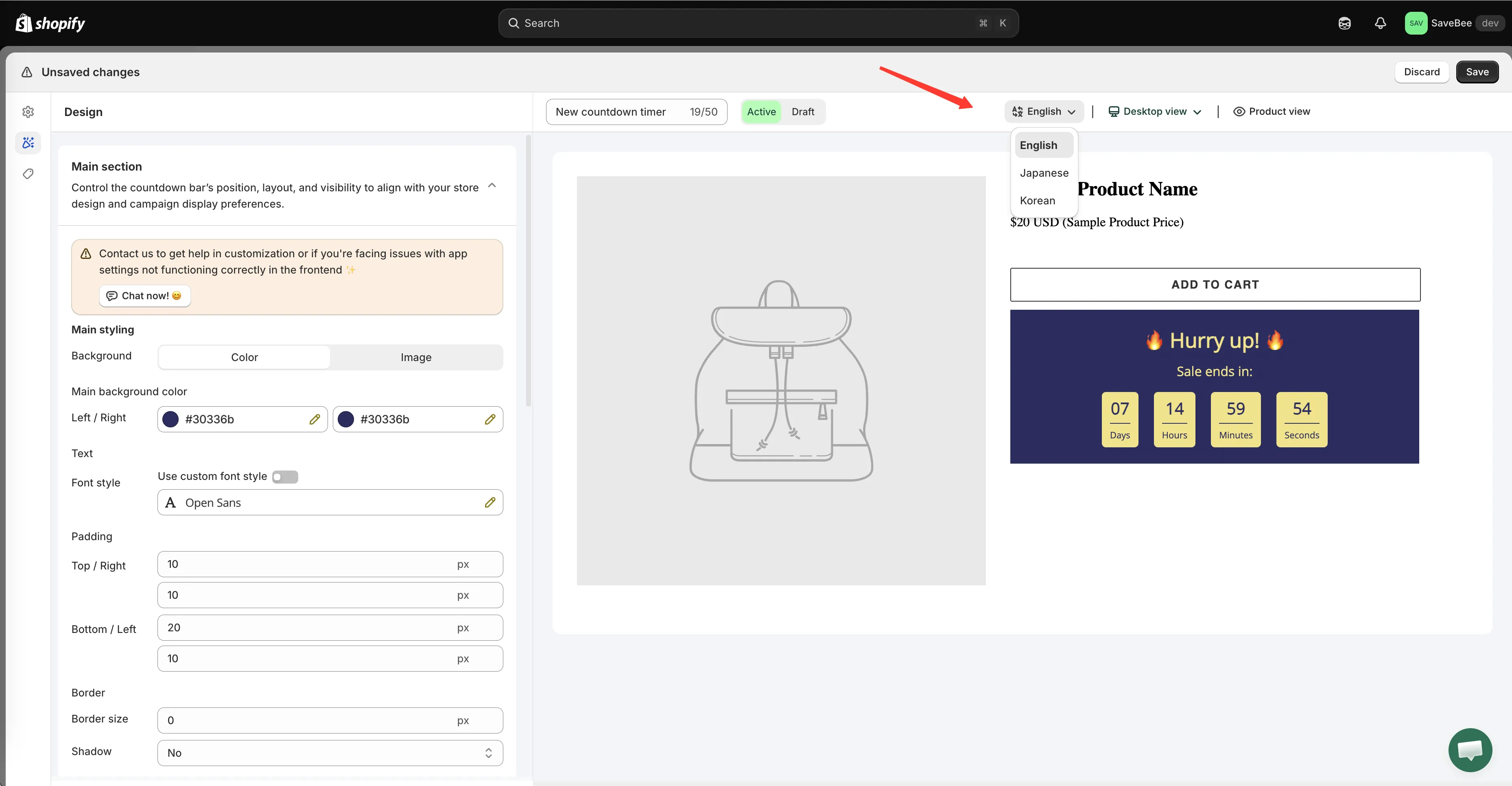
建立工具頂端列的語言切換器會列出您商店已發佈的語言。
-
重新撰寫文字欄位
Section titled “重新撰寫文字欄位”選好語言後,請逐一檢視 Content 區段,並以該語言撰寫文字。欄位現在存放的是該語言的版本,編輯它們不會影響您的預設文字。
計時器標籤也要翻譯,不要只翻譯標題。在已翻譯的文案中留下英文的
Days/Hours/Min/Sec,是顧客很容易注意到的細節。 -
對每種語言重複
Section titled “對每種語言重複”再次切換語言,並對您想涵蓋的每種已發佈語言重複上述步驟。
-
點擊 Save。所有語言版本會作為同一個倒數一起儲存。
-
在商店前台檢查每種語言
Section titled “在商店前台檢查每種語言”開啟您的商店前台,使用佈景主題本身的語言選擇器切換語言,或在網址中加入地區設定,例如
your-store.com/fr/products/...。倒數應該會顯示該語言的文字。除了文字之外,也要檢查版面配置:翻譯後的文字通常比原文長,在英文中剛好放得下的標題,在德文中可能會換行得很不自然。
尚未翻譯的語言
Section titled “尚未翻譯的語言”您沒有撰寫版本的語言,會退回使用預設文字。使用該語言的顧客會看到您主要語言的倒數,而不是什麼都沒有。當您發佈新的商店前台語言卻忘了回來這裡時,請記得這一點。
翻譯與條件設定的差異
Section titled “翻譯與條件設定的差異”翻譯和條件解決的是不同的問題:
- 使用翻譯:當各地的優惠相同,只有文字不同時。一個倒數,多種語言。
- 使用 Language 條件:當優惠本身會因市場而異時,例如不同的結束日期、不同的配送承諾、不同的設計。這時要建立各自獨立的倒數,每個都有自己的 Language 條件。
這不是應用程式本身的語言
Section titled “這不是應用程式本身的語言”翻譯倒數會改變顧客在商店前台閱讀到的內容。應用程式管理介面的語言則是另一項設定,位於儀表板頁尾,請參閱應用程式語言。