
建立庫存倒數計時器
從訊息和庫存來源,到上線的商品頁面,完整建立一個低庫存提示列。
本指南將建立一個完整的庫存倒數計時器:包含回報剩餘庫存的訊息、確保只在庫存真的偏低時才顯示的門檻,以及讓稀少性一目了然的滑桿。
開始之前,請確認應用程式嵌入已開啟。
-
建立倒數計時器
Section titled “建立倒數計時器”從儀表板或 Countdowns 頁面點擊 Create countdown。
-
選擇 Stock countdown 版面配置
Section titled “選擇 Stock countdown 版面配置”在 Countdown templates 頁面中,將類型分頁切換到 Stock countdown,然後在預設版面配置上點擊 Select。
-
例如「低庫存提示列:所有商品」。
-
在 Settings 分頁中,開啟 Content 並編輯 Message。新的庫存倒數計時器預設為:
🔥 This product is almost sold out. Hurry up to order! {stock_number} items left in stock.
頁面載入時,
{stock_number}會被替換為真實的數字。應用程式預覽時會顯示為10。請在句子中保留這個變數,沒有數字的庫存訊息只是空口宣稱。
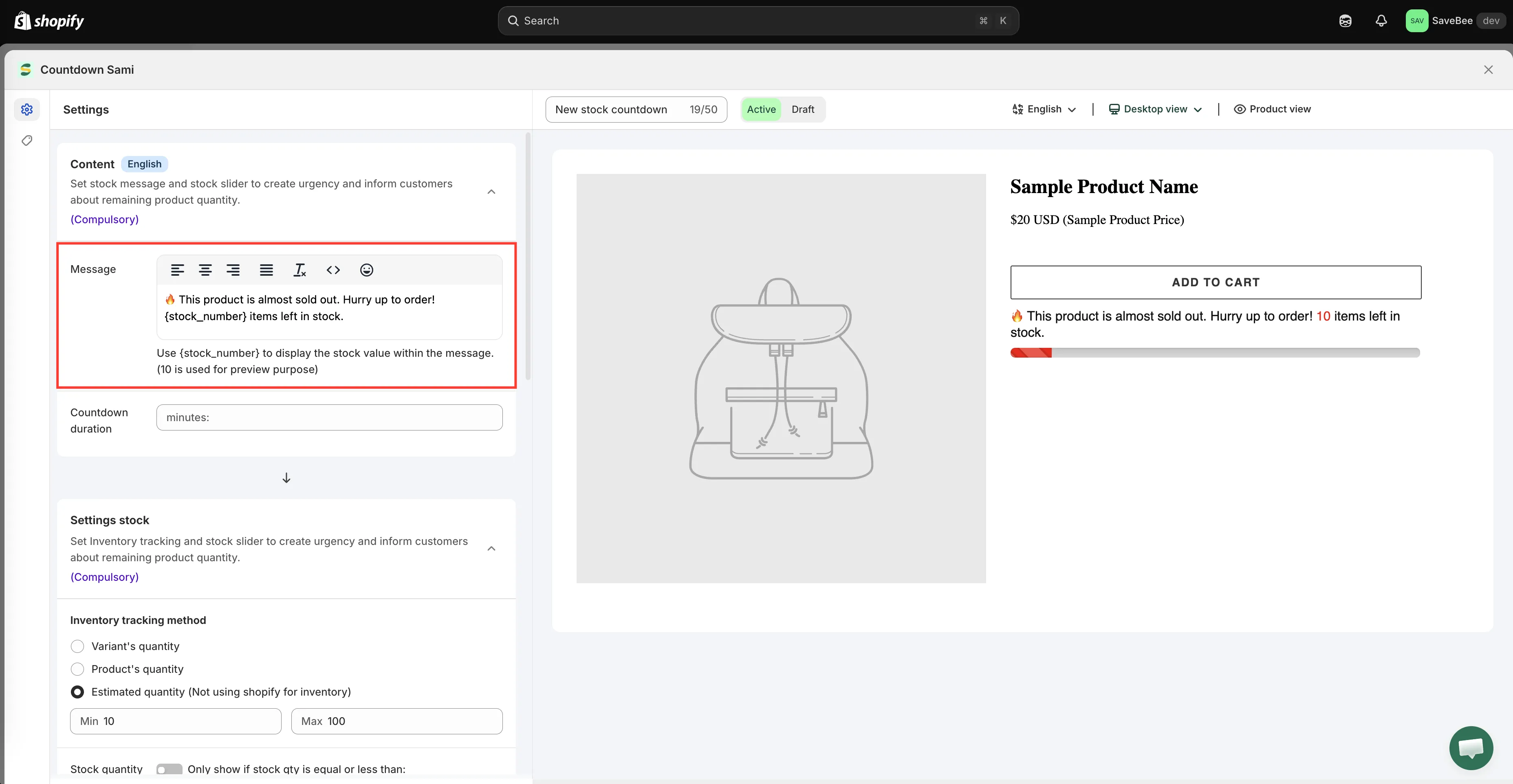
使用 {stock_number} 將真實的庫存數字放入訊息中。
-
選擇數字的來源
Section titled “選擇數字的來源”開啟 Settings stock 區段並設定 Inventory tracking method:
方式 使用的資料 Variant’s Quantity 顧客目前正在查看的款式庫存。這是預設值 Product’s Quantity 商品所有款式合計的庫存 Estimated Quantity (Not using shopify for inventory) 在您設定的 Min 和 Max 之間產生的數字 如果各款式的庫存有明顯差異,請使用 Variant’s Quantity:快賣完的尺寸不應被庫存充足的尺寸掩蓋。當整個商品是以整體售完時,請使用 Product’s Quantity。
完整說明請參閱庫存追蹤與庫存滑桿。
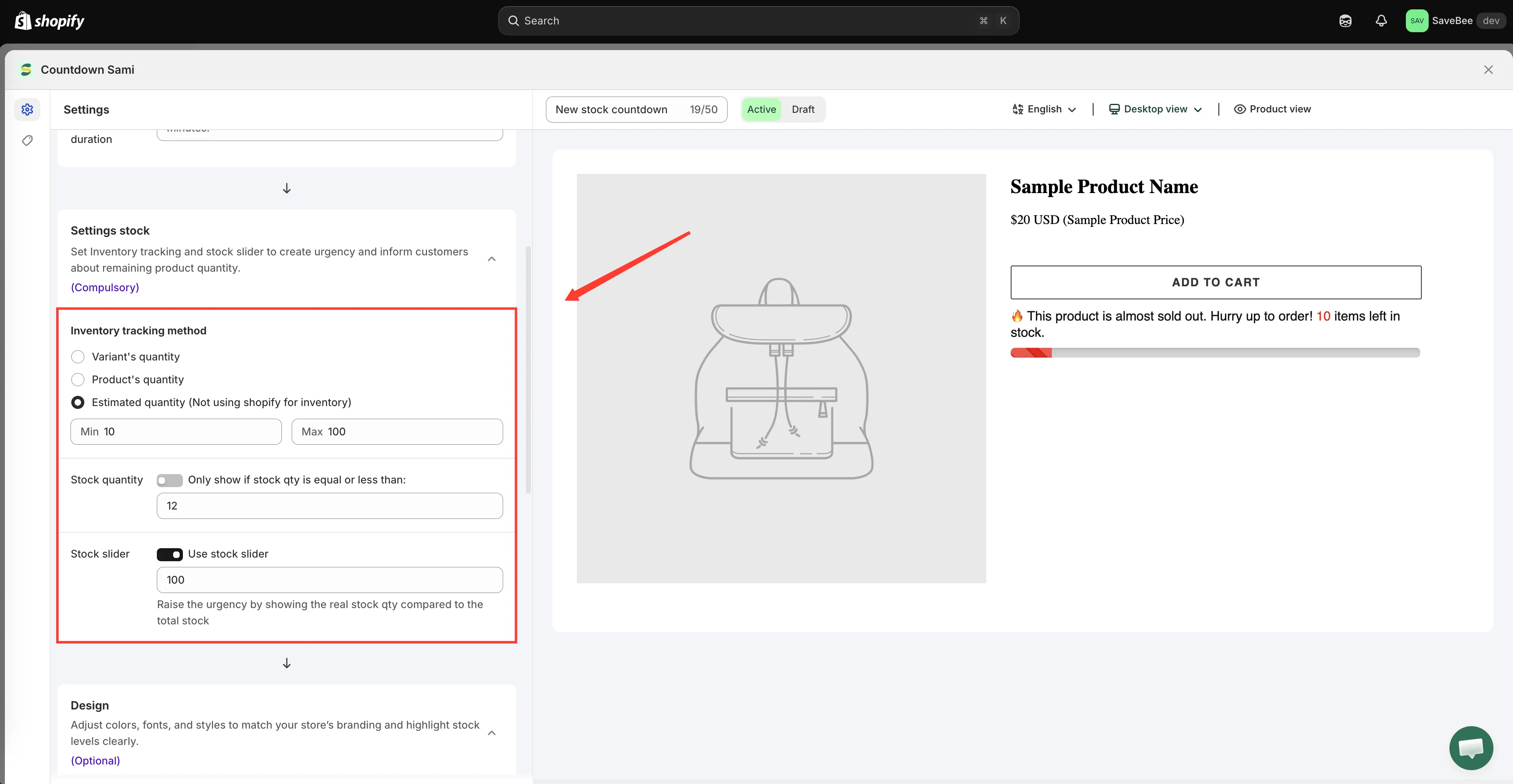
訊息所回報數字的三種來源。
-
設定低庫存門檻
Section titled “設定低庫存門檻”仍在 Settings stock 中,開啟 Only show if stock qty is equal or less than 並輸入一個數字。預設值為 10。
低於該數字時,倒數計時器會出現;高於該數字時,則不會顯示任何內容。這可以避免在庫存數百件的商品上一直掛著「快賣完了」的橫幅。
-
開啟庫存滑桿
Section titled “開啟庫存滑桿”開啟 Use stock slider 並設定它所比較的總量。預設值為 100。
滑桿會依剩餘庫存佔該總量的比例填滿,因此總量 100 中「剩 7 件」會呈現為幾乎空的進度條。
-
開啟 Design 區段,設定 Alignment、訊息、滑桿、庫存數字和背景的顏色,以及 Animation:None、Flash 或 Pulse。
Flash 和 Pulse 會吸引目光,這正是它們的用意,但在原本就有動態效果的頁面上會很顯眼。請先檢視整個頁面的效果,再決定使用哪一種。
-
選擇顯示位置
Section titled “選擇顯示位置”在 Display 分頁中,於 Show countdown on 下勾選 Product page,或複製 Shortcode 以放在自訂位置。
使用 Conditions 將它限制在稀少性屬實的商品上,例如限量版商品系列。請參閱顯示條件。
-
儲存為 Active
Section titled “儲存為 Active”將狀態設為 Active 並點擊 Save。
-
在商店前台檢查
Section titled “在商店前台檢查”開啟庫存低於您所設門檻的商品。訊息應會顯示真實的數字,且滑桿應呈現縮減的樣子。
接著開啟庫存遠高於門檻的商品,確認沒有任何內容顯示,這代表門檻正在發揮作用,並不是故障。
如果您使用 Variant’s Quantity,請在商品頁面切換款式,並觀察數字是否隨選擇而變化。