
建立購物車倒數計時
從頭到尾建立購物車計時器,從訊息和時間長度到購物車頁面上線。
本指南會建立一個完整的購物車倒數計時:包含執行中計時器的訊息、時間長度、樣式,以及時間到時的動作。
開始之前,請確認應用程式嵌入已開啟。
-
建立倒數計時
Section titled “建立倒數計時”從儀表板或 Countdowns 頁面點擊 Create countdown。
-
選擇 Cart countdown 版面配置
Section titled “選擇 Cart countdown 版面配置”在 Countdown templates 頁面中,將類型分頁切換到 Cart countdown,然後點擊預設版面配置上的 Select。
-
例如「Cart hold — 10 minutes」。
-
在 Settings 分頁中,開啟 Content 並編輯 Message。新的購物車倒數計時一開始是:
🔥 Hurry up! Your cart will be lost in {timer} !!
{timer}會被替換為執行中的時鐘。請將它保留在句子中,沒有它就沒有倒數計時,只剩一句警告。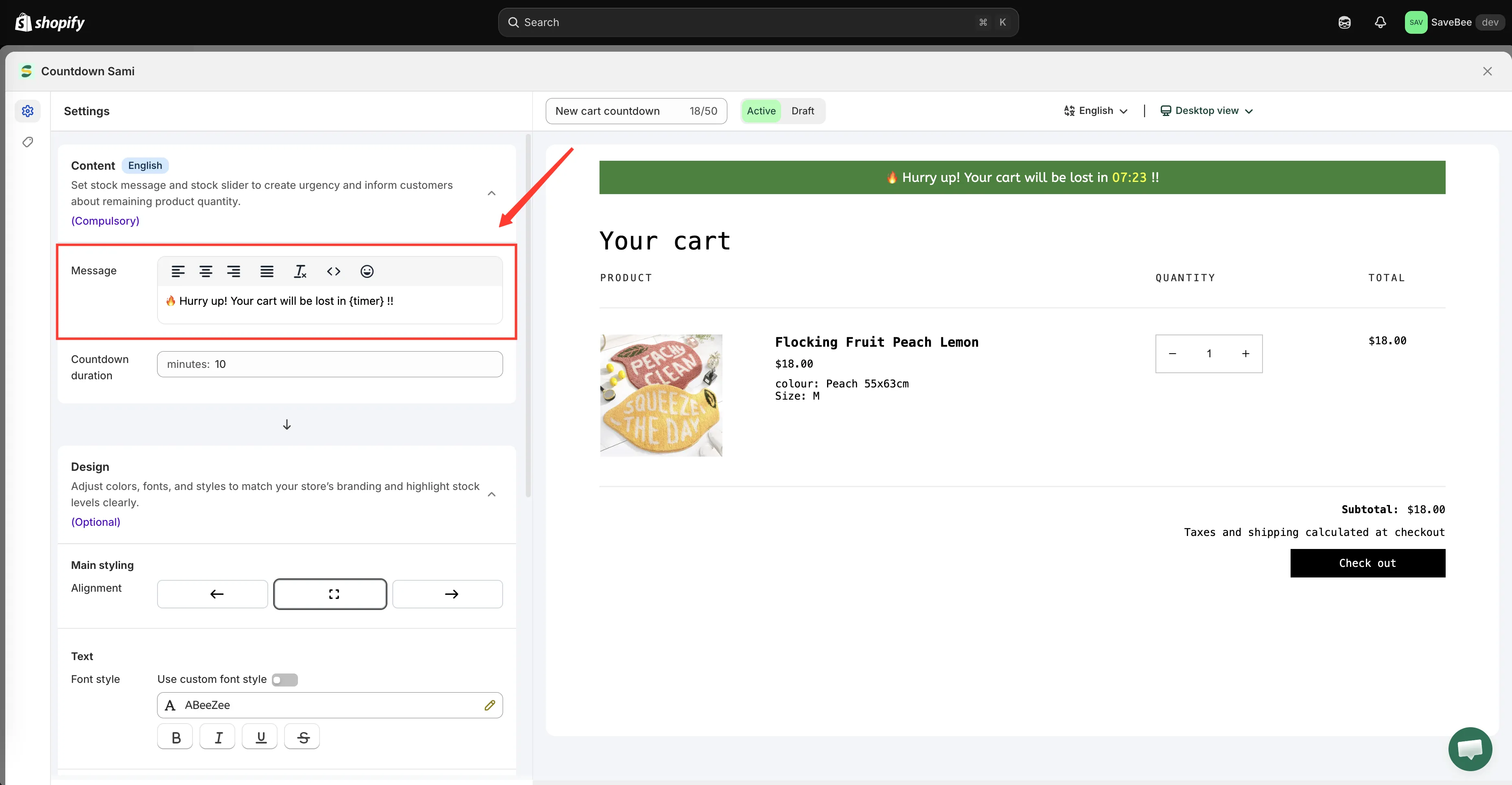
{timer} 會在您的訊息中呈現執行中的時鐘。
-
設定時間長度
Section titled “設定時間長度”仍在 Content 中,以分鐘為單位設定 Countdown duration。預設為 10。
時間要夠長,讓顧客完成結帳時不會覺得被催促;也要夠短,才有意義。大多數商店會設在 10 到 20 分鐘之間。
-
使用 Settings 分頁中的設計控制項,設定位置、訊息、計時器和背景的顏色、邊框和字型。購物車倒數計時沒有獨立的 Design 分頁,其選項都在這裡。
訊息位於購物車頂端,因此建議讓它在視覺上比您的結帳按鈕更低調。
-
選擇倒數到零時的動作
Section titled “選擇倒數到零時的動作”切換到 Display 分頁。對於購物車倒數計時,此分頁包含 Action after time expired:
- Go to the homepage without clearing cart:預設值
- Hide the message and do nothing
- Clear the cart and redirect to:附有 URL 欄位
請謹慎選擇:其中一個選項會刪除顧客的購物車。選擇之前,請參閱購物車計時器到期時。
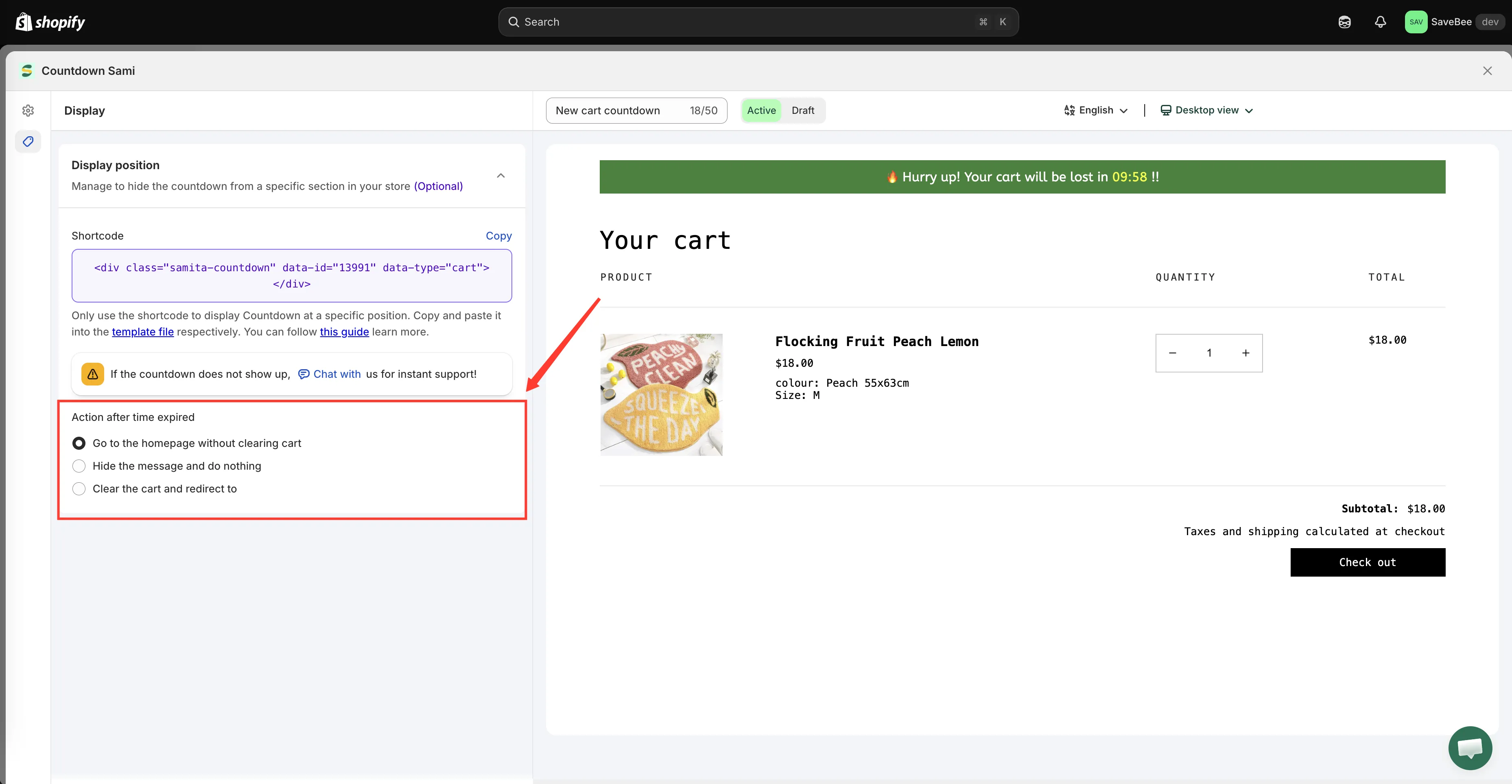
購物車倒數計時的 Display 分頁包含到期動作。
-
視需要設定條件
Section titled “視需要設定條件”Conditions 區段仍然適用,例如您可以依顧客、語言或國家/地區限制購物車倒數計時。保持原樣則會在每個購物車中顯示計時器。請參閱顯示條件。
-
儲存為 Active
Section titled “儲存為 Active”將狀態設為 Active 並點擊 Save。
-
在商店前台檢查
Section titled “在商店前台檢查”在您正式上線的商店前台將商品加入購物車,然後開啟購物車頁面。計時器應該位於頂端,從您設定的時間長度開始倒數。
如果您的佈景主題有購物車抽屜,也請開啟看看,倒數計時同樣會出現在那裡。
然後檢查空購物車的情況:移除購物車中的所有商品。沒有商品時,倒數計時正確地不會出現。
-
觀察一次到期的過程
Section titled “觀察一次到期的過程”在私密瀏覽視窗中讓計時器完整倒數到零,確認到期動作符合您的預期,尤其是在您選擇了 Clear the cart and redirect to 的情況下。在這裡發現意外,比在客服單中發現要好得多。