
橫幅顯示位置
選擇頂端、底部或短代碼,然後依頁面、裝置和日期限制橫幅。
Placement 面板是建構器側欄中的第三個圖示,回答四個問題:在頁面的哪個位置、在哪些頁面、在哪些裝置,以及何時顯示。
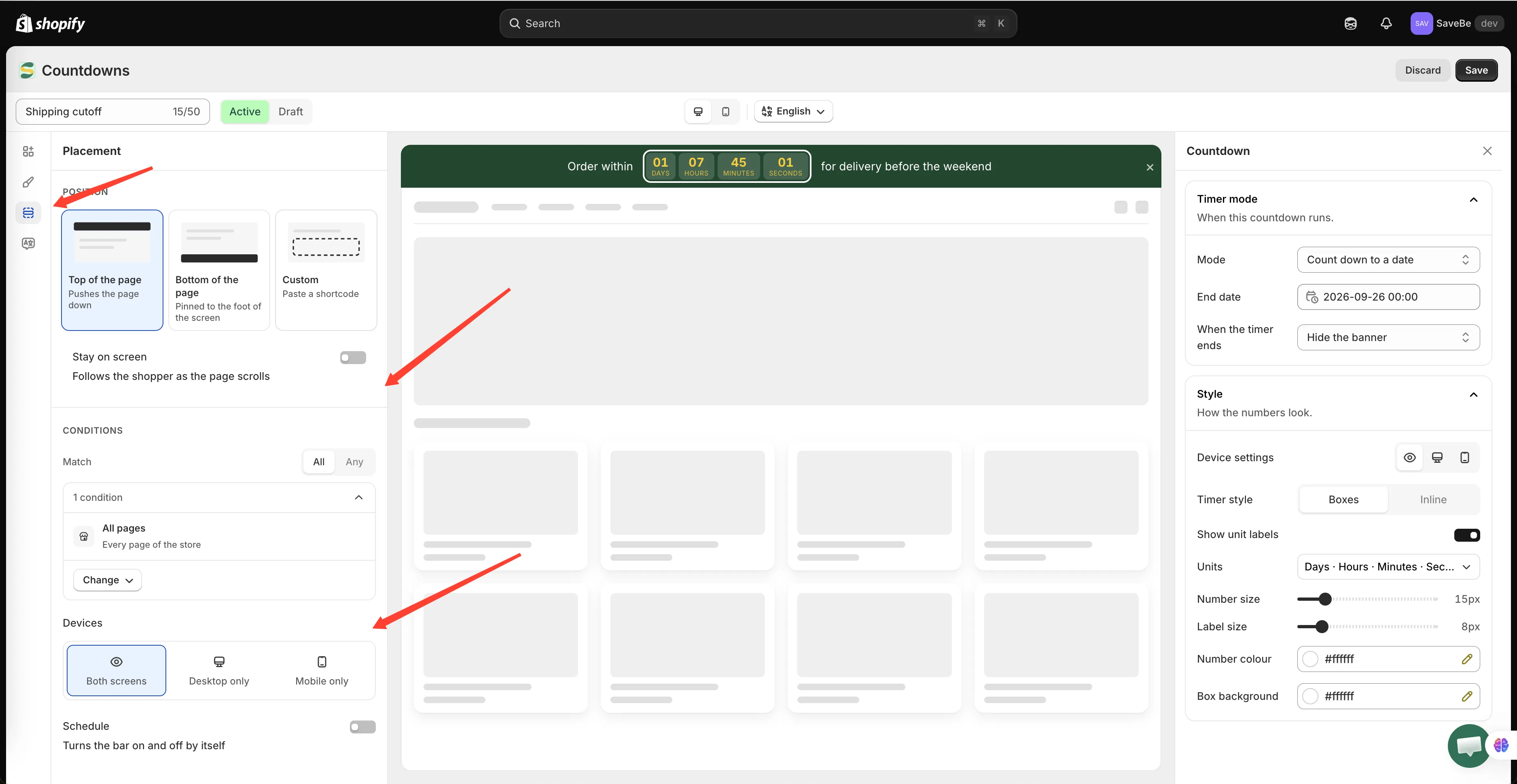
先決定位置,再決定誰會看到以及何時顯示。
Position
Section titled “Position”| Position | 作用 |
|---|---|
| Top of the page | 位於所有內容上方,並將頁面往下推 |
| Bottom of the page | 固定在畫面底部 |
| Custom | 顯示在您貼上短代碼的任何位置 |
頂端和底部不需要您做任何事,應用程式會自行插入橫幅。
Stay on screen
Section titled “Stay on screen”關閉時,橫幅會隨頁面的其餘部分一起捲走。開啟時,它會在顧客捲動時跟著移動。
Custom 與短代碼
Section titled “Custom 與短代碼”選擇 Custom 後,面板會顯示一段可複製的程式碼片段:
<div class="samita-banner" data-id="9"></div>將它貼到您佈景主題中橫幅應出現的位置,應用程式會自動填入內容。頂端和底部則不需要貼上任何內容。
Conditions
Section titled “Conditions”條件決定哪些頁面和哪些顧客會看到橫幅。
最上方是 All conditions 或 Any condition,也就是每條規則都必須成立,或只需符合其中一條。
其下是規則清單。點擊其中一條即可開啟;點擊 Add condition 可新增另一條。
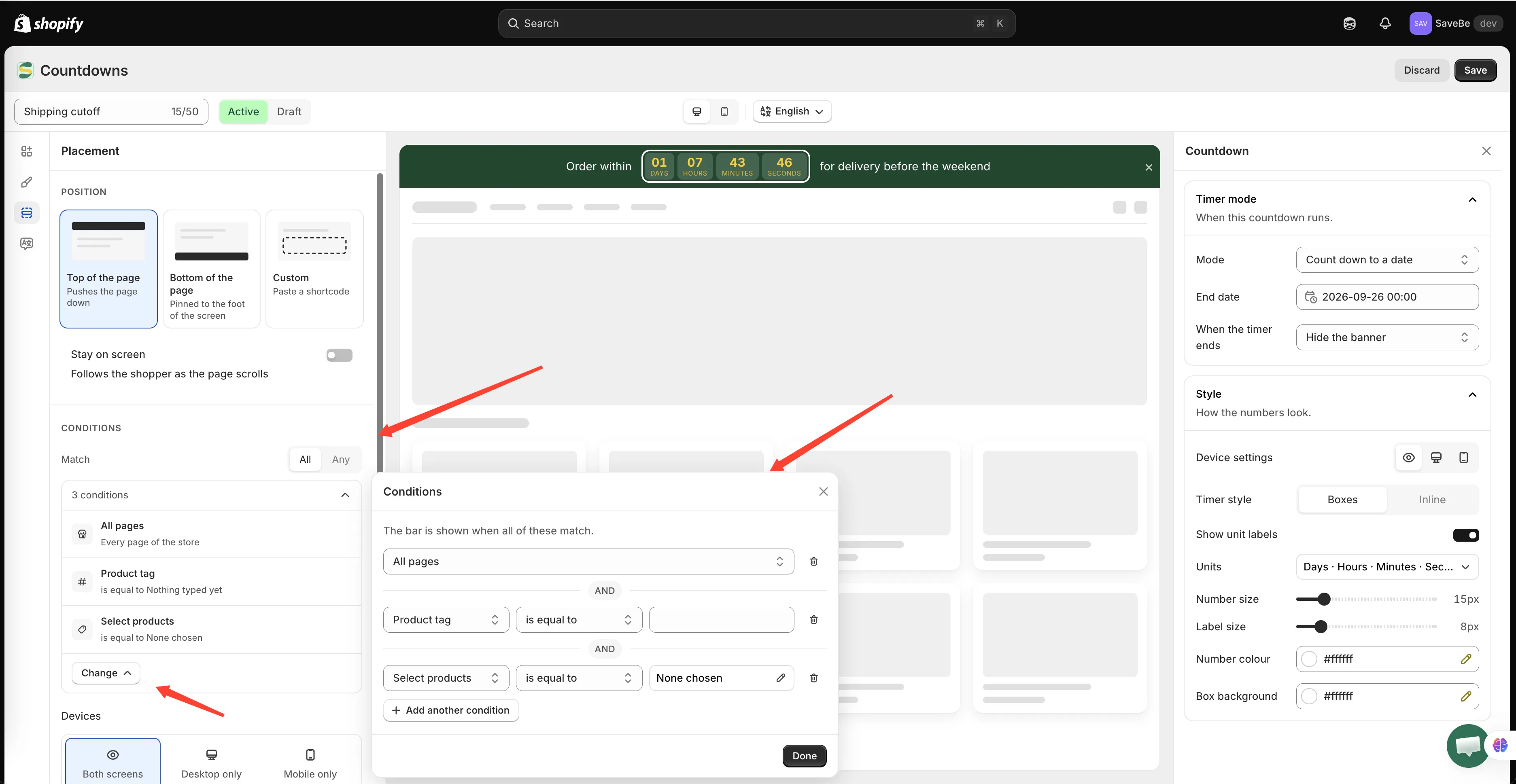
完全沒有規則表示橫幅會在所有地方顯示。
可新增的規則
Section titled “可新增的規則”| Rule | 比對依據 |
|---|---|
| All pages | 商店的每個頁面 |
| Page | 頁面類型(首頁、商品、商品系列、購物車、搜尋、部落格、文章)或特定 URL |
| Select products | 您選擇之商品的商品頁面 |
| Product tag | 商品帶有某個標籤的商品頁面 |
| Collections | 屬於您選擇之商品系列的商品頁面 |
| Customer | 顧客是否已登入 |
| Customer tag | 已登入顧客身上的標籤 |
| Language | 顧客瀏覽商店時使用的語言 |
| Country | 顧客所在的國家/地區 |
開啟規則後會顯示 Comparison:is equal to、is not equal to,文字規則另有 starts with、ends with、contains、does not contain。
開啟該規則,然後點擊底部的 Remove condition。
Devices
Section titled “Devices”Both screens、Desktop only 或 Mobile only,適用於整個橫幅。
如果只想在手機上隱藏某個元素,而不是整個橫幅,或想為手機設定該元素專屬的大小和顏色,請改用該元素的 Device settings。請參閱一個元素,兩種螢幕。
Schedule
Section titled “Schedule”讓橫幅自動開啟和關閉,這樣您就不必記得回來將它設為 Draft。
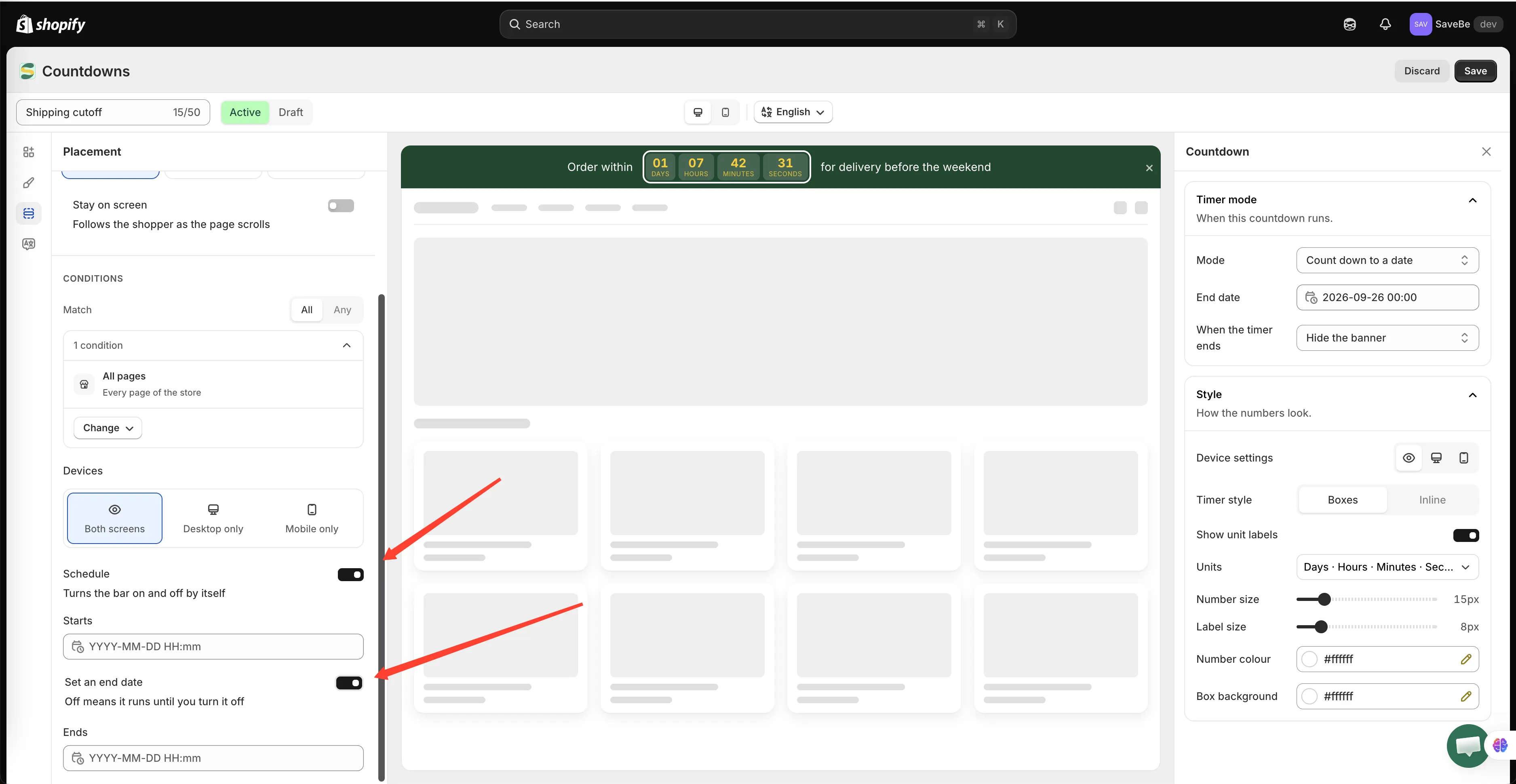
在開始之前或結束之後,橫幅就是不會出現。
-
開啟 Schedule
Section titled “開啟 Schedule”Starts 欄位會出現。
-
設定開始時間
Section titled “設定開始時間”選擇日期和時間。在該時間之前,即使橫幅是 Active,也不會呈現。
-
如有結束時間,請設定
Section titled “如有結束時間,請設定”開啟 Set an end date,會出現 Ends 欄位。
保持關閉,橫幅就會一直執行,直到您自己將它關閉。
結束時間必須晚於開始時間,否則應用程式會提示。