
Impostazioni dell'intervallo di date
Imposta gli intervalli di giorni di spedizione e consegna, i giorni lavorativi, le festività e i formati di data.
La sezione Date range setting nella scheda Settings è il punto da cui nasce davvero la finestra di consegna. Tutto ciò che chi visita il negozio vede come data viene calcolato da questi campi.
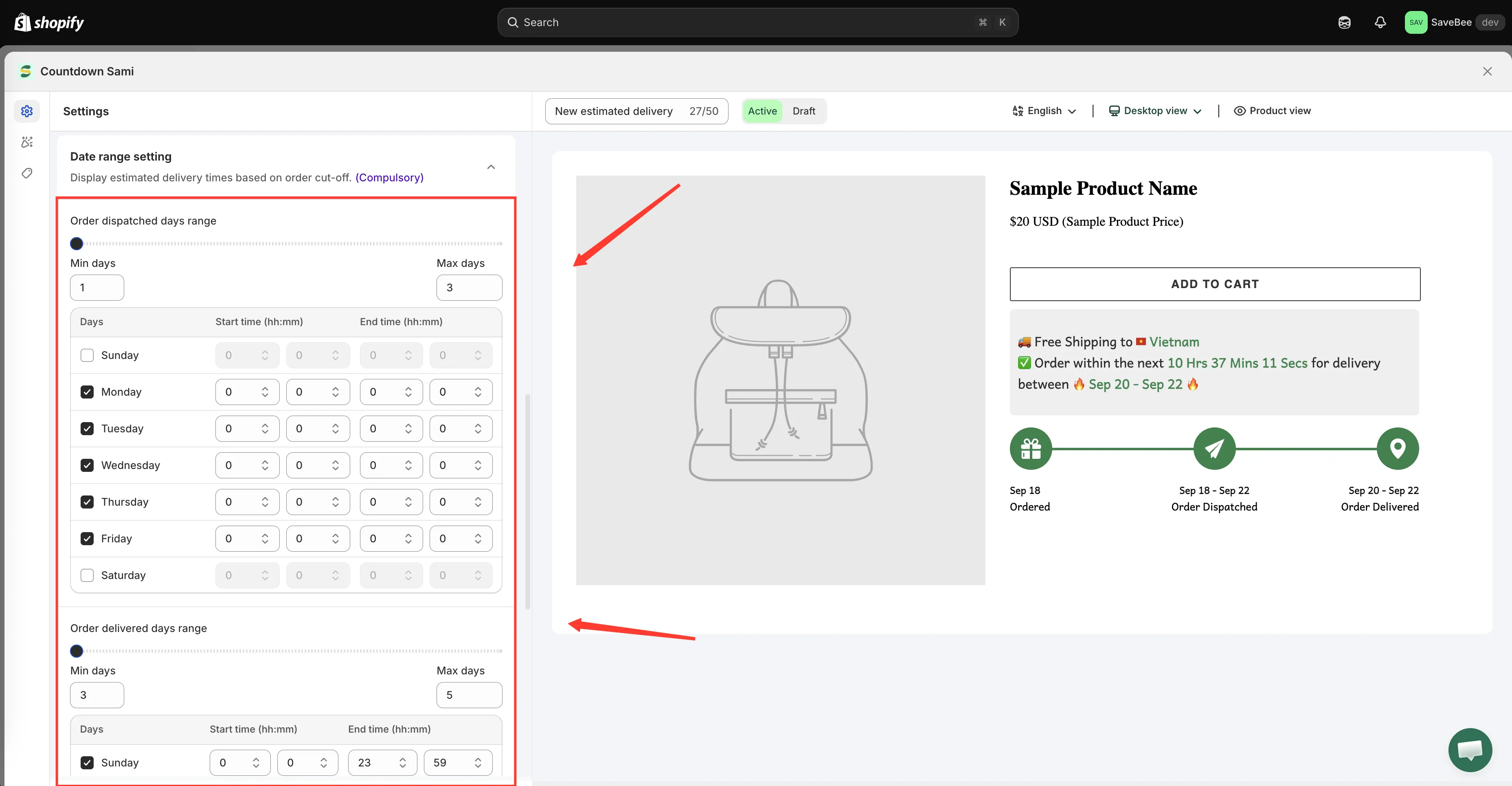
Spedizione e consegna sono configurate separatamente, ciascuna con i propri giorni lavorativi.
Due fasi, configurate separatamente
Sezione intitolata “Due fasi, configurate separatamente”La finestra si costruisce in due passaggi e ciascuno ha le proprie impostazioni.
Order dispatched days range
Sezione intitolata “Order dispatched days range”Quanto tempo impieghi a far uscire l’ordine dal magazzino.
| Campo | Significato | Predefinito |
|---|---|---|
| Min days | La spedizione più rapida | 1 |
| Max days | La spedizione più lenta | 3 |
| Days | I giorni della settimana in cui spedisci | Lunedì–Venerdì |
Alimentano le variabili {dispatched_min_date} e {dispatched_max_date}.
Order delivered days range
Sezione intitolata “Order delivered days range”Quanto tempo impiega il corriere dopo la spedizione.
| Campo | Significato | Predefinito |
|---|---|---|
| Min days | La consegna più rapida | 3 |
| Max days | La consegna più lenta | 5 |
| Days | I giorni della settimana in cui arrivano le consegne | Tutti i giorni |
Alimentano {delivered_min_date} e {delivered_max_date}.
I giorni lavorativi contano più di quanto pensi
Sezione intitolata “I giorni lavorativi contano più di quanto pensi”Le caselle Days non sono decorative: i giorni che non selezioni vengono saltati del tutto nel conteggio.
Se lasci la spedizione su lunedì–venerdì, un ordine effettuato di sabato inizia a contare dal lunedì. Se deselezioni la domenica per la consegna, una finestra che sarebbe caduta di domenica passa al lunedì.
Impostali in modo che rispecchino la realtà:
- Giorni di spedizione: i giorni in cui qualcuno è davvero in magazzino a preparare gli ordini.
- Giorni di consegna: i giorni in cui il tuo corriere consegna davvero nel tuo mercato principale.
Festività
Sezione intitolata “Festività”Il campo Holiday accetta un elenco di date da escludere del tutto dal calcolo, descritto nell’app come «These dates will be excluded from the estimation».
Aggiungi le festività nazionali e tutti i giorni di chiusura. Un negozio che aggiunge a novembre la chiusura di dicembre smette di promettere consegne impossibili.
Date & time settings
Sezione intitolata “Date & time settings”Due controlli di formattazione decidono come vengono scritti i valori calcolati.
Date format
Sezione intitolata “Date format”Due dozzine di formati, da quelli brevi a quelli scritti per esteso:
MM/DD/YY · MM/DD/YYYY · DD/MM/YY · DD/MM/YYYY · YY/MM/DD · DD.MM.YY · YY.MM.DD · YYYY-MM-DD · DD MMM, YYYY · DD MMMM, YYYY · MMMM DD · MMM DD · DD MMMM · dddd · dd · e diverse forme lunghe come dddd, MMMM DD, YYYY
Quello predefinito è MMM DD, cioè «Mar 14».
Time format
Sezione intitolata “Time format”Come viene scritto il conto alla rovescia {cutoff_time}:
Hrs, Mins, Secs · Hrs, Mins · Hours, minutes, seconds · Hours, minutes · hours, minutes, seconds · H, M, S
Le forme brevi si adattano a una pagina prodotto compatta; quelle lunghe a un banner largo.
Verifica della configurazione
Sezione intitolata “Verifica della configurazione”L’anteprima del builder si aggiorna mentre modifichi questi campi, quindi puoi vedere subito l’effetto. Vale la pena controllare due cose in modo mirato:
- Imposta un intervallo di giorni di spedizione con un weekend nel mezzo e verifica che le date lo saltino.
- Aggiungi temporaneamente oggi come festività e verifica che la finestra si sposti. Poi rimuovilo.