
Panoramica della data di consegna stimata
Mostra quando l'ordine verrà spedito e consegnato, prima ancora dell'acquisto.
Una data di consegna stimata risponde alla domanda che ci si pone subito prima di acquistare: quando arriverà davvero? Invece di un orologio che scorre, mostra una finestra di consegna calcolata («Order within the next 4h 12m for delivery between Mar 14 – Mar 16») e, se vuoi, una barra di avanzamento dell’ordine da Ordered a Dispatched fino a Delivered.
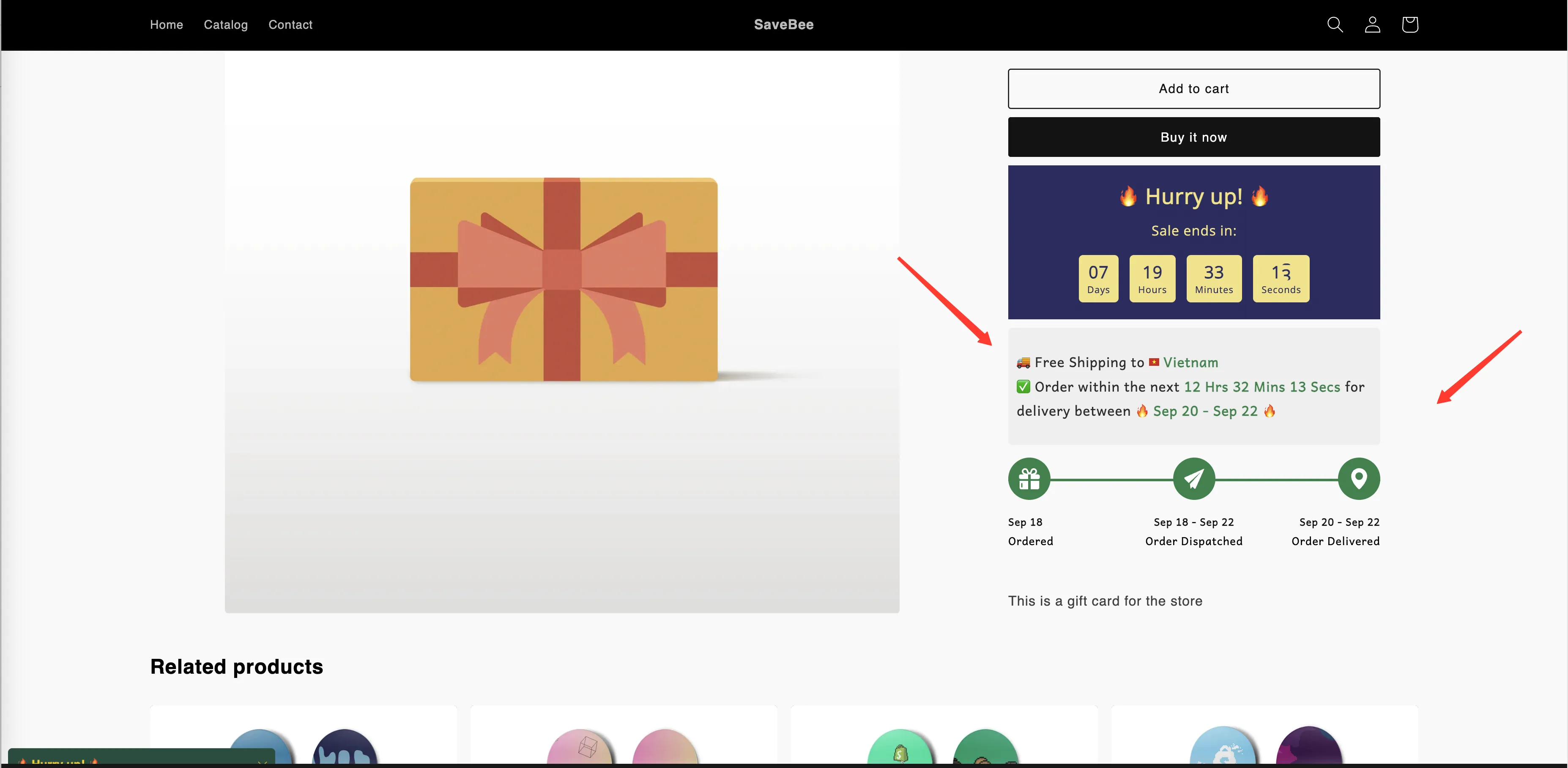
Una data di consegna in una pagina prodotto: messaggio sopra, barra di avanzamento sotto.
Di cosa è composta
Sezione intitolata “Di cosa è composta”| Parte | Cosa fa | Guida |
|---|---|---|
| Layout | Quali tra messaggio e barra di avanzamento compaiono e in quale ordine | Crea una data di consegna stimata |
| Message | La frase che legge chi visita il negozio, composta da testo e variabili | Variabili di consegna |
| Progress bar | La striscia Ordered → Dispatched → Delivered, con icone ed etichette | Crea una data di consegna stimata |
| Date ranges | Quanti giorni lavorativi richiedono spedizione e consegna | Impostazioni dell’intervallo di date |
| Cut-off time | La scadenza giornaliera entro cui gli ordini contano come di oggi | Orario limite |
Come vengono calcolate le date
Sezione intitolata “Come vengono calcolate le date”L’app non legge i dati reali di evasione degli ordini. Calcola una finestra in base alle regole che le fornisci:
- Parte da oggi, oppure da domani se l’orario limite di oggi è già trascorso.
- Aggiunge l’intervallo di spedizione, contando solo i giorni della settimana che hai indicato come giorni lavorativi di spedizione.
- Aggiunge l’intervallo di consegna, contando solo i giorni della settimana che hai indicato come giorni lavorativi di consegna.
- Salta le date che hai inserito come festività.
- Formatta il risultato con il formato di data che hai scelto.
Il minimo e il massimo di ogni intervallo danno i due estremi della finestra, che inserisci nel messaggio con {delivered_min_date} e {delivered_max_date}.
Da dove iniziare
Sezione intitolata “Da dove iniziare”Se ne stai configurando una per la prima volta, segui Crea una data di consegna stimata: va dalla creazione del conto alla rovescia al controllo sulla vetrina.
Torna alle altre pagine quando vuoi perfezionarla:
- Impostazioni dell’intervallo di date: intervalli di spedizione e consegna, giorni lavorativi, festività e formati di data.
- Orario limite: la scadenza giornaliera, anche con un orario diverso per ogni giorno della settimana.
- Variabili di consegna: i sette token che puoi inserire nel messaggio.