
Crea un popup promozionale
Crea un popup promozionale dall'inizio alla fine, dal contenuto fino a una pagina attiva della vetrina.
Questa guida crea un popup promozionale completo: un’immagine, un titolo e una riga di testo, un link, una posizione, una programmazione e le pagine in cui deve comparire.
Prima di iniziare, assicurati che l’incorporamento app sia attivo: mostra sia i popup promozionali sia i conti alla rovescia.
Passaggi per la configurazione
Sezione intitolata “Passaggi per la configurazione”-
Apri Sale Popups e creane uno
Sezione intitolata “Apri Sale Popups e creane uno”Clicca su Sale Popups nel menu dell’app, poi su Create popup.
-
Dagli un nome
Sezione intitolata “Dagli un nome”Assegna un nome nella parte alta dell’editor, ad esempio «Banner saldi di primavera». Lo vedi solo tu.
-
Scrivi il contenuto
Sezione intitolata “Scrivi il contenuto”Nella scheda Component, compila:
- Heading text: la prima riga, in grassetto. Un nuovo popup parte con
🔥 Hurry up! 🔥 - Content text: la riga sotto. Un nuovo popup parte con «The Sale is on – Don’t miss out on hot deals for a limited time only!»
- Link: la destinazione del popup al clic, con l’opzione di aprirla in una nuova scheda
- Image: un’immagine facoltativa accanto al testo
Tutti i dettagli in Contenuto e immagine del popup.
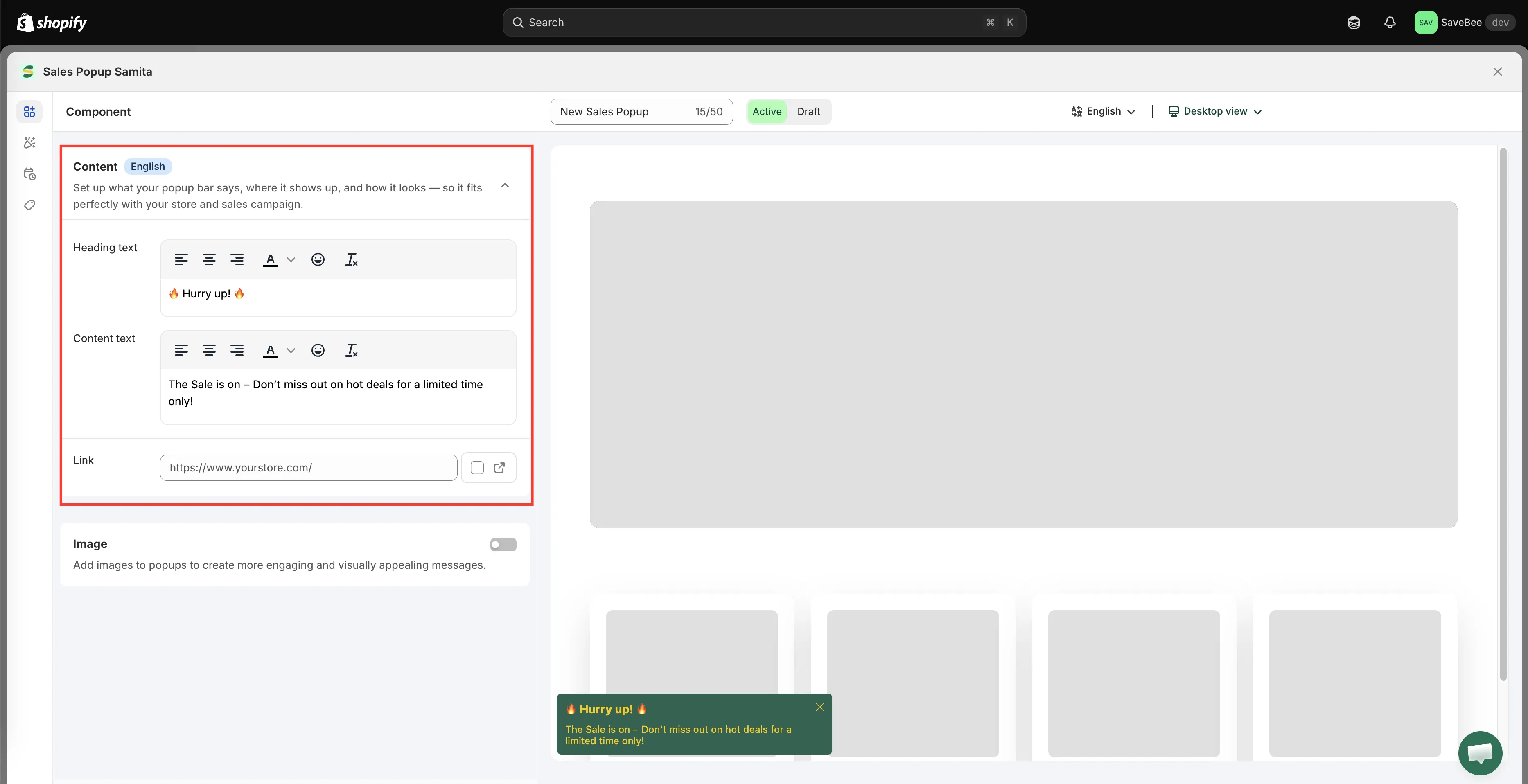
La scheda Component contiene tutto ciò che si legge e si clicca.
- Heading text: la prima riga, in grassetto. Un nuovo popup parte con
-
Dai uno stile e posizionalo
Sezione intitolata “Dai uno stile e posizionalo”Passa alla scheda Design:
- Appearance and background: riempimento a tinta unita, sfumatura o immagine, con opacità, bordi, padding e margini
- Position settings: dove fluttua, separatamente per desktop e dispositivi mobili, con un’animazione
- Size settings: dimensione del popup e dell’immagine, con dimensioni diverse per i dispositivi mobili, se vuoi
- Font family and font size: dimensioni del carattere di titolo e contenuto
Dettagli in Design e posizione.
-
Imposta la programmazione
Sezione intitolata “Imposta la programmazione”Passa alla scheda Schedule:
- Schedule date: Start at e End at
- Times shown: quante volte lo vede una stessa persona
- Duration: quanto resta sullo schermo, in secondi
- Always visible: lo tiene sullo schermo invece di farlo scomparire dopo un po’
Dettagli in Visibilità e programmazione.
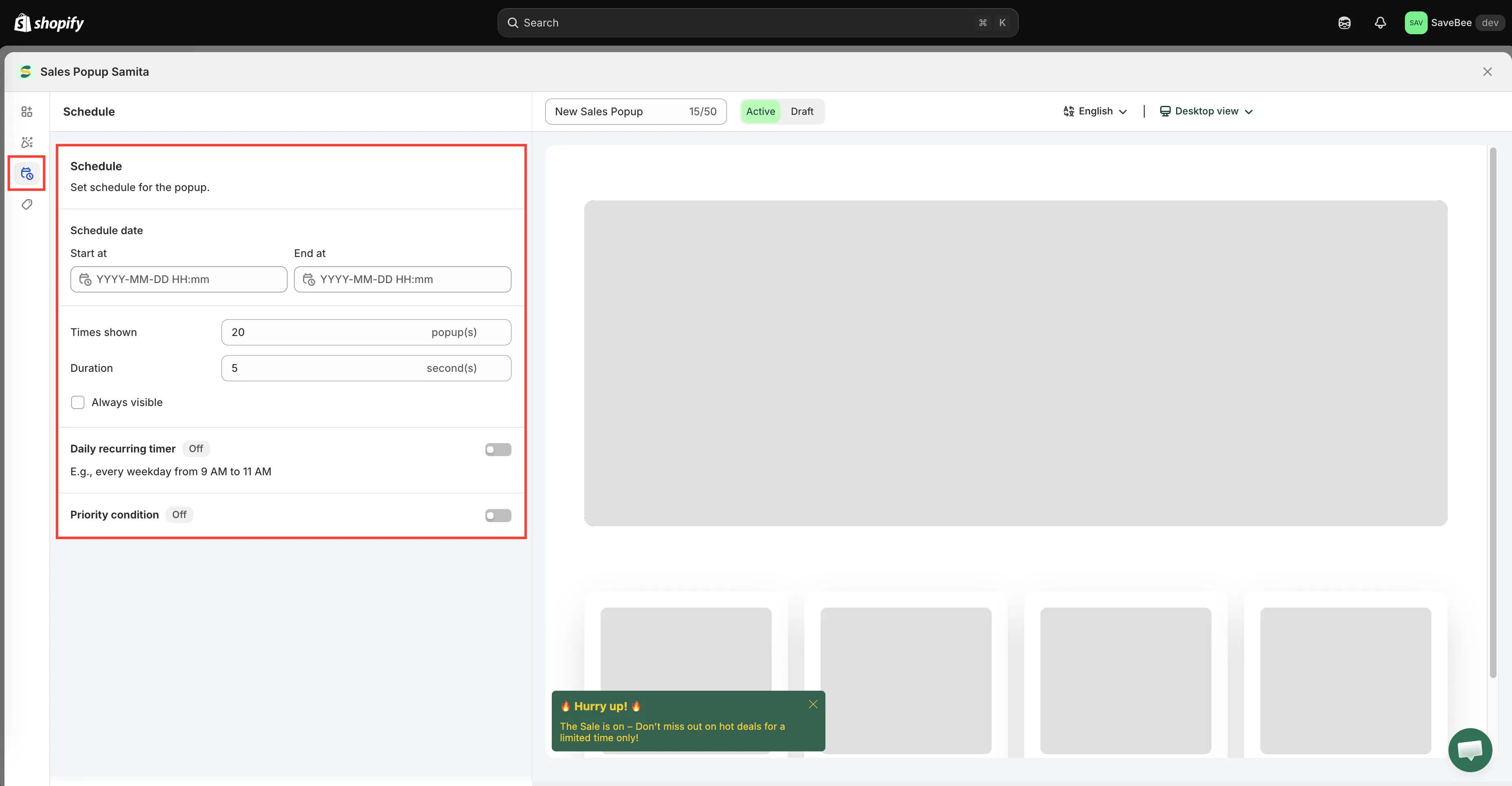
La scheda Schedule controlla quando il popup viene eseguito e quanto resta visibile.
-
Scegli chi lo vede
Sezione intitolata “Scegli chi lo vede”Passa alla scheda Display e imposta le Conditions. I popup possono essere indirizzati per All pages, Select products, Collections, Page, Customer, Customer tag, Language e Country. Consulta Condizioni di visualizzazione.
La stessa scheda contiene uno shortcode, in Custom location to show popup, se preferisci fissare il popup nella pagina invece di lasciarlo fluttuare.
-
Controlla le impostazioni condivise
Sezione intitolata “Controlla le impostazioni condivise”Apri Popup General Settings e controlla le tempistiche che valgono per ogni popup: quanto tempo passa prima del primo, l’intervallo tra un popup e l’altro e il numero massimo. I valori predefiniti di un negozio nuovo sono volutamente bassi. Consulta Impostazioni generali dei popup promozionali.
-
Salvalo come Active
Sezione intitolata “Salvalo come Active”Imposta lo stato su Active e clicca su Save. Un popup in Draft non compare mai.
-
Controllalo nella vetrina
Sezione intitolata “Controllalo nella vetrina”Apri la vetrina live in una pagina che corrisponde alle condizioni del popup e aspetta che compaia, ricordando il ritardo Time before the first pop nelle impostazioni generali.
Controlla tre cose:
- Compare nell’angolo che hai scelto e non copre nulla di importante.
- Il pulsante di chiusura funziona.
- Il link porta dove volevi.
Poi controllalo su uno smartphone. I popup occupano proporzionalmente molto più spazio su uno schermo piccolo, ed è qui che le impostazioni di posizione e dimensione per dispositivi mobili fanno la differenza.