
Panoramica dei popup promozionali
Piccole notifiche promozionali che fluttuano sulla tua vetrina, con un proprio elenco, un proprio editor e proprie impostazioni.
Un popup promozionale è una notifica compatta che compare in un angolo della tua vetrina: un’immagine, un titolo, una riga di testo e un pulsante di chiusura, con un link facoltativo. È il posto giusto per scrivere «Saldi in corso» o «Spedizione gratuita questo weekend» senza invadere la pagina.
I popup promozionali non sono un tipo di conto alla rovescia. Vivono in una sezione a parte dell’app, a cui si arriva da Sale Popups nel menu dell’app, e hanno un proprio elenco, un proprio editor e una pagina di impostazioni condivisa.
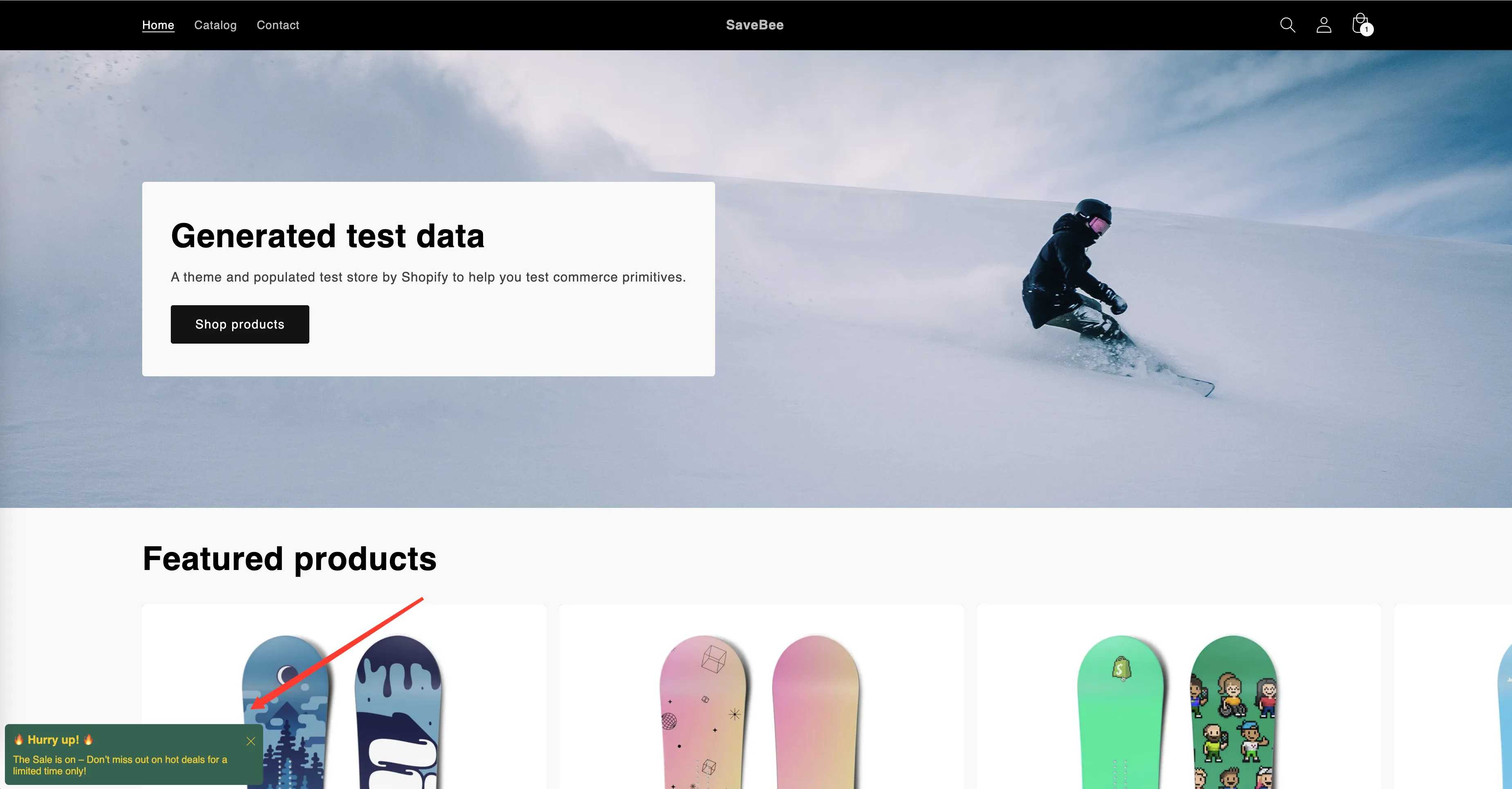
Un popup promozionale nella vetrina, nella sua posizione predefinita in basso a sinistra.
Come è fatto un popup
Sezione intitolata “Come è fatto un popup”L’editor ha quattro schede:
| Scheda | Cosa contiene | Guida |
|---|---|---|
| Component | Immagine, titolo, testo e link | Contenuto e immagine del popup |
| Design | Sfondo, posizione, dimensioni, bordi, caratteri, CSS personalizzato | Design e posizione |
| Schedule | Quando viene eseguito, per quanto resta visibile, con quale frequenza | Visibilità e programmazione |
| Display | Quali pagine e quali persone lo vedono, più lo shortcode | Condizioni di visualizzazione |
In più, una pagina Popup General Settings controlla il comportamento condiviso da ogni popup: le tempistiche tra un popup e l’altro, quanti ne compaiono insieme e l’ordine in cui vengono eseguiti. Consulta Impostazioni generali dei popup promozionali.
Si posizionano da soli
Sezione intitolata “Si posizionano da soli”Non devi collocare un popup da nessuna parte. Quando è Active e le sue condizioni corrispondono, l’app lo fa fluttuare sopra la pagina nella posizione impostata nella scheda Design, in basso a sinistra per impostazione predefinita.
Se preferisci fissarne uno nella pagina stessa, la scheda Display ha uno shortcode apposito. Consulta Design e posizione.
Da dove iniziare
Sezione intitolata “Da dove iniziare”Gestire i tuoi popup
Sezione intitolata “Gestire i tuoi popup”La pagina Sale Popups li elenca tutti, con le schede All, Active e Draft, la ricerca e l’ordinamento per data o nome. Seleziona i popup con le caselle per usare Set as active, Set as draft, Duplicate selected popup(s) o Delete selected popup(s), lo stesso schema dell’elenco dei conti alla rovescia.
L’elenco mostra anche la Priority di ogni popup, che decide cosa succede quando più di un popup potrebbe comparire contemporaneamente.