
Conto alla rovescia fino a una data
Crea un timer che conta alla rovescia fino a una scadenza fissa: la fine di un saldo, un lancio, il termine per i preordini.
Countdown to a date è il Time type predefinito e quello che la maggior parte delle campagne richiede. Tutti vedono lo stesso orologio, che conta alla rovescia fino a un unico momento scelto da te. Quando quel momento passa, il timer fa ciò che gli hai indicato per lo zero.
Usalo per un saldo che finisce davvero, un prodotto che viene davvero lanciato o un termine di spedizione che rispetti davvero.
Passaggi per configurarlo
Sezione intitolata “Passaggi per configurarlo”-
Crea il conto alla rovescia
Sezione intitolata “Crea il conto alla rovescia”Apri l’app e clicca su Create countdown, dalla dashboard o dalla pagina Countdowns.
-
Scegli un modello Countdown timer
Sezione intitolata “Scegli un modello Countdown timer”Nella pagina Countdown templates, lascia la scheda del tipo su Countdown timer, scegli un design e clicca su Select. Consulta Scegliere un modello se vuoi filtrare per occasione.
-
Dagli un nome
Sezione intitolata “Dagli un nome”Dai un nome al conto alla rovescia in alto nel builder, ad esempio «Saldi di primavera, fino al 31/3». Lo vedi solo tu.
-
Scrivi il testo
Sezione intitolata “Scrivi il testo”Nella scheda Settings, apri Content e compila Title, Subtitle e le quattro etichette del timer. Tutti i dettagli sono in Testo e pulsante del timer.
-
Scegli Countdown to a date
Sezione intitolata “Scegli Countdown to a date”Apri la sezione Setting timer e imposta Time type su Countdown to a date. L’app lo descrive come «Timer ends on a specific date.» ed è selezionato per impostazione predefinita in un nuovo timer.

Countdown to a date è il Time type predefinito.
-
Imposta la End date
Sezione intitolata “Imposta la End date”In Date between, imposta End sulla data e sull’ora in cui la campagna termina. È il momento verso cui il timer conta alla rovescia, fino al secondo.
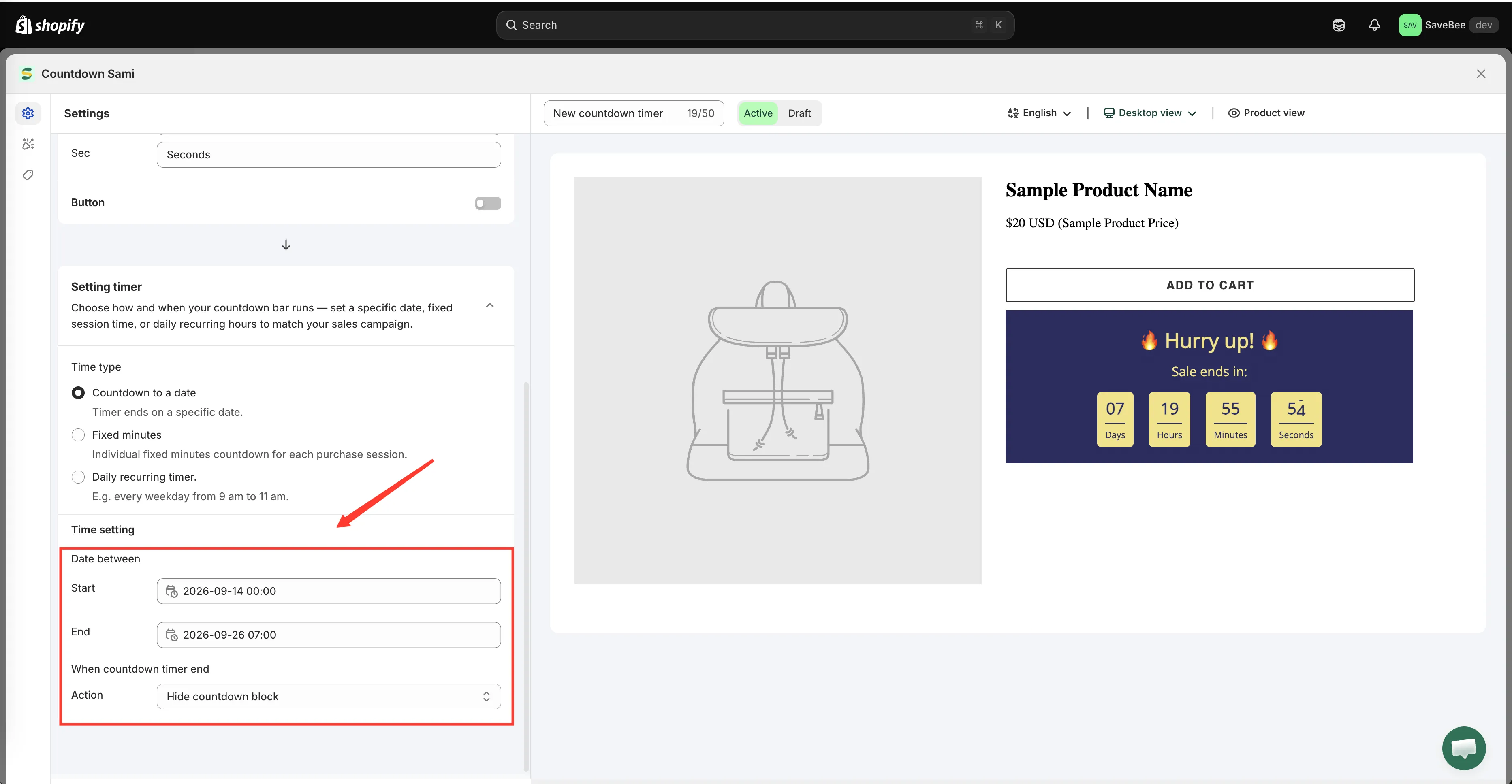
End è la scadenza. Start è facoltativo.
-
Imposta una Start date oppure lasciala vuota
Sezione intitolata “Imposta una Start date oppure lasciala vuota”Lascia Start vuoto e il timer è attivo non appena lo salvi.
Imposta uno Start e il timer resta nascosto fino a quel momento, poi compare da solo. È il modo per programmare un saldo in anticipo: crealo oggi, impostalo in modo che inizi venerdì mattina, salvalo come Active e dimenticatene.
-
Scegli cosa succede allo zero
Sezione intitolata “Scegli cosa succede allo zero”Imposta When countdown timer end su una tra Do nothing, Hide countdown block o Repeat the timer. Per una vera scadenza, di solito Hide countdown block è la scelta giusta. Consulta Quando il timer termina.
-
Applica lo stile nella scheda Design
Sezione intitolata “Applica lo stile nella scheda Design”Passa a Design per cambiare colori, caratteri, sfondo, bordi e spaziatura, oppure saltalo e mantieni l’aspetto del modello. Consulta Progettare un conto alla rovescia.
-
Scegli dove mostrarlo
Sezione intitolata “Scegli dove mostrarlo”Nella scheda Display, spunta Product page in Show countdown on per posizionarlo automaticamente nelle pagine prodotto, oppure copia lo Shortcode per inserirlo in un punto specifico.
Usa la sezione Conditions sopra di essa per limitare il timer a determinati prodotti, collezioni, pagine, clientela, lingue o paesi. Consulta Condizioni di visualizzazione.
-
Salvalo come Active
Sezione intitolata “Salvalo come Active”Imposta lo stato su Active e clicca su Save. Un Draft viene salvato ma non viene mai mostrato.
-
Controllalo nella tua vetrina
Sezione intitolata “Controllalo nella tua vetrina”Apri nella tua vetrina attiva una pagina che corrisponde alle condizioni del conto alla rovescia. Il timer dovrebbe essere visibile e in movimento. Se la Start date non è ancora arrivata, correttamente non mostra nulla.
Come viene letta la scadenza
Sezione intitolata “Come viene letta la scadenza”Il tempo rimanente viene calcolato nel browser della persona confrontando la End date impostata con l’orologio del suo dispositivo. Non c’è un’impostazione separata per il fuso orario: la End date che inserisci è la scadenza verso cui l’app conta alla rovescia.
Le conseguenze pratiche:
- Chi si trova in altri fusi orari vede lo stesso momento espresso come proprio tempo rimanente, ed è ciò che vuoi.
- Chi ha l’orologio del dispositivo molto sbagliato vede un timer sbagliato. L’app non può farci nulla ed è un caso raro.
Prolungare o accorciare un saldo in corso
Sezione intitolata “Prolungare o accorciare un saldo in corso”Cambia la data End e salva. Il timer di ogni persona recepisce la nuova scadenza al successivo caricamento della pagina: non serve ricreare il conto alla rovescia.
Puoi farlo senza aprire il builder completo, dall’elenco Countdowns.